


 Video Converter Ultimate
 Skjermopptaker
 Videoreparasjon
Lær kunsten å konvertere filer for å konvertere AMR til MP3-format
AMR er en lydcontainer som brukes til å lagre data om menneskestemmer eller tale. Så hvis du tar en telefonsamtale og vil spille den inn, er dette det beste formatet å bruke. Selv om filstørrelsen i denne containeren er liten, støtter likevel de fleste mediespillere ikke dette formatet. I stedet for å installere en ny mediespiller, hvorfor ikke prøve å konvertere det til et nytt format? Den beste måten å konvertere AMR til MP3 på finner du i listen nedenfor. Velg dessuten en konverter som støtter konvertering på en effektiv og brukervennlig måte.

Del 1. AMR vs. MP3: Hvilken er best?
AMR og MP3 er et av de beste lydformatene du kan bruke til å lagre lyden din mens du beholder kvaliteten. Men de har også ulikheter, så vi er her for å finne ut hva de er og la oss få vite hvilken som er best.
AMR
Som nevnt tidligere brukes dette formatet til å lagre lydfiler som er tatt opp via telefonsamtaler. Bortsett fra det er dette formatet komprimert og utviklet av Ericsson for å bli lite i størrelse. Selv om dette formatet ikke er egnet til å brukes til å lagre musikk på grunn av komprimeringen det gir.
MP3
Det er kjent som det universelle lydformatet for å lagre lydopptak og musikk på begge måter. Dessuten er dette formatet universelt kjent, slik at du kan lytte til filformatet med filtypen .mp4 på hvilken som helst mediespiller. Men hvis du bruker dette til å lagre opptak av samtaler, er filstørrelsen mye større og kvaliteten er lavere enn AMR.
Så hvis du vil ta opp og lagre den i AMR- eller MP3‑format, kan du prøve å bruke FVC Screen Recorder. Den har en Audio Recorder for å ta opp lyd med liten filstørrelse og krystallklar kvalitet. Spill inn jammingsessioner, podkaster og mer her.
Gratis nedlastingFor Windows 7 eller nyereSikker nedlasting
Gratis nedlastingFor MacOS 10.7 eller nyereSikker nedlasting
Videre, la oss nå fortsette og velge den beste konverteren for å konvertere AMR til MP3 med detaljerte trinn gitt nedenfor. Alle de nevnte verktøyene nedenfor har allerede blitt nøye testet av teamet vårt for kun å gi fakta om det.
Del 2. Lær hvordan du konverterer AMR til MP3 online og offline
1. FVC Video Converter Ultimate
Den fenomenale konverteren er nå tilgjengelig, FVC Video Converter Ultimate. Hvert problem har en egen løsning, men hvis du har denne flerbruks‑konverteren, -redigereren, -forbedreren, -forsterkeren og mer i ett, hvorfor skulle du da trenge et annet verktøy for å løse konverteringsproblemet ditt, når dette verktøyet har alt? De fleste konvertere er dessuten lite effektive og ineffektive når det gjelder å konvertere. Selv om dette verktøyet er betalingsbasert, er det ingen grunn til å få panikk, for det er rimelig – noe som betyr at selv med noen få dollar kan du lære hvordan du konverterer AMR til MP3. For å imponere noen kan du bruke denne konverteren ved å følge disse enkle trinnene som er laget spesielt for deg.
Trinn 1. Last ned programvaren til datamaskinen ved å klikke på nedlastingsknappen. Installer, konfigurer og klikk Fullfør for å lagre innstillingene.
Gratis nedlastingFor Windows 7 eller nyereSikker nedlasting
Gratis nedlastingFor MacOS 10.7 eller nyereSikker nedlasting
Trinn 2. For å legge til AMR‑lydfilen, klikk på plusstegnet for å finne filen i mappen din.
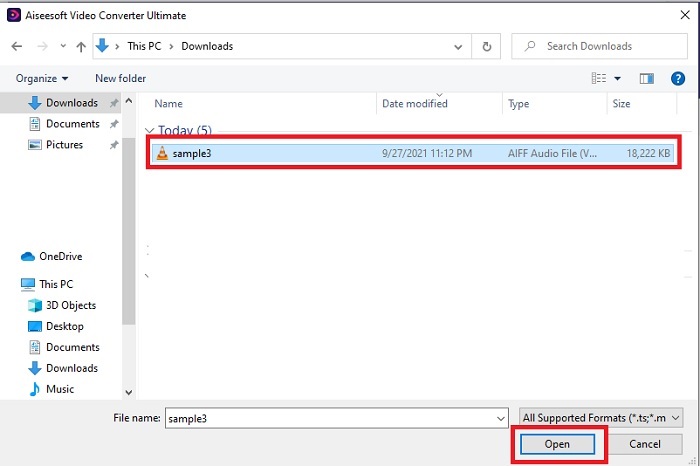
Trinn 3. Trykk på alternativet Convert All for å endre AMR til MP3 eller et annet lydformat du ønsker.
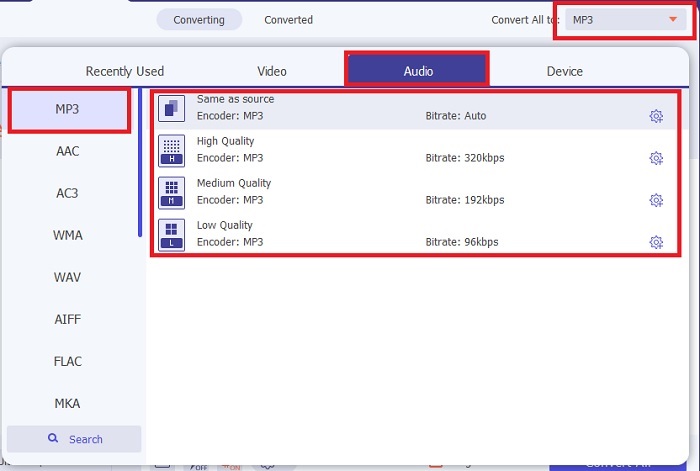
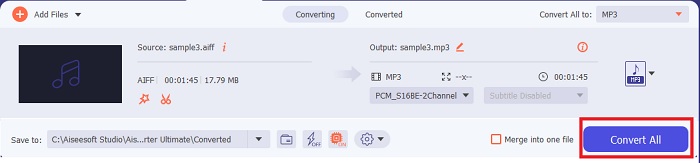
Trinn 4. For å starte konverteringsprosessen, trykk på Convert All.
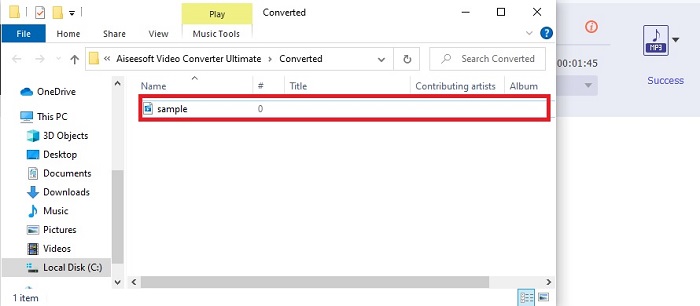
Trinn 5. Når prosessen er ferdig, vises en mappe på skjermen. Klikk på den første filen for å lytte til den nykonverterte AMR‑lydfilen.
2. FVC Free Audio Converter
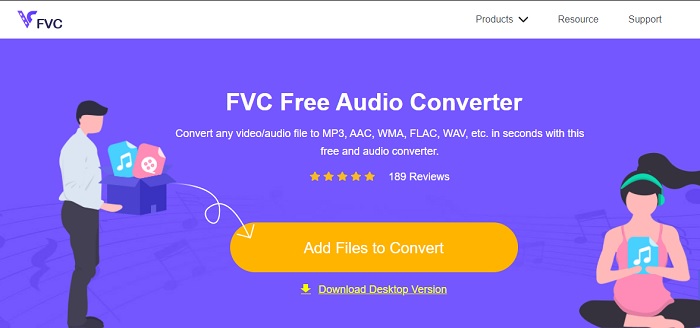
Hvis du ikke liker å laste ned programvare til datamaskinen, kan du bruke denne AMR‑til‑MP3‑lydkonverteren på nett, FVC Free Audio Converter. Dette nettverktøyet er utviklet av FVC for dem som ikke ønsker å bruke penger på konvertering. Dette verktøyet kan derfor bare brukes på nett, noe som betyr at du ikke kan bruke det hvis du ikke har internettilgang. Dessuten mangler dette nettverktøyet mange avanserte redigeringsfunksjoner, men du kan endre bitrate, fps og oppløsning på sluttresultatet. Ikke bare det – formatene som er tilgjengelige her, er svært begrensede, men antallet konverteringer du kan gjøre er ubegrenset. Det vil si at du kan konvertere alle filene dine uten begrensning, men én og én. For å forstå hvordan dette nettverktøyet fungerer må du følge trinnene nedenfor.
Trinn 1. For å åpne FVC Free Audio Converter, klikk på hyperkoblingen som fører til hovedsiden.
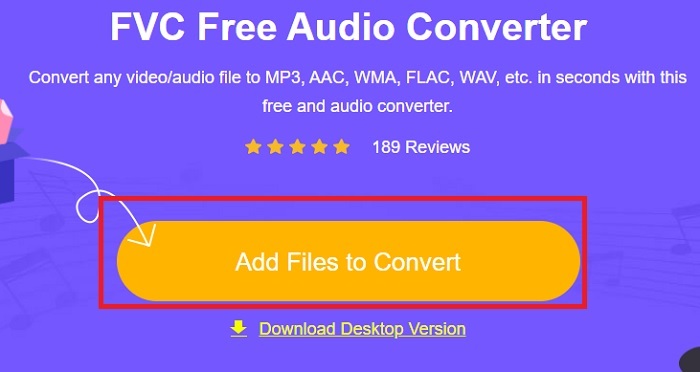
Trinn 2. Trykk deretter på Add Files to Convert for å starte verktøyet.
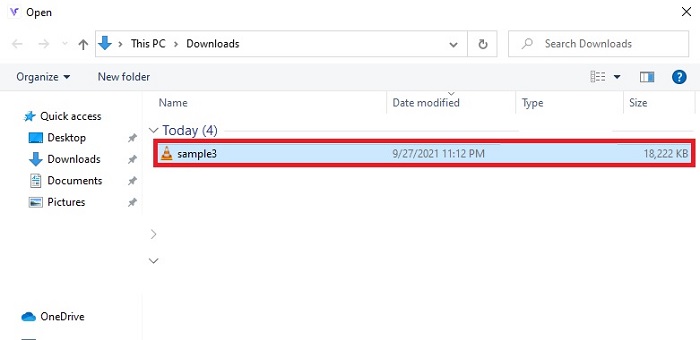
Trinn 3. Etter at verktøyet er startet, er det riktig tidspunkt å sette inn AMR‑filen din. Når du har funnet filen, klikker du Open for å laste den opp til verktøyet.
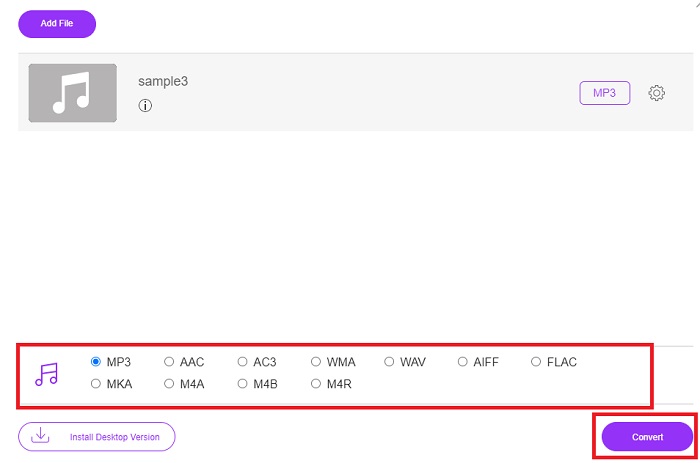
Trinn 4. Velg hvilket lydformat du vil ha her. Når du har valgt det nye formatet, klikker du på Convert-knappen for å starte prosessen.
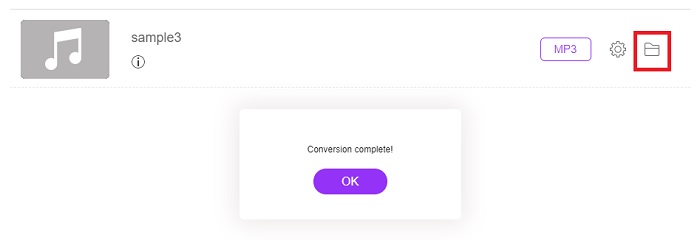
Trinn 5. Når konverteringen er ferdig, klikker du på mappen for å finne den ferdige filen du nettopp har konvertert.
3. VLC Media Player
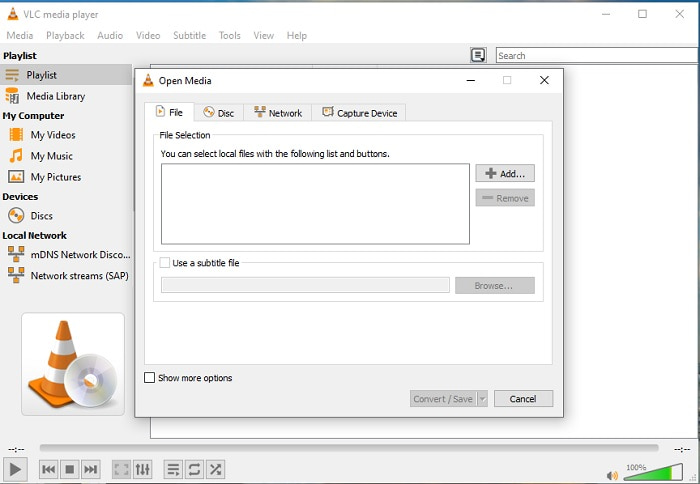
Du kan bruke denne AMR‑til‑MP3‑konverteringsprogramvaren, som er gratis å laste ned på PC eller Mac. Men VLC støtter færre formater og har begrensede funksjoner for å forbedre mediefilene dine. I tillegg er det litt vanskeligere å konvertere filer her enn å spille dem av. Hvis du prøver å konvertere med VLC, bør du derfor ikke forvente for mye, for den er ikke det beste verktøyet til konvertering. Du kan likevel prøve selv ved å følge trinnene nedenfor.
Trinn 1. Last ned, installer og åpne VLC på datamaskinen din.
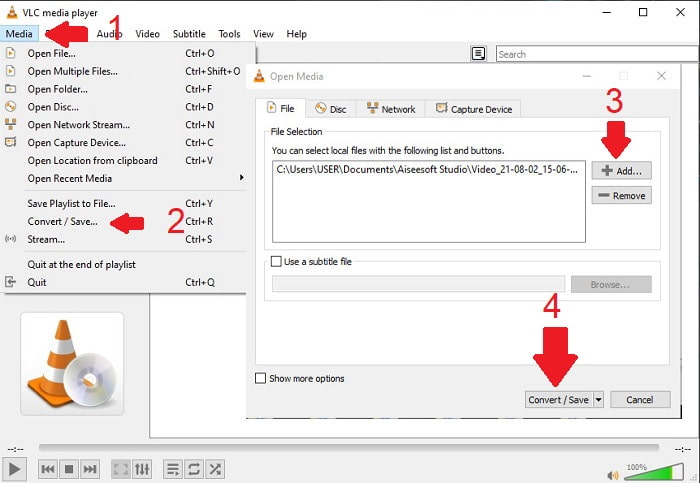
Trinn 2. Klikk på Media øverst i grensesnittet, og deretter Convert/Save. I det nye vinduet klikker du på Add for å legge inn filen, og deretter Convert/Save for å fortsette.
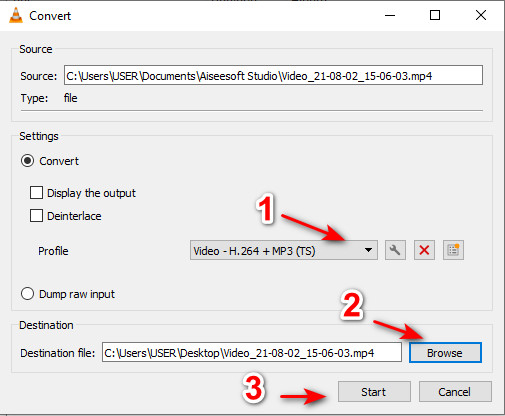
Trinn 3. Velg formatet du ønsker under Profile, angi Destination file, og klikk Start.
4. Windows Media Player
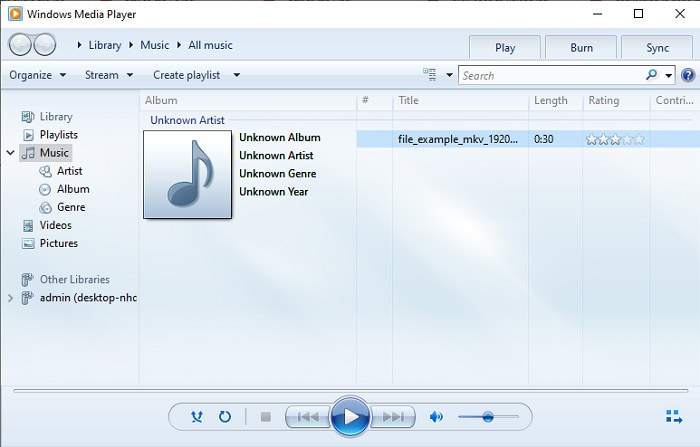
I motsetning til VLC er Windows Media Player den innebygde mediespilleren du kan bruke på alle Windows‑datamaskiner. AMR‑formatet kan imidlertid ikke spilles av her på grunn av komprimeringsteknikken. Hvis du vil spille .amr‑filene dine her, må du derfor følge veiledningen om hvordan du konverterer AMR til MP3 i Windows Media Player. Strengt tatt er dette ikke en vanlig konverter, men mer et rippeverktøy som endrer formatet filen lagres i.
Trinn 1. Åpne Windows Media Player på datamaskinen.
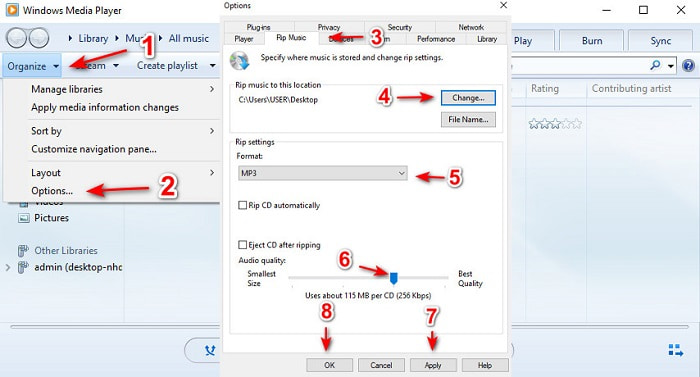
Trinn 2. Klikk på Organize og velg Options. Trykk deretter på Change for å endre lagringssted, velg Format, og juster lydkvaliteten slik du ønsker. Klikk Apply og OK for å fortsette.
Trinn 3. Sett inn DVD‑en, CD‑en eller Blu‑ray‑platen du vil rippe og konvertere. Etter at du har satt den inn, starter prosessen automatisk.
Videre lesning
Hvordan konvertere MOV til MP3
Hvordan konvertere WAV til MP3
Del 3. Vanlige spørsmål om AMR til MP3
Hvorfor kan jeg ikke spille av .amr-filene mine?
Hvis du har oppdatert operativsystemet, er det en sjanse for at .amr‑filer ikke kan spilles av skikkelig. Som regel er .amr‑filen allerede ødelagt eller korrumpert, slik at du ikke kan spille den av i det hele tatt. Men du kan i det minste prøve å laste ned denne AMR‑spilleren for å lytte og forsøke å hente ut noe av dataene i .amr‑filen din. Last ned Blu-ray Player til PC Last ned Blu-ray Player til Mac
Hva er kodeken som brukes til å lagre data for AMR-filer?
AMR-filer bruker en 8-kildekodeker for å stille inn prøvefrekvensene 8kHz eller 13-bit som brukes til å optimalisere data fra menneskelige verbale taler. Dessuten kodet den med smalbåndet under 200 til 3400 hertz.
Kan jeg spille av AMR-filer på iPhone?
Selv om .amr‑filer fortsatt er i bruk på Android‑enheter, støtter ikke iOS dette formatet på grunn av datakompleksiteten. Den beste måten å bruke AMR på i iOS er derfor å konvertere AMR til MP3 på iPhone. Du kan bruke verktøyet ovenfor og senere overføre filene til iPhonen din.
Konklusjon
Avslutningsvis er det nå enklere å forstå hva AMR‑formatet er og hvilke filer det omfatter. Selv om konverterne som er presentert her kan konvertere AMR til MP3, er det likevel den fenomenale konverteren som virkelig skiller seg ut. FVC Video Converter Ultimate viser et stort potensial, ikke bare til konvertering, men også på andre områder. Hvis du vil oppleve et nytt nivå av mediekonvertering, bør du absolutt bruke denne ultimate konverteren.
Gratis nedlastingFor Windows 7 eller nyereSikker nedlasting
Gratis nedlastingFor MacOS 10.7 eller nyereSikker nedlasting
-
 Hvordan konvertere M4A til MP3 med 4 gratis lydomformere
 Kan ikke spille M4A og trenger å konvertere den til MP3? Er det noen gratis måte å konvertere M4A til MP3 på nettet? Dette innlegget deler 4 gratis måter å hjelpe deg med å konvertere M4A til MP3 med iTunes, online og profesjonelle lydkonverterere.
-
 Hvordan konvertere WMA til MP3 på Mac / Windows / Online
 Er det mulig å konvertere WMA til MP3 med Windows Media Player? Hvordan konvertere WMA til MP3 gratis? Dette innlegget deler 4 enkle metoder for å hjelpe deg med å gjøre lydkonvertering fra WMA til MP3 på Mac, Windows PC og online.
-
 Topp 5 beste AMR -opptakerverktøy tilgjengelig for alle operativsystemer
 Vil du vite hva et AMR -format er og hva som er den beste AMR -opptakeren du bør velge som gir en fantastisk innspilling.
