


 Video Converter Ultimate
 Skjermopptaker
 Videoreparasjon
Beste omformer for å konvertere AIFF til MP3 med trinn-for-trinn-guide
AIFF-filer lagrer den høyeste formen for lydfiler du noen gang har hørt om. Selv om dette formatet kan lagres i et skrivebordsprogram fordi det er ukomprimert, er det ikke ideelt å lagre eller laste det ned på mobilen. Det finnes derfor en måte du kan lagre AIFF-filer på telefonen og til og med på datamaskinen uten at de opptar så mye lagringsplass. Den beste måten å løse dette problemet på er å konvertere AIFF til MP3-format. Konvertering kan riktignok ha en bieffekt på lydfilene dine. Derfor har vi samlet nok verktøy du kan velge mellom for å konvertere AIFF uten å miste kvaliteten på filen. La oss fortsette med å undersøke verktøyene nedenfor og starte rett på med introduksjon og trinnvis veiledning.

Del 1. Hvordan konvertere AIFF til MP3 på Windows og Mac
1. Video Converter Ultimate
Å konvertere formater kan være helt suverent med Video Converter Ultimate. Hvis du ikke får noen spesiell behandling i konverteringsprogrammet du bruker nå, bør du prøve dette verktøyet. Den ultimate konverteren tilbyr mange avanserte funksjoner som andre konvertere for AIFF til MP3 på Windows eller Mac ikke har. I tillegg er dette verktøyet ikke begrenset til Windows-programmer, du kan også laste det ned på Mac-en din. Så hvis du vil oppleve en virkelig «ultimate» konvertering, bør du følge trinnene og få til en vellykket konvertering av AIFF-filen din.
Trinn 1. For å bruke konverteren må du først laste den ned til PC-en eller Mac-disken din. Deretter installerer du den, tilpasser innstillingene og klikker Fullfør for å starte verktøyet.
Gratis nedlastingFor Windows 7 eller nyereSikker nedlasting
Gratis nedlastingFor MacOS 10.7 eller nyereSikker nedlasting
Trinn 2. Etter installasjonen av konverteren klikker du på Add Files for å legge til AIFF-filene du vil konvertere. Hvis det er mange filer i mappen, kan du dra og slippe dem rett inn i grensesnittet.
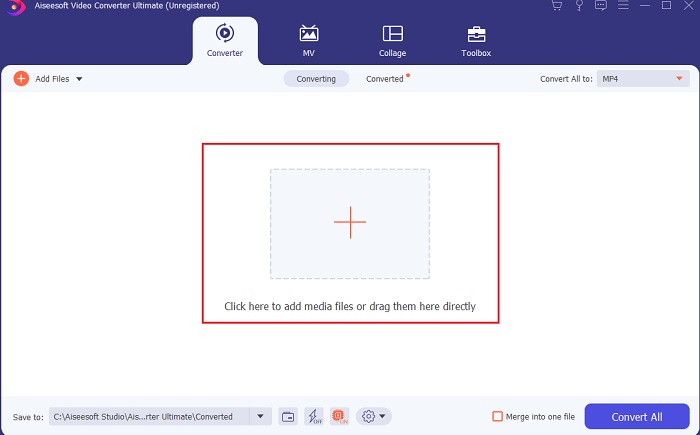
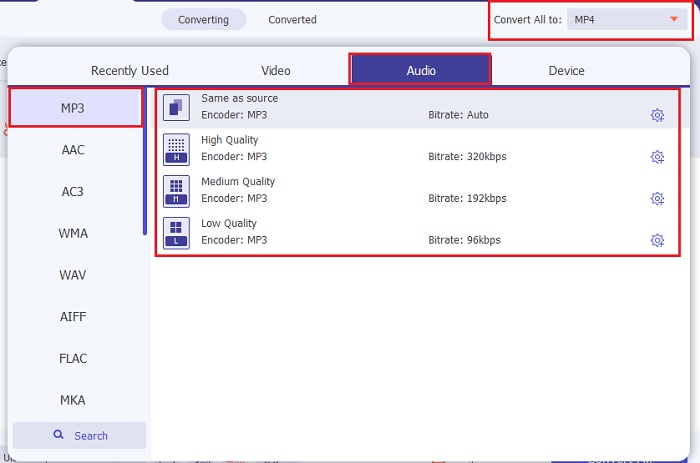
Trinn 3. Gå videre til neste trinn ved å klikke på Convert All to-alternativet. Velg deretter hvilket lydformat du vil ha. For eksempel kan du velge MP3 som sluttformat.
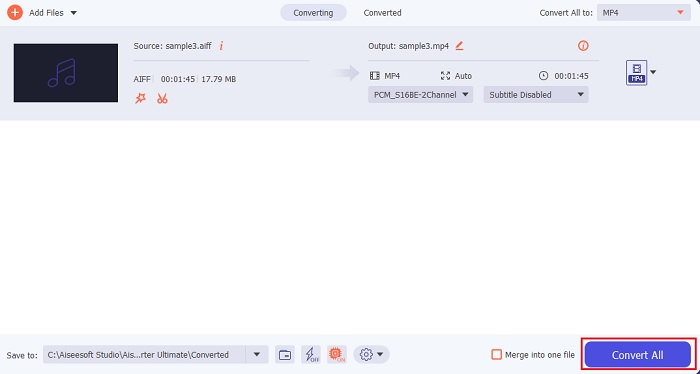
Trinn 4. Klikk på Convert All-knappen for å starte konverteringen av AIFF-filene.
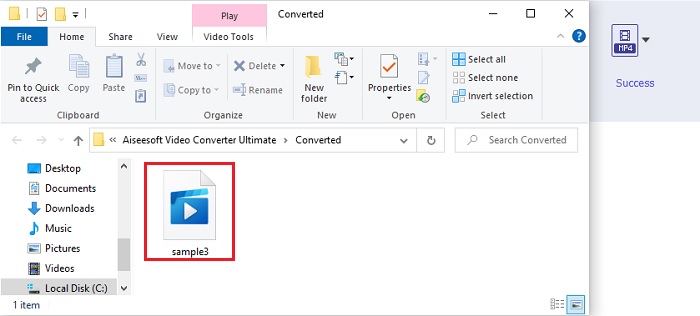
Trinn 5. Vent noen sekunder på at konverteringen fullføres, deretter vises en mappe på skjermen. Klikk på den nylig konverterte MP3-filen og lytt til den beste lyden du noen gang har hørt.
2. iTunes
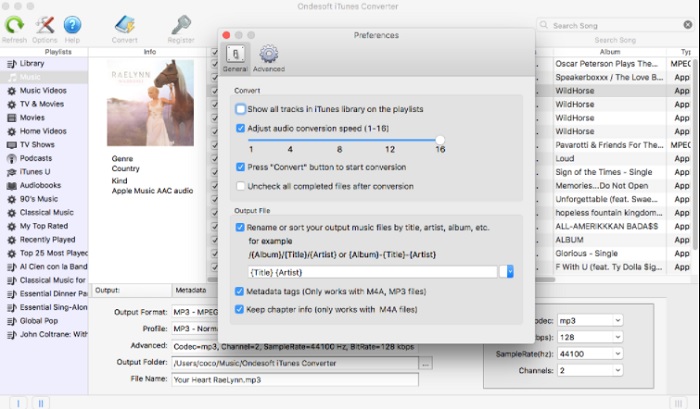
Denne innebygde mediespilleren kan også konvertere AIFF-filer til MP3 på Mac, nemlig iTunes. Denne mediespilleren er utviklet av Apple som standardmusikkbibliotek og avspiller for alle iOS- og Mac-programmer. En av funksjonene du kan bruke her, er nettopp konvertering. Selv om den har konverteringsfunksjoner, støtter den færre formater enn nettbaserte verktøy. Men den er effektiv og trygg å bruke til å konvertere filer til et nytt format som kan spilles av. Denne innebygde mediespilleren kan heller ikke brukes på produkter som ikke er fra Apple, som Android eller Windows. Følg trinnene nedenfor for å lære mer om konverteringsfunksjonen i iTunes.
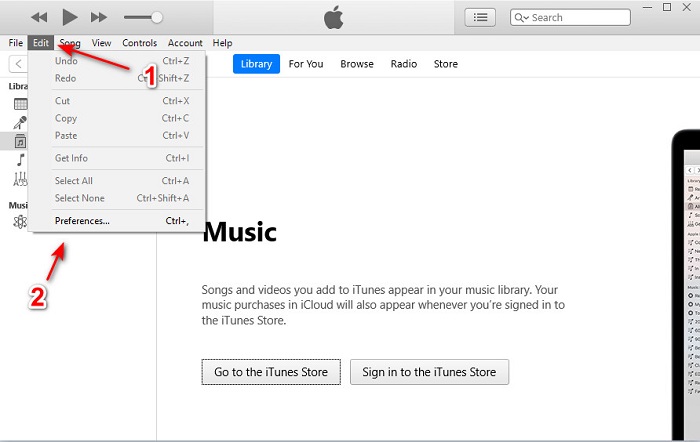
Trinn 1. Åpne iTunes på datamaskinen og klikk deretter på Edit og Preferences.
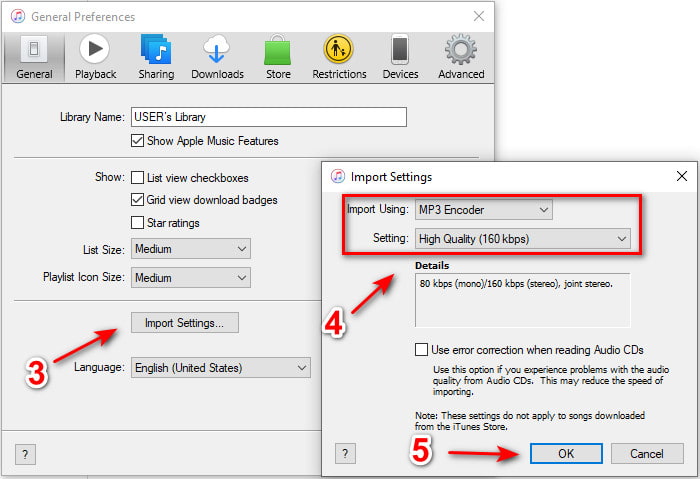
Trinn 2. Under General klikker du på Import Settings. En mindre meny vises; endre format og quality her, og klikk deretter OK for å lagre.
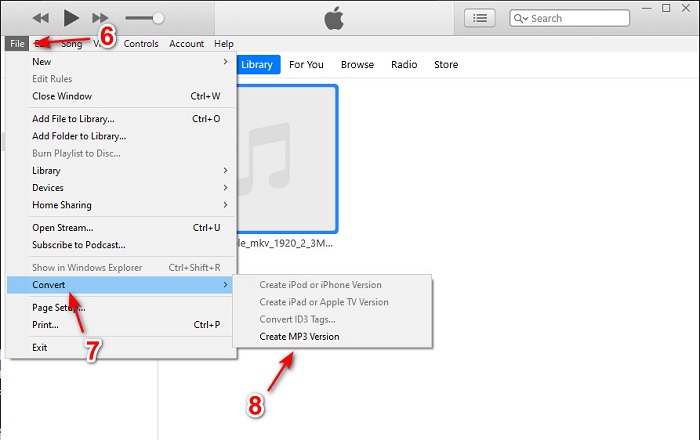
Trinn 3. Dra filen inn i grensesnittet og klikk på den. Gå til File, Convert og klikk på Create MP3 Version for å starte konverteringen.
Del 2. Topp 2 gratis online-konverterere for å konvertere AIFF til MP3
1. FVC Free Audio Converter
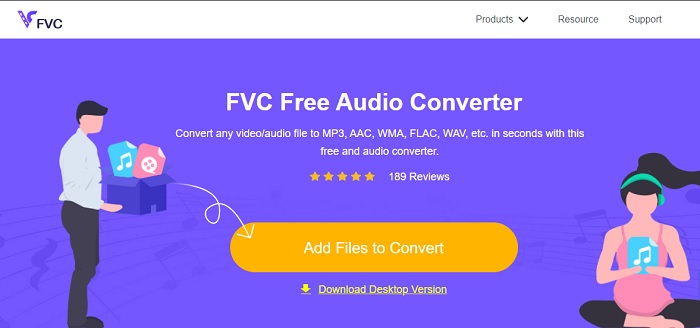
Hvis du konverterer AIFF til MP3, vil du få en fil med mindre enn 320 kbps i filstørrelse hvis du bruker denne nettbaserte konverteren, FVC Free Audio Converters. Denne løsningen har blitt brukt av millioner av brukere på nettet til å konvertere filformater. Dette verktøyet har riktignok ikke like mange funksjoner som premiumversjonen FVC Video Converter Ultimate, fordi det er gratis. Men du kan likevel oppleve et middels nivå av «ultimate» konvertering hvis du prøver dette verktøyet. Dessuten støtter det flere lydformater enn iTunes. Følg trinnene nedenfor for å lære hvordan du bruker dette nettverktøyet.
Trinn 1. For å komme til hovedsiden til lydkonverteren klikker du på denne lenken.
Trinn 2. Klikk deretter på knappen Add Files to Convert og tillat at verktøyet starter startprogrammet. Tilleggsinformasjon: Hvis dette er første gang du bruker dette nettverktøyet, må du laste ned og installere startprogrammet først.
Last ned skrivebordsversjonen for å konvertere filer i batch.
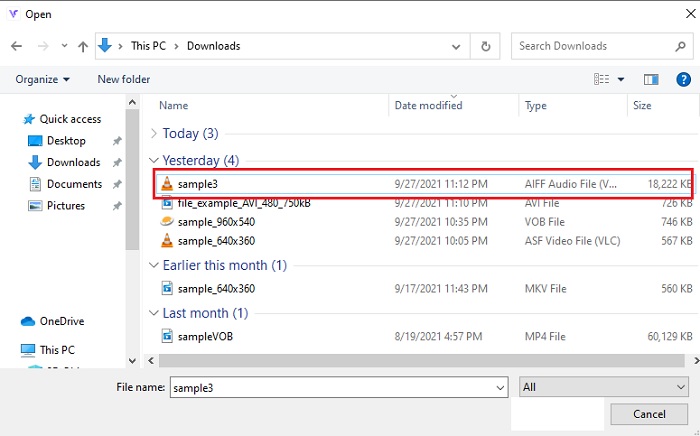
Trinn 3. Etter at du har startet nettverktøyet, må du velge AIFF-filene og klikke open for å bli omdirigert til hovedgrensesnittet til nettverktøyet.
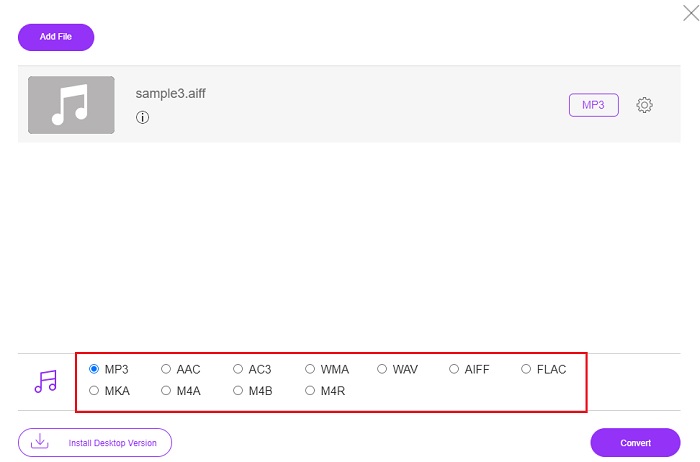
Trinn 4. Velg lydformatet du vil ha nederst. Klikk deretter på Convert-knappen og velg hvor filen skal lagres for å starte konverteringsprosessen.
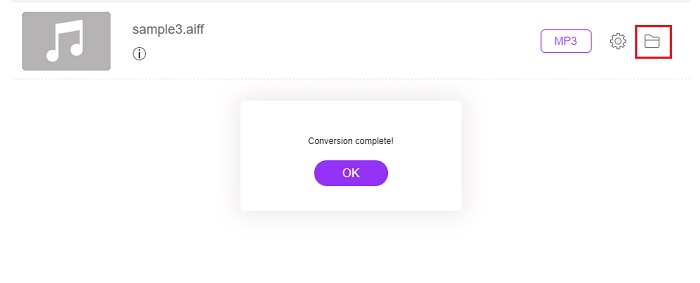
Trinn 5. Finn den konverterte filen når konverteringen er ferdig ved å klikke på folder. Et filutforsker-vindu vises på skjermen; klikk på den konverterte filen og lytt til den.
2. Zamzar

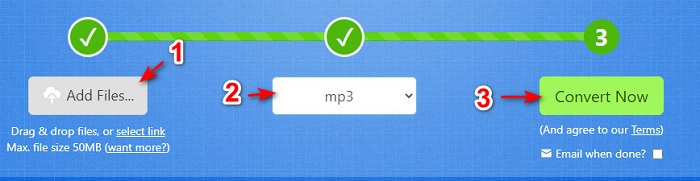
Å konvertere med Zamzar kan være det beste valget du tar for å konvertere filer. Dette verktøyet er veldig lett å forstå, siden det bare viser tre grunnleggende trinn for å konvertere. Men verktøyet har en begrensning på filstørrelse og antall filer som kan konverteres. I tillegg er selve konverteringsprosessen ganske dårlig. Den vil bruke mye av tiden din, og når konverteringen først har startet, kan du ikke avbryte den. Så før du kan gjøre en ny konvertering, må du vente til den er ferdig og deretter legge til filen på nytt. Les trinnene nedenfor og følg dem for å konvertere.
Trinn 1. Søk opp hovedsiden til Zamzar i nettleseren din.
Trinn 2. Klikk deretter på Add File for å velge lydfilen du vil konvertere. Velg format ved å klikke på Convert to.
Trinn 3. Når du er klar til å starte konverteringen, klikker du på Convert Now for å sette i gang prosessen.
Videre lesning
Hvordan konvertere WAV til MP3
Hvordan konvertere M4V til MP3
AIFF vs. MP3
AIFF, Audio Interchange File Format, er utviklet av Apple. Og det er en variant av IFF-formatet. AIFF-filer er ukomprimerte, så de har høyere lydkvalitet enn lignende MP3-filer. Det kan også føre til at problemet med diskplass ikke er nok.
MP3-formatet ble utgitt i 1993 av Moving Picture Experts Group (MPEG). Det var standarden for lagring av musikk da den kunne komprimere lyd til en mye mindre størrelse enn andre ukomprimerte formater. Det er fortsatt mye brukt i dag, spesielt for å distribuere lyd på nettet.
Del 3. Vanlige spørsmål om AIFF til MP3
Hvilken er bedre: AIFF eller MP3?
Selv om det samme formatet lagrer en lydfil av høy kvalitet, la oss sammenligne hvert format. For å gjøre det kort gir MP3 god kvalitet med mindre plass, men AIFF produserer en lydfil av høy kvalitet med større plass.
Hva er den beste bruken av AIFF-filer?
Siden AIFF-filer lagrer den naturlige og kvalitetslydfilen, er filstørrelsen i dette formatet enorm fordi den ikke er komprimert. Men dette AIFF-formatet er det ideelle for å brukes til å redigere og legge til effekter for å få lyden til å høres bedre ut.
Hva er forskjellene mellom AIF, AIFF og AIFC?
AIF-filer brukes oftest til å lagre lydfiler på CD-, DVD-, Blu-ray- og AIFF-filer som brukes til å lagre personlige data og lyddata, noe som betyr at filstørrelsen er enorm. Men AIFC er den komprimerte versjonen av AIFF, dette formatet brukes oftest av mediespillere for å spille .aiff-format av høy kvalitet.
Konklusjon
For å avslutte, er det nå lettere for oss å forstå hva en AIFF-fil er. Men dette formatet er stort i filstørrelse, og løsningen er å konvertere det til det universelle lydformatet MP3. Å lete etter hvilket verktøy du bør bruke kan være litt slitsomt, fordi noen verktøy kan skade AIFF-filene dine. Selv om vi har presentert ulike løsninger, er det fortsatt ett verktøy som er spesielt bra til å konvertere. FVC Video Converter Ultimate kan være hjelpen du trenger for å løse dette enkle problemet. Så, hva venter du på? Last ned verktøyet nå og opplev en helt eksepsjonell konvertering.
-
 Topp 4 metoder for å konvertere OGG til MP3 uten å miste kvalitet
 Hvordan konvertere OGG-filene dine til MP3-format for å lytte til på datamaskiner eller mobilenheter? Her deler vi 5 enkleste måter å gjøre det på stasjonær eller online.
-
 Hvordan konvertere M4A til MP3 med 4 gratis lydomformere
 Kan ikke spille M4A og trenger å konvertere den til MP3? Er det noen gratis måte å konvertere M4A til MP3 på nettet? Dette innlegget deler 4 gratis måter å hjelpe deg med å konvertere M4A til MP3 med iTunes, online og profesjonelle lydkonverterere.
-
 Hvordan konvertere WMA til MP3 på Mac / Windows / Online
 Er det mulig å konvertere WMA til MP3 med Windows Media Player? Hvordan konvertere WMA til MP3 gratis? Dette innlegget deler 4 enkle metoder for å hjelpe deg med å gjøre lydkonvertering fra WMA til MP3 på Mac, Windows PC og online.

