Brukerhåndboken

Video / Audio Conversion Solutions

Kom i gang

FVC Free FLV to Audio Converter er den beste gratis video til lydkonvertereren. Det kan trekke ut lydspor fra FLV-videofilen. I tillegg støtter den konvertering av lydfiler mellom forskjellige lydformater.
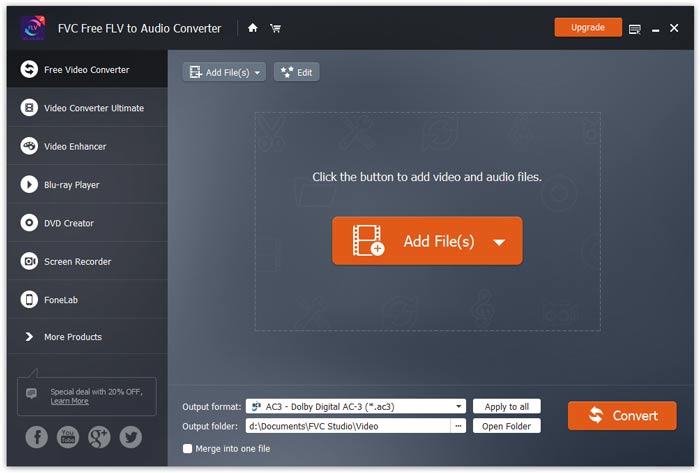
Hovedgrensesnitt

Last ned og installer

Last ned installasjonspakken basert på datamaskinens operativsystem. Dobbeltklikk deretter installasjonsfilen og følg instruksjonene på skjermen for å installere programmet.

Preferanser

Før du starter konverteringen, anbefales det å justere standardinnstillingene. Du kan klikke på ikonet Meny og deretter på Innstillinger … for å konfigurere de spesifikke innstillingene. For eksempel kan du fritt velge utdatamappen der de konverterte filene skal lagres.

Preferanser

Konverter FLV til lyd

Nå kan du følge disse trinnene for å konvertere FLV-filer til lydformater.

Trinn 1. Start FVC Free FLV to Audio Converter

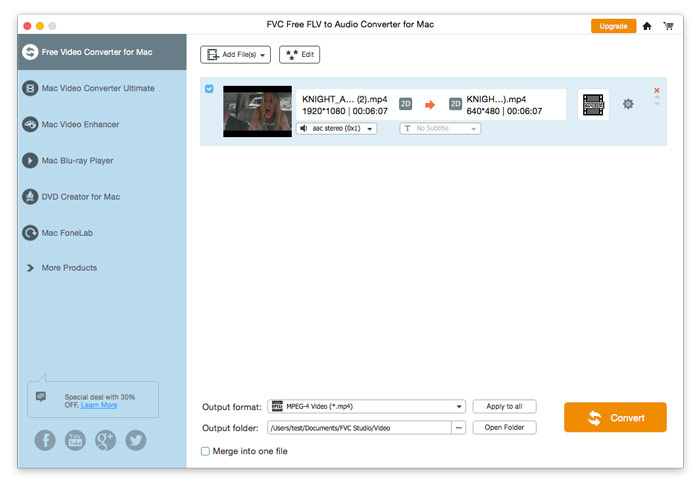
Start FVC Free FLV til Audio Converter, så ser du det rene grensesnittet.

Hovedgrensesnitt

Trinn 2. Legg til en FLV‑fil i programmet

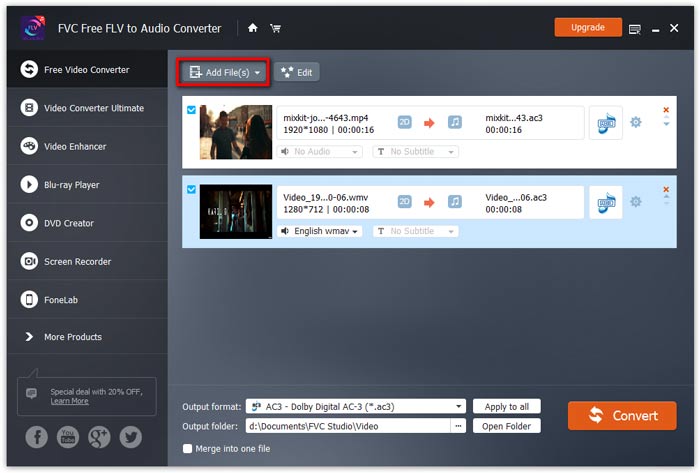
Klikk på knappen Add File(s) og velg FLV‑filene du vil behandle i dialogboksen som åpnes. Når filene er lagt til i programmet, vil de vises i fillisten.

Legg til FLV-filer

Trinn 3. Velg utdataformat

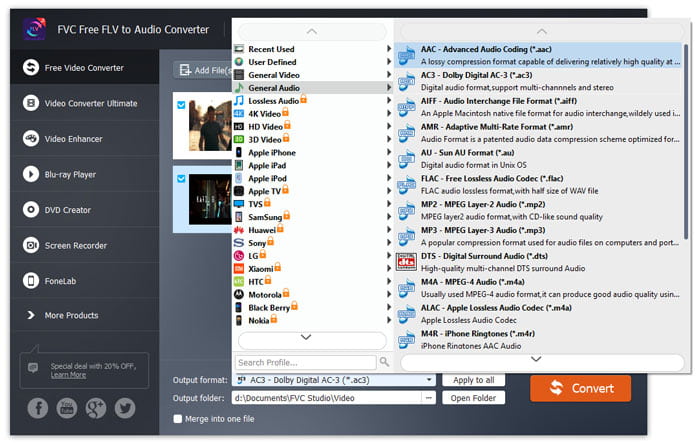
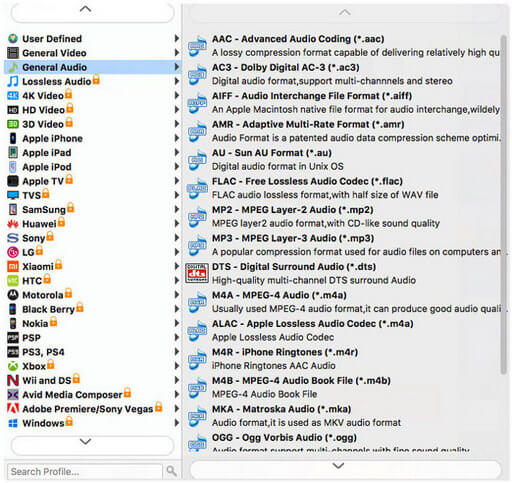
Klikk for å åpne nedtrekkslisten Output format, og velg deretter lydformat fra profillisten General Audio. Programmet kan konvertere FLV‑filene dine til MP3, WMA, AAC, M4A osv.

Velg Audio Format

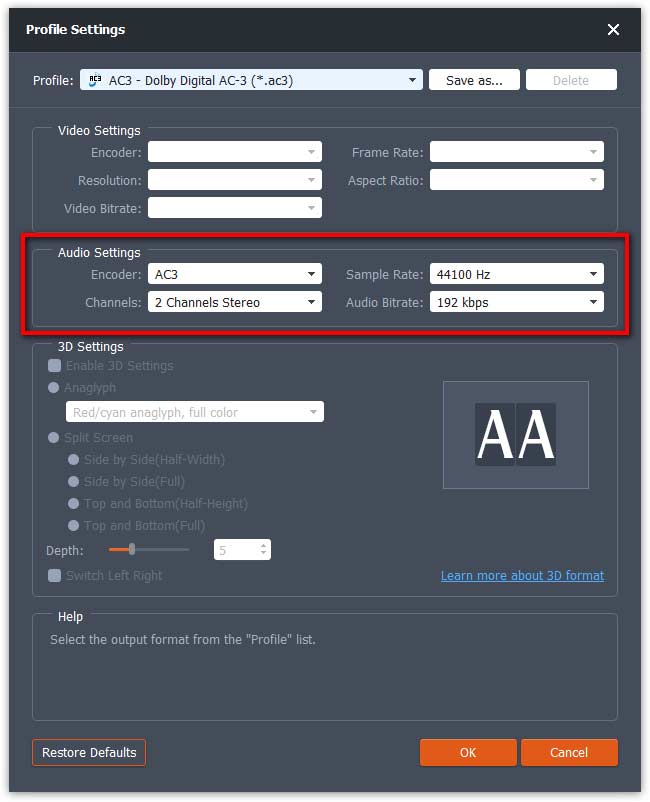
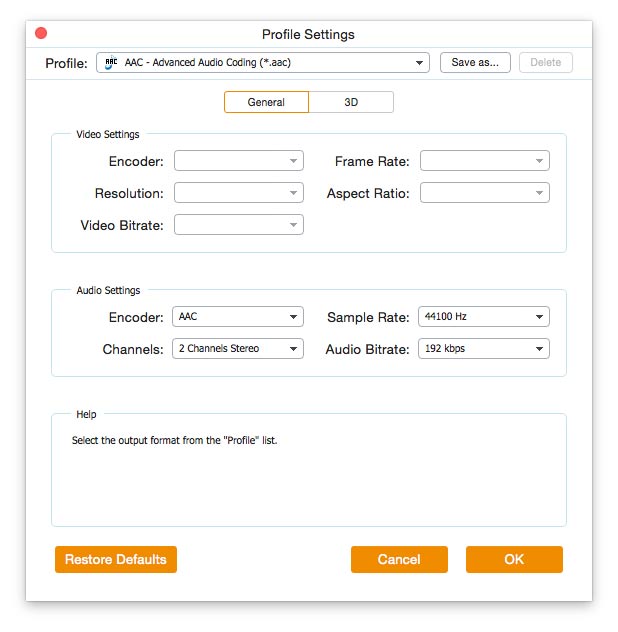
Hvis du ikke er fornøyd med de opprinnelige profilparameterinnstillingene, kan du klikke på Cogwheel-ikonet og justere koder, kanal, samplingsfrekvens og lyd‑bitrate i vinduet Profile settings.

Profilinnstillinger

Trinn 4. Start konvertering fra FLV til lyd

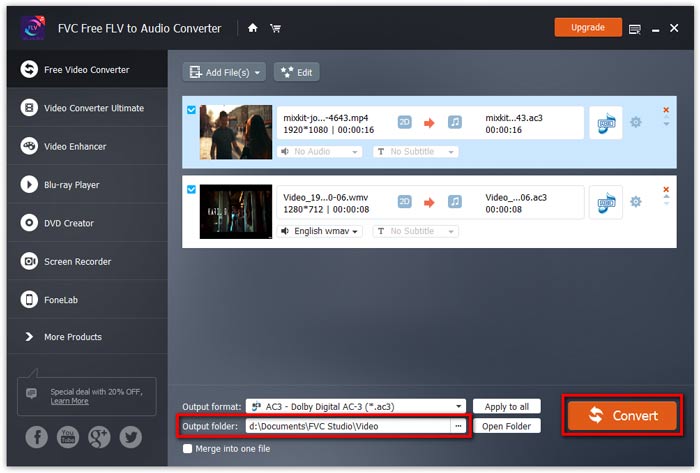
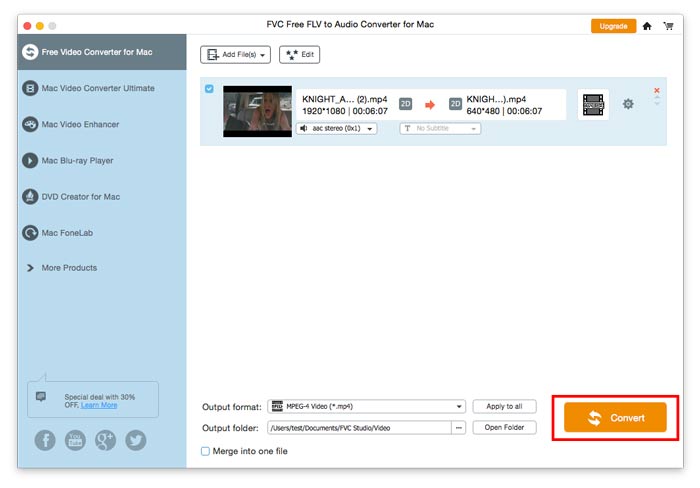
Gå til Output folder for å velge målmappen der utdatafilene skal lagres, og klikk deretter på knappen OK for å gå tilbake til hovedvinduet. Til slutt klikker du på knappen Convert for å starte konverteringen.

Start konvertering

Brukerhåndboken

Video / Audio Conversion Solutions

Kom i gang

FVC Free FLV to Audio Converter er den beste gratis video til lydkonvertereren. Det kan trekke ut lydspor fra FLV-videofilen. I tillegg støtter den konvertering av lydfiler mellom forskjellige lydformater.
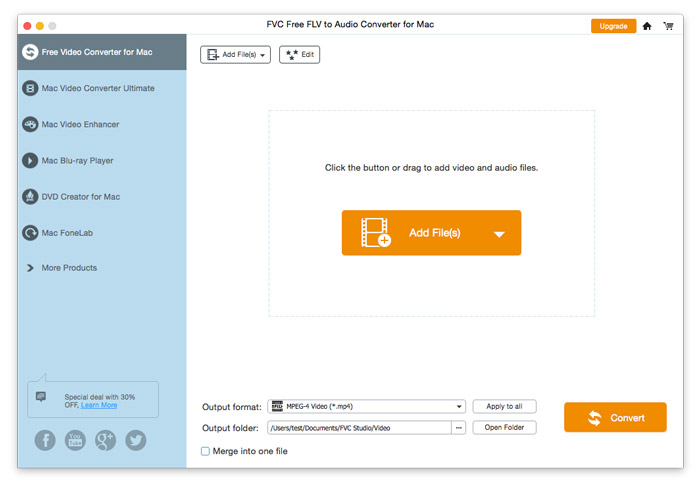
Hovedgrensesnitt

Last ned og installer

Last ned installasjonspakken basert på datamaskinens operativsystem. Dobbeltklikk deretter installasjonsfilen og følg instruksjonene på skjermen for å installere programmet.

Preferanser

Før du starter konverteringen, anbefales det å justere standardinnstillingene. Du kan klikke på ikonet Meny og deretter på Innstillinger … for å konfigurere de spesifikke innstillingene. For eksempel kan du fritt velge utdatamappen der de konverterte filene skal lagres.

Preferanser

Konverter FLV til lyd

Nå kan du følge disse trinnene for å konvertere FLV-filer til lydformater.

Trinn 1. Start FVC Free FLV to Audio Converter

Start FVC Free FLV til Audio Converter, så ser du det rene grensesnittet.

Hovedgrensesnitt

Trinn 2. Legg til en FLV‑fil i programmet

Klikk på knappen Add File(s) og velg FLV‑filene du vil behandle i dialogboksen som åpnes. Når filene er lagt til i programmet, vil de vises i fillisten.

Legg til FLV-filer

Trinn 3. Velg utdataformat

Klikk for å åpne nedtrekkslisten Output format, og velg deretter lydformat fra profillisten General Audio. Programmet kan konvertere FLV‑filene dine til MP3, WMA, AAC, M4A osv.

Velg Audio Output

Hvis du ikke er fornøyd med de opprinnelige profilparameterinnstillingene, kan du klikke på Cogwheel-ikonet og justere koder, kanal, samplingsfrekvens og lyd‑bitrate i vinduet Profile settings.

Profilinnstillinger

Trinn 4. Start konvertering fra FLV til lyd

Gå til Output folder for å velge målmappen der utdatafilene skal lagres, og klikk deretter på knappen OK for å gå tilbake til hovedvinduet. Til slutt klikker du på knappen Convert for å starte konverteringen.

Start konvertering