Brukerhåndboken

Løsninger for videokonvertering

Kom i gang

FVC Free FLV to WMV Converter er designet for å konvertere FLV-fil til WMV uten problemer. Brukere kan eksportere WMV-video fra FLV og andre populære videoformater som MP4, MKV, TS, VOB, MOV, AVI, etc. I denne opplæringen vil vi hjelpe deg med å forstå programdetaljene og begynne å konvertere FLV til WMV-filer.
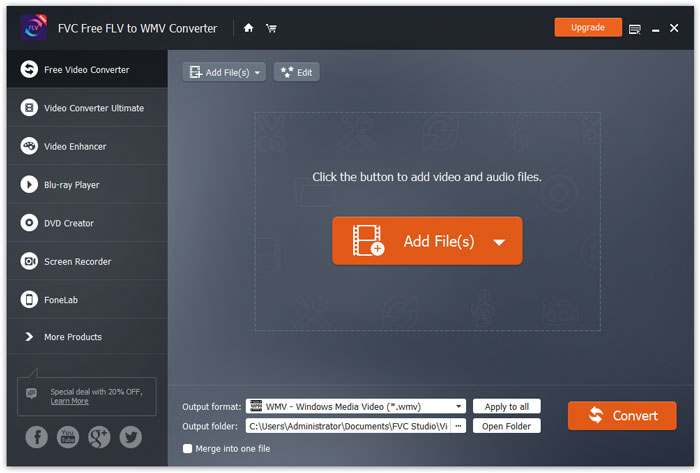
Grensesnitt

Last ned og installer

Trinn 1. Åpne hjemmesiden på datamaskinen din og klikk på knappen Free Download.

Trinn 2. Dobbeltklikk på installasjonspakken for å starte installasjonen. Følg instruksjonene for å installere FVC Free FLV to WMV Converter på datamaskinen din.

Preferanser

Du kan justere innstillingene i Free FLV to WMV Converter og bruke programmet slik det passer deg. For å redigere innstillingene kan du starte programvaren, gå til Menu og velge Preferences... Det gir 2 seksjoner der du kan velge dine innstillinger.
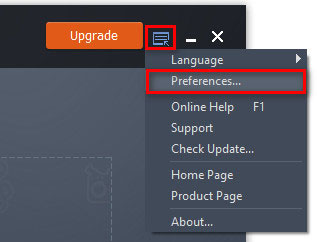
Menyinnstillinger

General Settings: Du kan justere utdatamappe, installasjonsinnstillinger og oppdateringsinnstillinger.
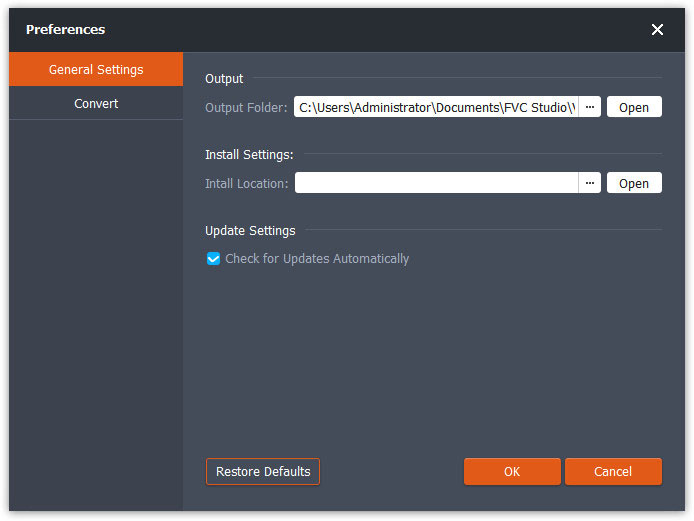
Generelle innstillinger

Convert: GPU-akselerasjon kan gjøre konverteringen raskere. Du kan velge CPU-affinitet og angi maksimalt antall samtidig kjørende prosesser.
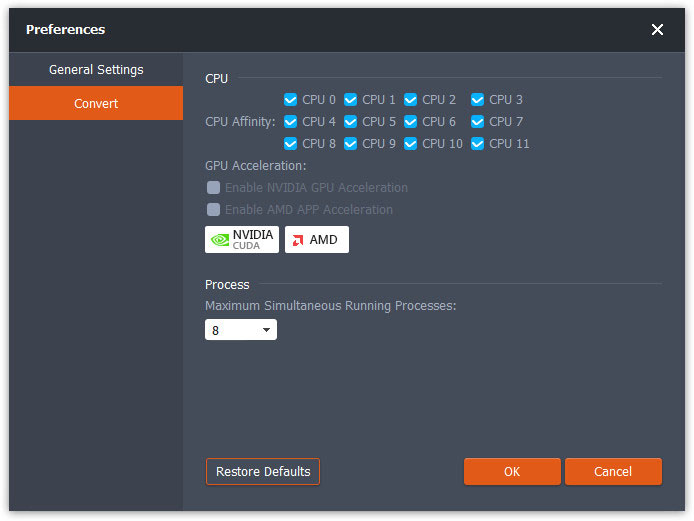
Innstillinger Konverter

Konverter FLV til WMV

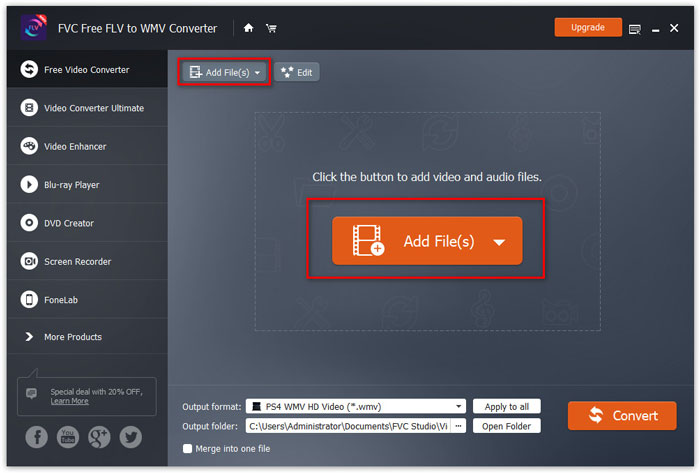
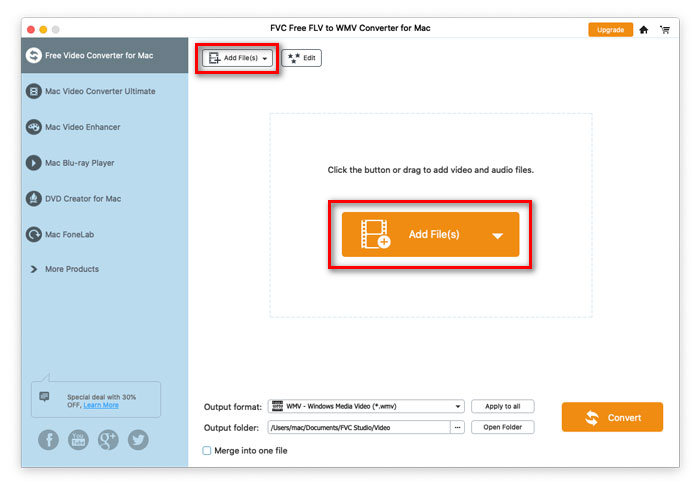
Trinn 1. Start Free FLV to WMV Converter på datamaskinen din. Du kan legge til FLV-filene i programmet på 3 måter.

1. Klikk på knappen Add File(s) øverst til venstre for å velge Add File(s) eller Add Folder-alternativet.

2. Klikk på knappen Add File(s) midt i grensesnittet for å importere én eller flere FLV-filer.

3. Dra og slipp videofilene til rektangelområdet midt i grensesnittet.

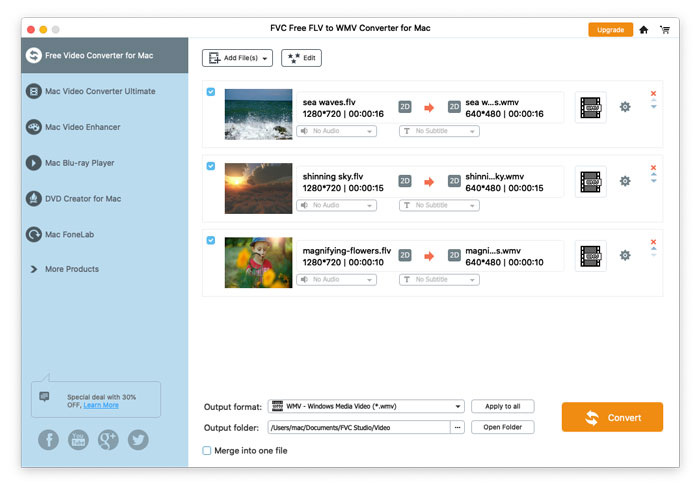
Legg til FLV-filer

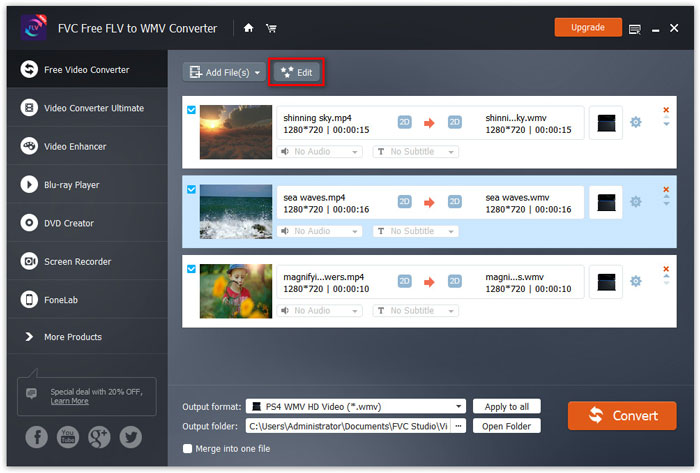
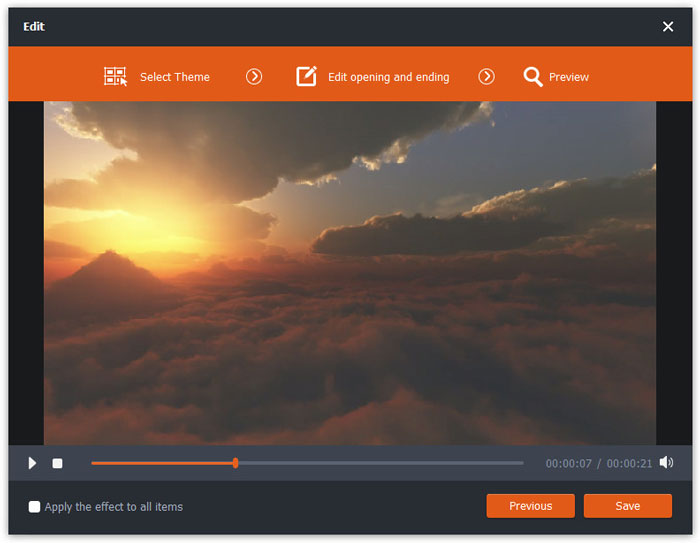
Trinn 2. Klikk på knappen Edit øverst for å gå inn i redigeringsgrensesnittet.

Rediger FLV-filer

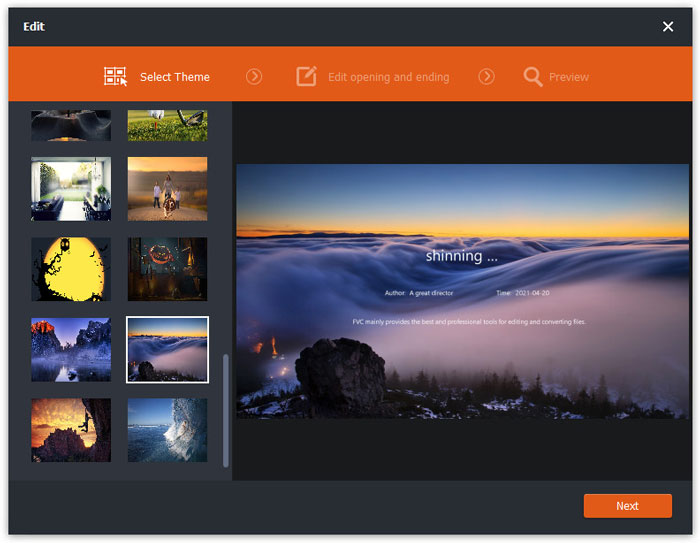
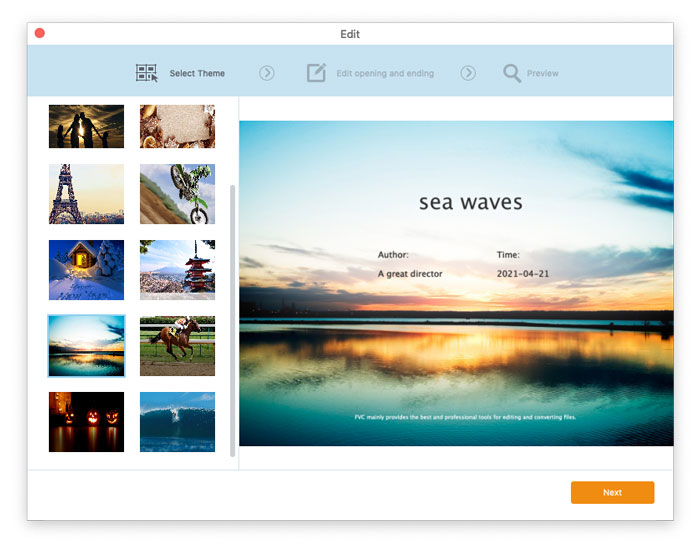
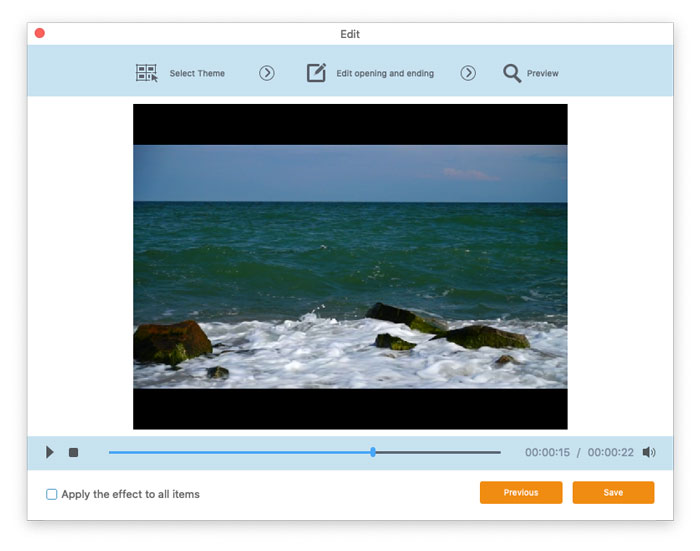
I redigeringsgrensesnittet kan du først velge et tema i fanen Select Theme for å tilpasse FLV-filene dine. Klikk på knappen Next for å gå videre.

Velg Tema

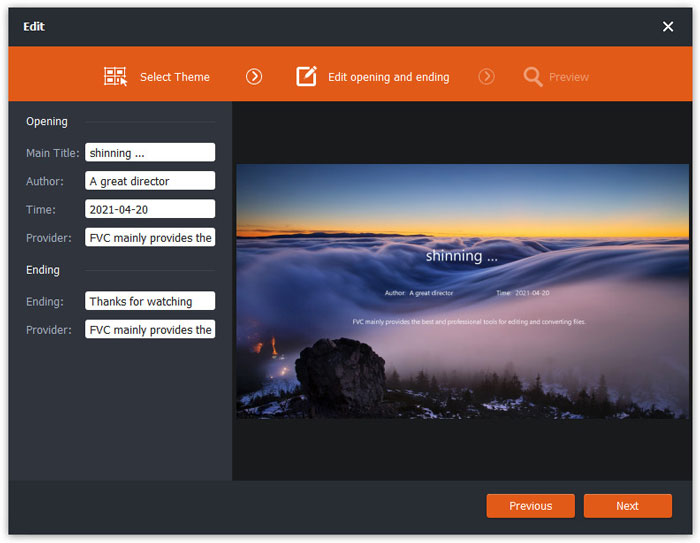
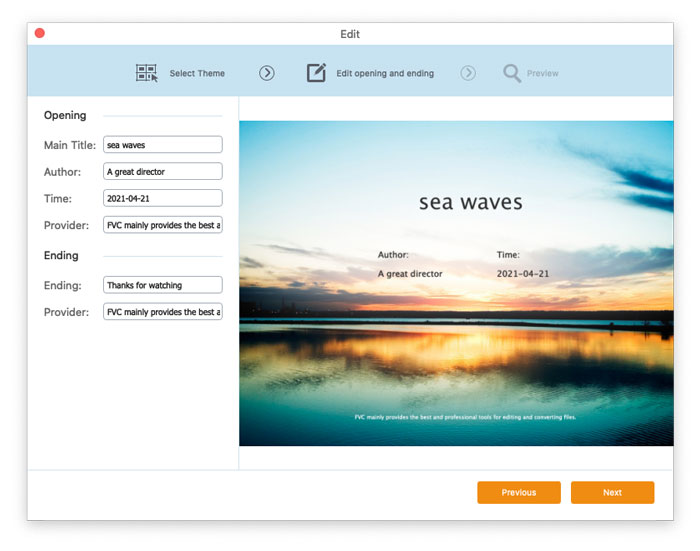
I fanen Edit opening and ending kan du justere informasjonen i åpningen og avslutningen, som hovedtittel, forfatter, tid, leverandør osv. Klikk på knappen Next for å gå videre til neste trinn.

Rediger åpningsslutt

Deretter blir du tatt til Preview-vinduet. Her kan du forhåndsvise videoeffektene. Hvis du ikke er fornøyd, klikker du på Previous for å justere innstillingene på nytt.

Til slutt klikker du på Save-knappen for å lagre justeringen av videoeffektene. Hvis du vil bruke samme effekt på alle videoklippene, bare merk av for Apply the effect to all items-alternativet.

Forhåndsvisning av videoeffekter

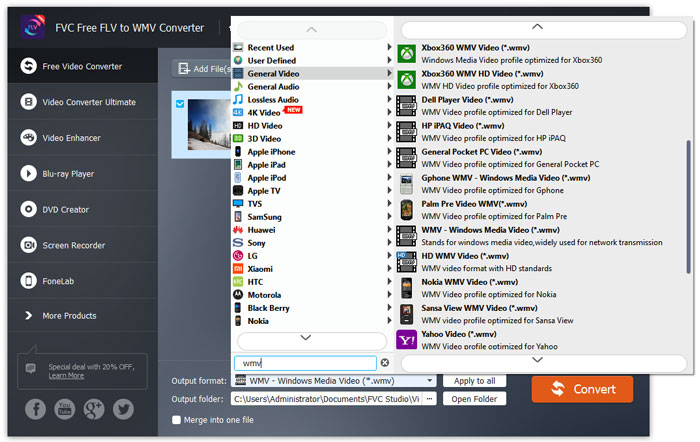
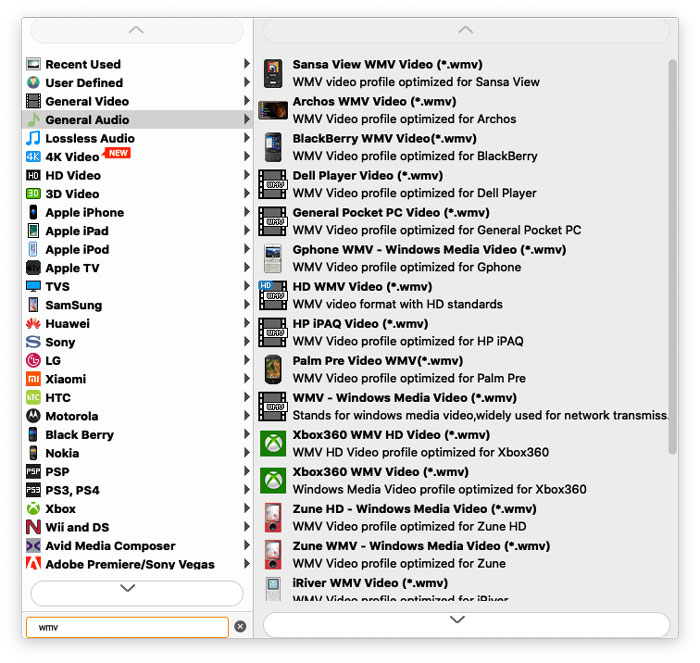
Trinn 3. Gå til feltet Output format og velg kategorien General Video, og deretter WMV.

Velg WMV

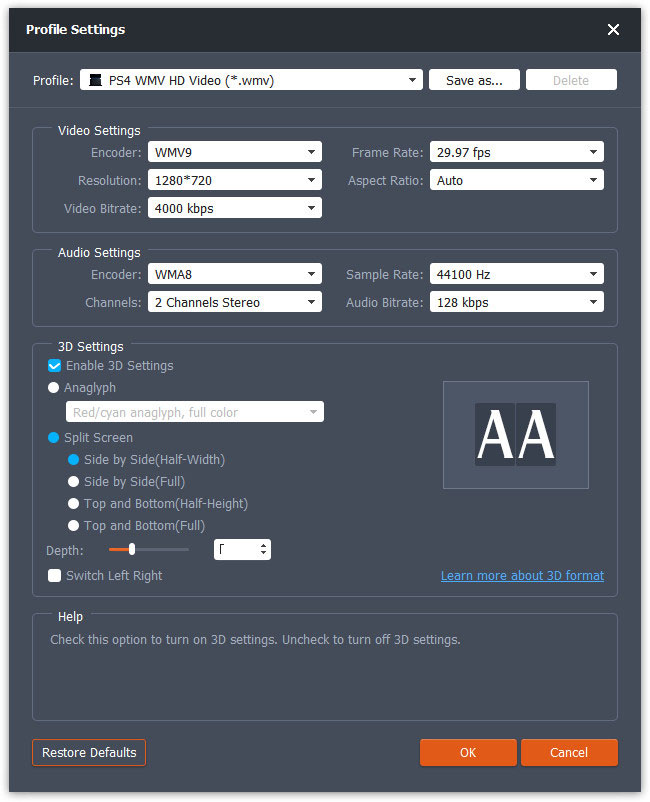
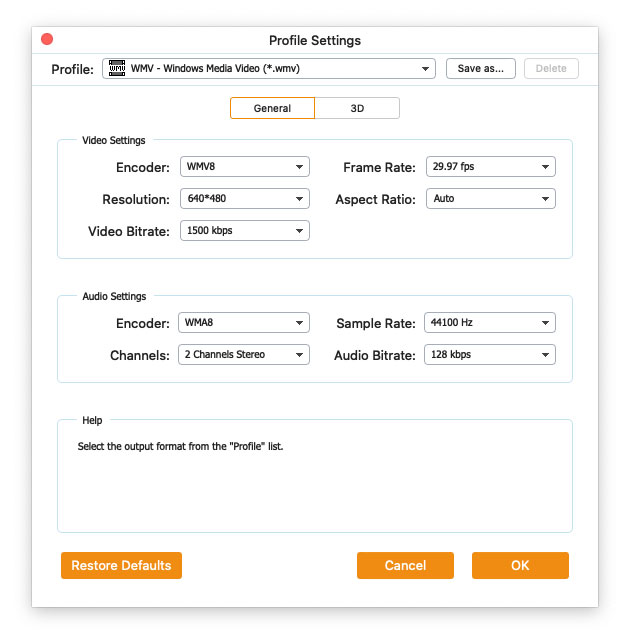
For å tilpasse forhåndsinnstillingen ytterligere kan du klikke på tannhjulikonet på høyre side av videoen. Du kan justere innstillinger som koder, samplingsfrekvens, oppløsning, sideforhold og bithastighet. Hvis du vil legge til 3D-effekt til WMV-filen, kan du merke av for Enable 3D Settings, og velge Anaglyph 3D, Side by Side 3D eller Top and Bottom 3D.

Profilinnstillinger

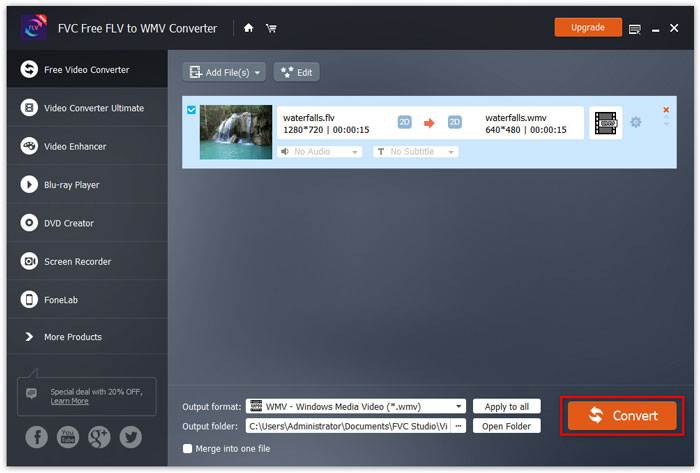
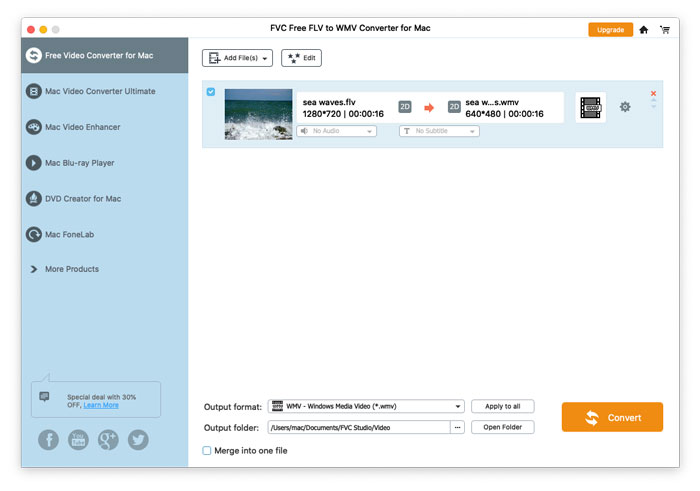
Trinn 4. Gå til feltet Output folder og velg målmappe der WMV-filen skal lagres. Klikk deretter på knappen Convert for å begynne å konvertere FLV-video til WMV.

Konverter FLV-fil til WMV

Brukerhåndboken

Løsninger for videokonvertering

Kom i gang

FVC Free FLV to WMV Converter er designet for å konvertere FLV-fil til WMV uten problemer. Brukere kan eksportere WMV-video fra FLV og andre populære videoformater som MP4, MKV, TS, VOB, MOV, AVI, etc. I denne opplæringen vil vi hjelpe deg med å forstå programdetaljene og begynne å konvertere FLV til WMV-filer.
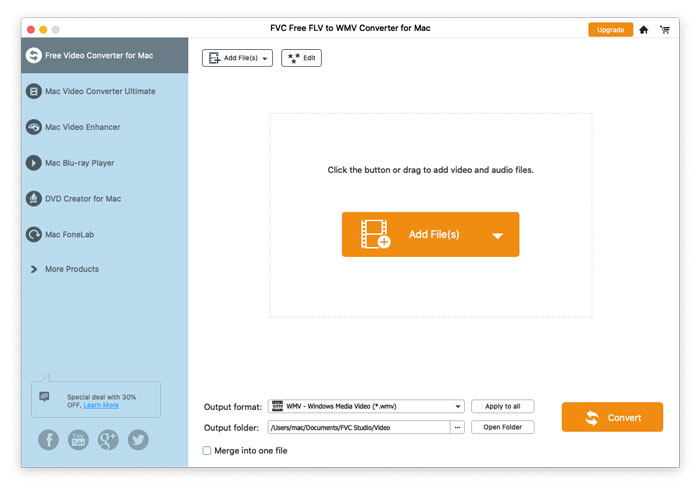
Grensesnitt

Last ned og installer

Trinn 1. Åpne hjemmesiden på datamaskinen din og klikk på knappen Free Download.

Trinn 2. Dobbeltklikk på installasjonspakken for å starte installasjonen. Følg instruksjonene for å installere FVC Free FLV to WMV Converter på datamaskinen din.

Preferanser

Du kan justere innstillingene i Free FLV to WMV Converter og bruke programmet slik det passer deg. For å redigere innstillingene kan du starte programvaren, gå til Menu og velge Preferences... Det gir 2 seksjoner der du kan velge dine innstillinger.
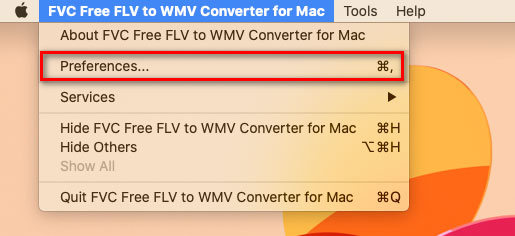
Menyinnstillinger

General Settings: Du kan justere utdatamappe, installasjonsinnstillinger og oppdateringsinnstillinger.
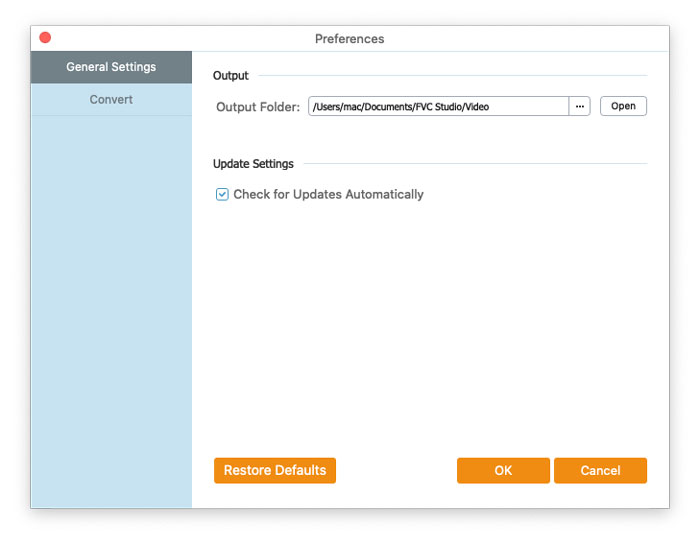
Generelle innstillinger

Convert: GPU-akselerasjon kan gjøre konverteringen raskere. Du kan velge CPU-affinitet og angi maksimalt antall samtidig kjørende prosesser.
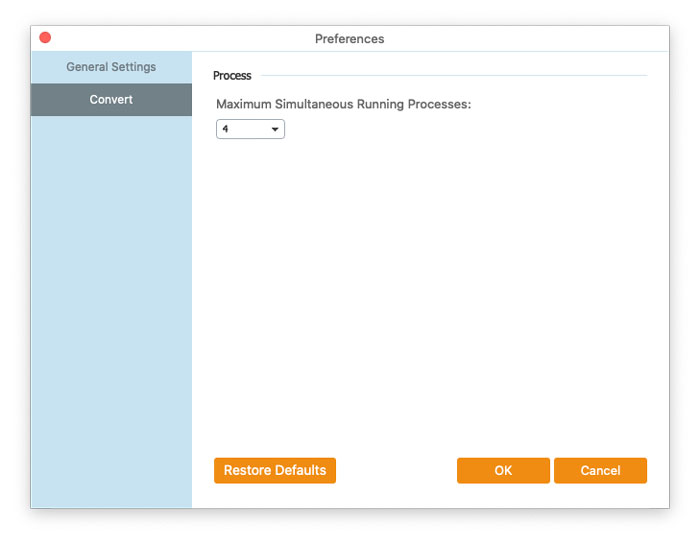
Innstillinger Konverter

Konverter FLV til WMV

Trinn 1. Start Free FLV to WMV Converter på datamaskinen din. Du kan legge til FLV-filene i programmet på 3 måter.

1. Klikk på knappen Add File(s) øverst til venstre for å velge Add File(s) eller Add Folder-alternativet.

2. Klikk på knappen Add File(s) midt i grensesnittet for å importere én eller flere FLV-filer.

3. Dra og slipp videofilene til rektangelområdet midt i grensesnittet.

Legg til FLV-filer

Trinn 2. Klikk på knappen Edit øverst for å gå inn i redigeringsgrensesnittet.

Rediger FLV-filer

I redigeringsgrensesnittet kan du først velge et tema i fanen Select Theme for å tilpasse FLV-filene dine. Klikk på knappen Next for å gå videre.

Velg Tema

I fanen Edit opening and ending kan du justere informasjonen i åpningen og avslutningen, som hovedtittel, forfatter, tid, leverandør osv. Klikk på knappen Next for å gå videre til neste trinn.

Rediger åpningsslutt

Deretter blir du tatt til Preview-vinduet. Her kan du forhåndsvise videoeffektene. Hvis du ikke er fornøyd, klikker du på Previous for å justere innstillingene på nytt.

Til slutt klikker du på Save-knappen for å lagre justeringen av videoeffektene. Hvis du vil bruke samme effekt på alle videoklippene, bare merk av for Apply the effect to all items-alternativet.

Forhåndsvisning av videoeffekter

Trinn 3. Gå til feltet Output format og velg kategorien General Video, og deretter WMV.

Velg WMV

For å tilpasse forhåndsinnstillingen ytterligere kan du klikke på tannhjulikonet på høyre side av videoen. Du kan justere innstillinger som koder, samplingsfrekvens, oppløsning, sideforhold og bithastighet. Hvis du vil legge til 3D-effekt til WMV-filen, kan du merke av for Enable 3D Settings, og velge Anaglyph 3D, Side by Side 3D eller Top and Bottom 3D.

Profilinnstillinger

Trinn 4. Gå til feltet Output folder og velg målmappe der WMV-filen skal lagres. Klikk deretter på knappen Convert for å begynne å konvertere FLV-video til WMV.

Konverter FLV-fil til WMV