


 Video Converter Ultimate
 Skjermopptaker
 Videoreparasjon
5 GIF Resizers du kan bruke til å fornye din animerte GIF online og offline
Å endre størrelsen på en GIF er en enkel oppgave i enhver editor, men ikke alle redigeringsprogrammer støtter dette formatet. I stedet for å teste ulike verktøy og kaste bort mye tid, hvorfor ikke bli med og lese denne artikkelen? Hvorfor? Fordi vi presenterer verktøyene for å endre størrelsen som du kan bruke, og vi vil kun oppgi fakta om disse fem verktøyene. Så, er du klar til å bli kjent med verktøyene for å endre størrelsen på animerte GIF‑er som er tilgjengelige på plattformene dine? Hvis det er tilfelle, må vi nå gå videre til en detaljert gjennomgang av disse fem GIF‑resizerne nedenfor og se forskjellene mellom hvert verktøy.

Del 1. Topp 5 Online & Offline GIF Resizers
1. FVC Video Converter Ultimate [Anbefalt]
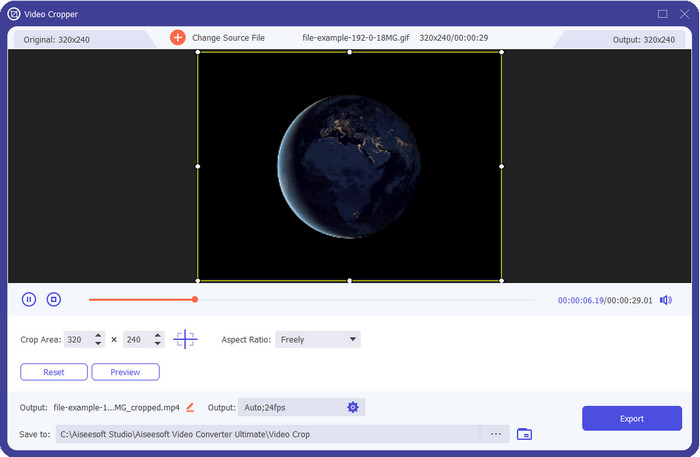
Ingen av verktøyene her kan tilby det FVC Video Converter Ultimate kan gi GIF‑ene dine. Kanskje du lurer på hva som gjør dette verktøyet unikt? Dette ultimate verktøyet gir en komplett og rimelig endring av GIF‑størrelse som du vil like å bruke. Dette verktøyet er utmerket for å gi et profesjonelt resultat slik Photoshop kan gi deg, men mye raskere for både nybegynnere og proffer. Dessuten kan dette verktøyet endre størrelsen på GIF‑en din, men du kan også konvertere GIF‑ene dine til MP4, MOV, AVI, MKV og mer enn 200 andre formater for å gjøre dem kompatible med andre enheter. Hvis du trenger å lage en GIF og vil bruke den som bakgrunnsbilde, er du heldig som har dette ultimate verktøyet, for det har en GIF‑maker som vil hjelpe deg. Hvis du vil vite hvordan du lager og setter GIF‑er som bakgrunnsbilde, klikk på denne lenken. Likevel anbefales dette verktøyet for alle brukere som vil lære å endre størrelse på GIF på en avslappet måte uten å lese en manual for hvordan det brukes.
Gratis nedlastingFor Windows 7 eller nyereSikker nedlasting
Gratis nedlastingFor MacOS 10.7 eller nyereSikker nedlasting
Fordeler
- Endre størrelsen på GIF-en din i henhold til størrelsen du ønsker fritt ved å dra prikkene fritt.
- Den har en forhåndsvisning du kan se for å sikre at den er den nøyaktige størrelsen du trenger på GIF-ene dine.
- Den har en innebygd ultrarask gjengivelse for en lyn-blikk eksportprosess.
- Tilgjengelig i alle stasjonære operativsystemer som Windows og Mac.
Ulemper
- Må kjøpes.
2. Adobe Photoshop
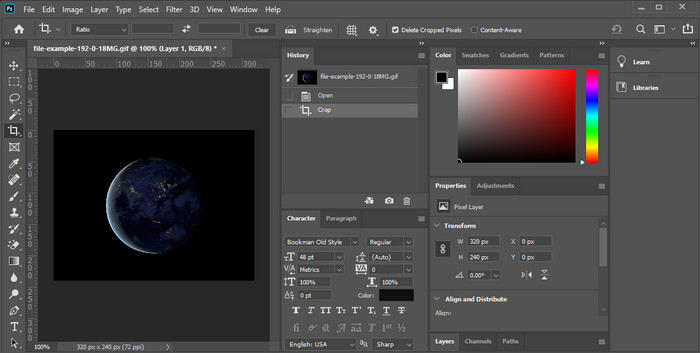
Hva om du vil ha et profesjonelt verktøy for å endre størrelse? Da er Adobe Photoshop et valg. Dette nedlastbare verktøyet hjelper deg med å endre størrelsen på alle GIF‑er enkelt i løpet av få minutter. Mer detaljert er dette verktøyet valget for enhver profesjonell bruker som vil redigere bildene sine, som GIF‑er, slik at de ser bedre og mer iøynefallende ut. Selv om verktøyet er profesjonelt, er det fortsatt vanskelig å bruke for dem som ikke er teknologikyndige. Dessuten, hvis du bare vil endre størrelsen på GIF‑en din, er dette et dyrt verktøy for den jobben. Men hvis du vil bruke PhotoShop til å endre størrelse på GIF‑er og legge til noen fine detaljer, vil dette verktøyet hjelpe deg; men det vil ta lengre tid å lære å bruke det enn de andre verktøyene.
Fordeler
- Det er det beste valget for profesjonell bilderedigering.
- Profesjonelt verktøy for profesjonell bruk.
- Avanserte redigeringsfunksjoner for GIF-er.
Ulemper
- Kostbar.
- Vanskelig å bruke hvis du er ny på redigeringsområdet.
3. GIFGIF-er
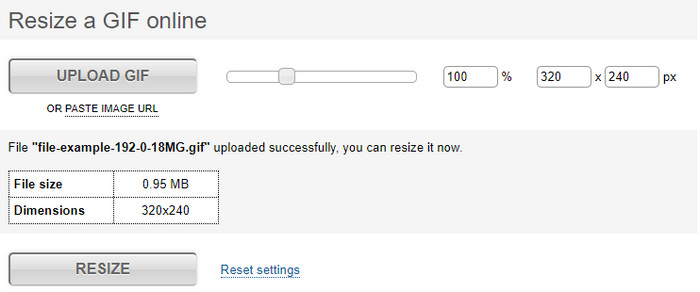
GIFGIFs har ett av de mest omfattende GIF‑bibliotekene du kan bruke til å lagre ferdiglagde GIF‑er på disken din, og har en enkel editor for å endre størrelse på store GIF‑er. Dette verktøyet har vært tilgjengelig for å hjelpe brukere med å justere GIF‑ene sine ved behov via nettbaserte tjenester. Selv om denne nettbaserte resizeren er gratis og på nett, har den ingen annonser i grensesnittet som kan forstyrre deg, noe som er flott. Men hovedproblemet med funksjonen for å endre størrelse er at du må angi den nøyaktige størrelsen eller forholdet på bildet du vil ha. Dette problemet er mer stressende enn annonser, fordi du må prøve igjen og igjen for å være sikker på at det er akkurat den størrelsen du ønsker. Hvis du derimot har en idé om hvilket bildeformat og sideforhold du trenger, er dette et alternativ for å endre størrelsen på GIF‑ene dine.
Fordeler
- Innebygd bibliotek for GIF-er.
- Den har ingen annonser på nettet som kan irritere eller forstyrre deg mens du endrer størrelsen på GIF-en.
- Enkel og gratis å bruke.
Ulemper
- Internett er nødvendig for å fullføre oppgaven med å endre størrelse på GIF-er.
- Vanskelig å vite om det er akkurat den størrelsen du trenger.
4.RedKetchup.io
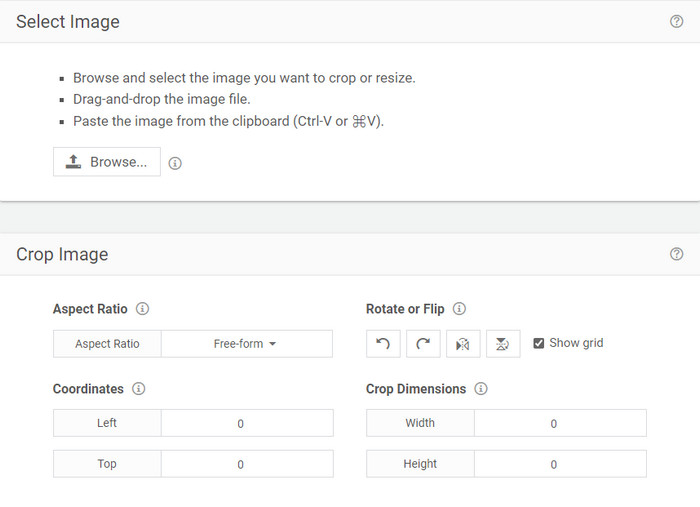
RedKetchup.io gir en enkel og interaktiv måte å endre størrelsen på animerte GIF‑er innenfor en bestemt grense du ønsker. Dette nettverktøyet lar internettbrukere få GIF‑ene sine til å se bedre ut ved hjelp av redigeringsfunksjonene som verktøyet tilbyr. Videre kan du gjøre en mye mer detaljert endring av størrelsen her enn det Ezgif kan tilby deg. Selv om dette verktøyet er mye enklere å bruke enn det første, mangler grensesnittet noe farge for å se profesjonelt ut. Den eneste fargen du vil se når du åpner dette verktøyet, er navnet, og det er i rødt. Dessuten er verktøyet gratis å bruke, men det er likevel noen annonser i grensesnittet som kan være litt slitsomme å se på.
Fordeler
- Tilgjengelig for alle som har en internettforbindelse.
- Mye detaljert GIF resizer.
- Gratis ennå, det er enkelt å bruke.
Ulemper
- Den har irriterende annonser i grensesnittet.
- Internettavhengig.
5. Ezgif
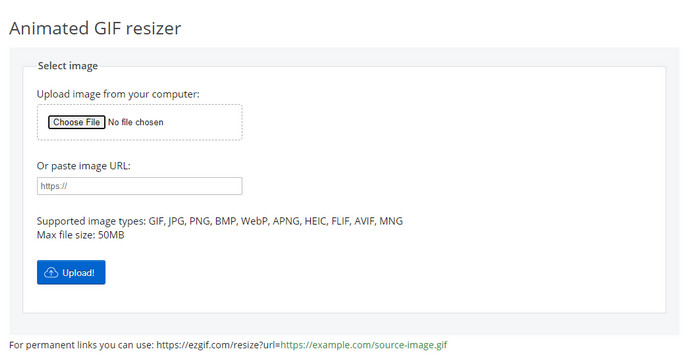
Er kjent for å være en av de beste GIF‑makerne og kan også endre størrelsen på GIF‑er på nett om du trenger det. Ezgif tilbyr et intuitivt grensesnitt for å gjøre GIF‑en din bedre uten at du trenger å anstrenge deg mye. Dessuten, hvis du ikke er teknologikyndig, er dette verktøyet et utmerket valg for denne typen brukere. Men hvis du ikke har en internettforbindelse, er ikke dette verktøyet et alternativ for å endre størrelsen på GIF‑en din, fordi det er avhengig av internett, akkurat som det andre nettverktøyet nedenfor. I tillegg kan annonser i grensesnittet forstyrre deg mens du endrer størrelsen på GIF‑ene. Hvis du bruker denne editoren, må du sørge for å vite bredden og høyden du vil angi, for det finnes ingen forhåndsvisning for å sjekke om den endrede GIF‑en oppfyller behovene dine, og du kan ikke dra i forholdet for å justere det etter eget ønske.
Fordeler
- Beste GIF-produsent på nettet.
- Den har enkle GIF-redigeringsfunksjoner du trenger.
- Få tilgang til det gratis.
Ulemper
- Den har ingen forhåndsvisning for å sjekke om størrelsen på GIF-en er riktig.
- Annonser er på grensesnittet som kan irritere deg.
Del 2. Sammenligningsskjema om de 5 GIF-resizerne
| Egenskaper | Video Converter Ultimate [Anbefalt] | Photoshop | GIFGIF -er | RedKetchup.io | Ezgif |
| Redigeringsfunksjoner |  | | | | |
| Annonsefri | | |  | | |
| Brukervennlig | | | | | |
| Internett-avhengig | | | | | |
| Billig eller gratis | | | | | |
| Forhåndsvisningsrute | | | | | |
Del 3. Vanlige spørsmål om GIF Resizer
Etter å ha endret størrelsen, endres kvaliteten på GIF-en?
Kvalitetsmessig bør ikke GIF-en endres drastisk til en uskarp, men kvaliteten vil endres etter at du endrer størrelsen på GIF-en, men den bør ikke være langt unna den originale GIF-en. Så hvis du støter på dette problemet, betyr det at kvaliteten har endret seg under eksporten og ikke mens du endret størrelsen på GIF-en.
Blir filstørrelsen på GIF-en liten?
Etter å ha sammenlignet de to GIF-ene, originalen og endret størrelse, så vi en betydelig endring i filstørrelsen. Selv om det er en liten endring, kan vi fortelle at størrelsen ble mindre enn den opprinnelige.
Kan jeg slå den tilbake til den originale GIF-en etter å ha endret størrelsen?
Etter at du har endret størrelsen på GIF-en din, kan du gjøre den om til den opprinnelige tilstanden hvis du ikke har eksportert den ennå. Men hvis du eksporterer GIF-en og ikke er fornøyd med resultatet, kan du ikke slå den tilbake til den opprinnelige GIF-størrelsen. For å unngå dette problemet, må du bruke en GIF resizer som har en forhåndsvisning for å sjekke utdataene før du eksporterer den.
Etter å ha konvertert JPG til GIF vil den flytte seg?
Nei, det vil den ikke, fordi JPEG‑er ikke beveger seg slik som animerte GIF‑er. Men du kan gjøre flere JPEG‑er om til en GIF hvis du i stedet lager en foto‑GIF. Vil du lære hvordan du gjør det? I så fall vil denne artikkelen være til stor hjelp for å gjøre samlingen din av JPEG‑er om til en GIF.
Konklusjon
Nå som vi vet hvilke GIF‑resizere du kan bruke, er det på tide å velge. Alle nettbaserte og nedlastbare verktøy er testet individuelt for å gi nøyaktig informasjon om verktøyene og deres funksjoner. Men vi fant ut at Video Converter Ultimate gir det beste resultatet når det gjelder å endre størrelsen på GIF‑er. Selv om verktøyet må kjøpes, kan vi med trygghet si at pengene dine ikke vil være bortkastet etter at du har skaffet deg dette ultimate verktøyet. Så nå, hvis du fortsatt tviler på det vi sier, bør du prøve og laste ned det ultimate verktøyet ved å klikke på nedlastingsknappen.
Gratis nedlastingFor Windows 7 eller nyereSikker nedlasting
Gratis nedlastingFor MacOS 10.7 eller nyereSikker nedlasting
-
 Hvordan lage en GIF på iPhone fra flere bilder du har tatt og lagret
 Vil du vite hvordan du lager GIF-er på iPhone fra bildene dine? Dette innlegget deler 3 programvare du kan bruke til å lage GIF-er på iPhone.
-
 Topp 3 konverterere du ikke bør gå glipp av for å konvertere PNG til animert GIF
 Vil du gjøre PNG-en din til live? Prøv deretter å konvertere PNG til GIF-animert format med de nyttige verktøyene som er tilgjengelige og trinnene for hvordan du gjør det.
-
 Topp 4 måter å gjøre animert GIF til FLV på PC/Mac/Online/Android/iOS
 Vil du konvertere GIF til FLV og dele dem på nettet? I så fall, la oss se på de beste GIF til FLV-konvertererne du kan bruke på PC, Mac, Online, Android og iOS.
