


 Video Converter Ultimate
 Skjermopptaker
 Videoreparasjon
 Sikker nedlasting
Hvordan konvertere MP3 til MP4 med Image på Windows 10 og Mac
MP3 er et standard lydformat utviklet av Moving Picture Experts Group. Den bruker MPEG-1 og MPEG-2 standardiseringer. MP3 regnes som det vanligste lydformatet på nettsteder og multimediaspillere. MP4 er MP4 det mest populære videoformatet blant brukere i alle aldre.
Mange ganger ønsker du å legge til et passende bilde i MP3-filen som bakgrunn. Her er 3 gratis og raske løsninger for å konvertere MP3 til MP4 på Windows og Mac. Etterpå kan du laste opp og dele den konverterte videoen på YouTube eller Facebook.
Del 1. Slik konverterer du MP3 til MP4 gratis
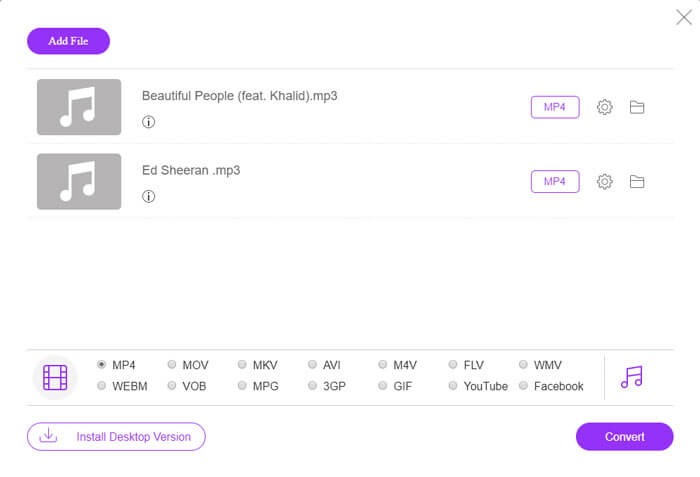
FVC Free Online Video Converter kan enkelt konvertere alle lyd- eller videofiler til MP4, MOV, MKV, AVI, M4V, FLV, WMV, WEBM, VOB osv. gratis på Windows og Mac. Den lar deg også batchkonvertere MP3 til MP4 ved å laste opp flere MP3-filer. Dette gratis nettverktøyet støtter også justering av videokoder, bildefrekvens, oppløsning, bitrate, lydkoder og kanal. Det vil være ditt beste valg hvis du ikke vil installere tredjepartsprogramvare.
Trinn 1. Klikk på knappen Add Files to Convert for å laste ned startprogrammet. I popup-vinduet velger og laster du opp MP3-filene dine. Du kan laste opp mer enn én MP3-fil.
Trinn 2. Velg MP4 nederst i denne nettbaserte MP3-omformeren. Du kan klikke på tannhjulikonet for å angi video- og lydinnstillinger.
Trinn 3. Når alle innstillingene er gjort, klikker du på Convert-knappen og velger utdatamappe. Deretter vil konverteringen fra MP3 til MP4 starte automatisk.
Etter vellykket konvertering, vil utdatamappen dukke opp med en gang, slik at du kan se eller dele den konverterte filen som du vil. Dette freewaren lager MP4-filen med svart bakgrunn.
Del 2. Hvordan lage MP3 til MP4 med VLC
VLC Media Player er en gratis og åpen kildekode multimediaspiller som spiller alle multimediafiler som DVD, VCD, forskjellige video- og lydfiler. Det er også en gratis MP3 til MP4-omformer for Windows-, Mac-, Linux-, Android- og iOS-brukere. Her vil vi vise deg hvordan du konverterer MP3 til MP4 ved hjelp av VLC Media Player.
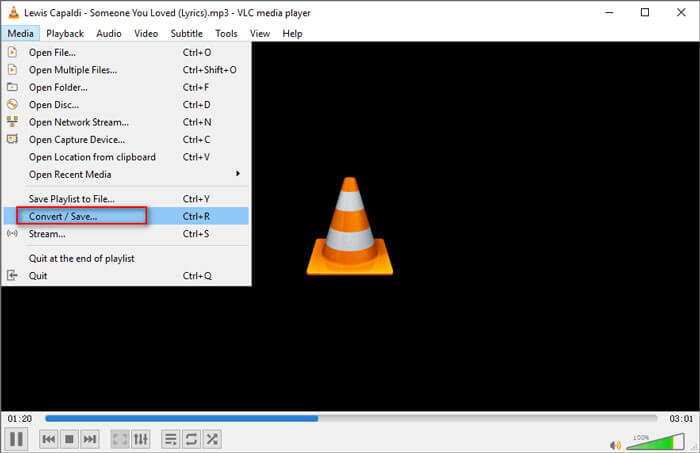
Trinn 1. Åpne VLC på datamaskinen din. Klikk på Media, og klikk deretter på Open File og importer MP3-filen din.
Trinn 2. Klikk på Media, og klikk deretter på Convert/Save. I popup-vinduet velger du Convert under rullegardinmenyen til Convert/Save.
Trinn 3. Klikk på rullegardinknappen ved siden av Profile, og velg Video - H.264 + MP3 (MP4) som utdataformat.
Trinn 4. Klikk på knappen Browse for å velge utdatamappe. Klikk deretter på knappen Start for å begynne å konvertere MP3 til MP4 med svart bakgrunn gratis. (Hvordan konvertere MP4 til MP3?)
Del 3. Profesjonell måte å konvertere MP3 til MP4 med bilde
Metodene ovenfor gir en svart bakgrunn til MP3-filen din etter konvertering. Hvis du vil legge til et cover i den konverterte MP4-filen, kan du bruke en profesjonell MP3 til MP4-omformer. FVC Free MP3 to MP4 Converter gir en mer profesjonell måte å konvertere MP3-musikken din til MP4 med fargerikt bilde.

Gratis MP3 til MP4 Converter
113.435+ nedlastinger- Konverter MP3-musikkfil til MP4, AVI, MOV, MKV, WMV og mer.
- Gi fargerike temaer for MP3-filen din, juster åpning og slutt.
- Forhåndsvis de konverterte MP4-filene før du konverterer med den innebygde spilleren.
- Støtte batch konvertere MP3 til MP4 filer med høy videokvalitet.
Gratis nedlastningFor Windows 7 eller nyereSikker nedlastning
Gratis nedlastningFor macOS 10.7 eller nyereSikker nedlastning
Trinn 1. Legg til MP3-fil
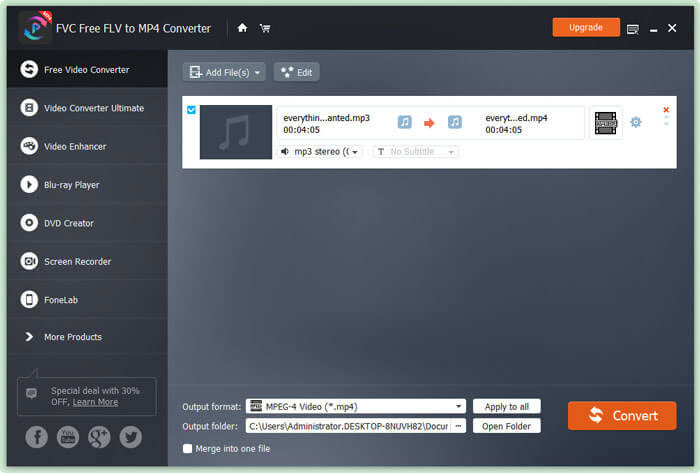
Last ned gratis, installer og start denne MP3 til MP4-omformeren på Windows-datamaskinen din. Klikk på knappen Add File(s) for å importere MP3-filen til denne omformeren. Denne gratis MP3 til MP4-omformeren er utstyrt med en batchkonverteringsfunksjon som lar deg konvertere én eller flere MP3-filer om gangen.
Trinn 2. Velg tema
Velg MP3-filen din og klikk på Edit-knappen for å legge til temaet. Her finnes det flere ulike typer temaer du kan velge mellom. Klikk deretter på Next-knappen for å redigere åpningen og avslutningen av videoen.

Trinn 3. Konverter MP3 til MP4
Velg MP4 som målformat fra rullegardinlisten Output format. Klikk deretter på knappen Convert for å starte gratis konvertering av MP3 til MP4 med bilde.

Med bruk av den nyeste akselerasjonsteknologien kan du konvertere MP3 til MP4 med superrask konverteringshastighet. Dessuten garanterer den at det ikke vil være noe kvalitetstap under lydkonverteringen. (Finn flere MP4-spillere)
Del 4. Vanlige spørsmål om konvertering av MP3 til MP4
Kan jeg eksportere fra iTunes til MP3?
Ja. Åpne iTunes og gå til Rediger ›Innstillinger. I kategorien Generelt, finn og klikk Importer innstillinger. Velg deretter MP3 Encoder i rullegardinknappen ved siden av Importer ved hjelp av, og klikk OK for å lagre endringene. Marker musikken du vil konvertere, og gå til Fil ›Konverter› Opprett MP3-versjon. Deretter konverteres iTunes-musikken til MP3.
Er iTunes-sanger MP3 eller MP4?
Ingen av dem. Musikken du kjøpte fra iTunes er AAC (m4a) -format. Du kan konvertere AAC-formatet til MP3 for å spille på andre enheter.
Kan jeg konvertere MP3 til MP4 med Audacity?
Ja. Audacity selv støtter ikke eksport av MP4 fra MP3. Du kan imidlertid installere det valgfrie FFmpeg-biblioteket for å eksportere flere lydformater som AC3, MP4, M4A, WMA, AMR.
Kan håndbrems eksportere MP4 fra MP3?
Nei. HandBrake er en åpen kildekode-videokonverterer som konverterer til og fra mange lyd- og videoformater. Dessverre støtter den ikke kun lydkonvertering, for eksempel MP3 til MP4-konvertering.
Konklusjon
Vi har hovedsakelig introdusert 3 gratis måter å konvertere MP3 til MP4 med bilde på Windows og Mac. FVC Free Online Video Converter er den mest praktiske måten å gjøre om MP3-musikkfil til MP4. Hvis du har noen bedre forslag, er du velkommen til å legge igjen en kommentar til oss.
-
 MOV VS MP4 - Hvilken er bedre
 MOV VS MP4, hvilken er bedre? Dette innlegget forteller forskjellen mellom MP4 og MOV, slik at du kan få det bedre valget å bruke til videofilene dine.
-
 Hvordan konvertere MOV til MP4 uten å miste kvalitet
 Vil du konvertere MOV (Apple QuickTime Movie) filer til MP4? Dette innlegget deler 4 gratis metoder for å konvertere MOV-videofiler til MP4-format på Windows 10/8/7 / XP og Mac OS X.
-
 Topp 4 måter å konvertere WMA til MP3
 Er det mulig å konvertere WMA til MP3 med Windows Media Player? Hvordan konvertere WMA til MP3 gratis? Dette innlegget deler 4 enkle metoder for å hjelpe deg med å gjøre lydkonvertering fra WMA til MP3 på Mac, Windows PC og online.
