


 Video Converter Ultimate
 Skjermopptaker
 Videoreparasjon
 Sikker nedlasting
Konverter MP4 til GIF gratis og på nett [Steg-for-steg-guide]
Denne veiledningen fokuserer på å konvertere MP4‑videofiler til animerte GIF‑bilder. Filformatet GIF brukes til å lagre animerte bilder. Det består som regel av rundt tjue bilderammer for å fortelle en liten historie eller bare for moro skyld. I dag blir enorme mengder GIF‑bildefiler laget og delt i sosiale medier. Du trenger faktisk ikke å misunne andre, for du kan lære flere måter å hente ut flere rammer fra en MP4‑videofil og lagre dem som en animert GIF.

Del 1. Konverter MP4 til GIF i batch samtidig som du beholder høy kvalitet
Hvordan konvertere MP4 til GIF på skrivebordet
Vil du gjøre favorittklippet ditt i MP4 om til en loopende animert GIF? Enten du vil lage memer, dele en reaksjon eller gjøre innholdet mer engasjerende, er det enkelt å konvertere MP4 til GIF med FVC Video Converter Ultimate. Denne alt‑i‑ett‑videopakken lar deg konvertere, komprimere og redigere videoer uten kvalitetstap – og å lage GIF‑er er bare noen få klikk unna.
• Konverter MP4, MOV, AVI, MKV og mer til GIF og andre medieformater.
• Trim, beskjær og forhåndsvis videoen din før du gjør den om til en GIF.
• Drevet av maskinvareakselerasjon for å konvertere filer på sekunder.
• Juster bildefrekvens, oppløsning og looping-alternativer for perfekt resultat.
• Konverter flere videoer til GIF-er samtidig for å spare tid.
Gratis nedlastingFor Windows 7 eller nyereSikker nedlasting
Gratis nedlastingFor MacOS 10.7 eller nyereSikker nedlasting
Slik konverterer du MP4 til GIF med FVC Video Converter Ultimate:
Trinn 1: Last ned, installer og start FVC Video Converter Ultimate på datamaskinen din.
Trinn 2: Klikk på Legg til filer eller dra og slipp MP4‑videoen din inn i hovedgrensesnittet.

Trinn 3: Velg GIF som utdataformat og klikk Konverter alle for å konvertere MP4 til animert GIF.

FVC Video Converter Ultimate gjør konvertering fra MP4 til GIF enkel, rask og fleksibel. Enten du er en innholdsskaper eller bare vil lage morsomme animasjoner, gir dette verktøyet alt du trenger.
Del 2. Konverter MP4 til animert GIF gratis enkelt
Slik konverterer du MP4 til GIF ved hjelp av FVC Free Video to GIF Maker
Hvordan bør den beste MP4‑til‑GIF‑konverteren se ut? For det første bør den være enkel å bruke både for nybegynnere og erfarne brukere. Dessuten bør den kunne beskytte bildekvaliteten. Derfor anbefaler vi FVC Free Video to GIF Maker.

FVC gratis video til GIF Maker
122,446+ nedlastinger- Konverter MP4 til animert GIF gratis uten noen begrensning.
- Pakk ut spesifikke rammer for å lage en ny GIF.
- Tilbyr omfattende redigeringsverktøy for GIF-bilder.
- Batch behandler raskt flere MP4-videofiler.
Gratis nedlastingFor Windows 7 eller nyereSikker nedlasting
Gratis nedlastingFor MacOS 10.7 eller nyereSikker nedlasting
Kort sagt er det det beste alternativet å konvertere MP4 til GIF uten å miste kvalitet.
Hvordan konvertere MP4 til GIF på skrivebordet
Trinn 1: Importer MP4-filer
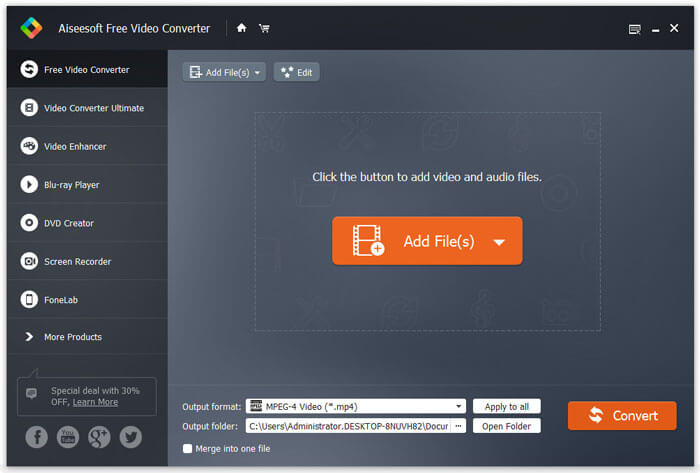
Start den beste gratis MP4‑til‑GIF‑konverteren når du har installert den på datamaskinen. Klikk deretter på den store knappen Legg til filer for å importere alle MP4‑videoene du ønsker å konvertere. Alternativt kan du dra og slippe MP4‑filene inn i boksen med prikket linje for å importere dem direkte.
Trinn 2: Trim og rediger videoer
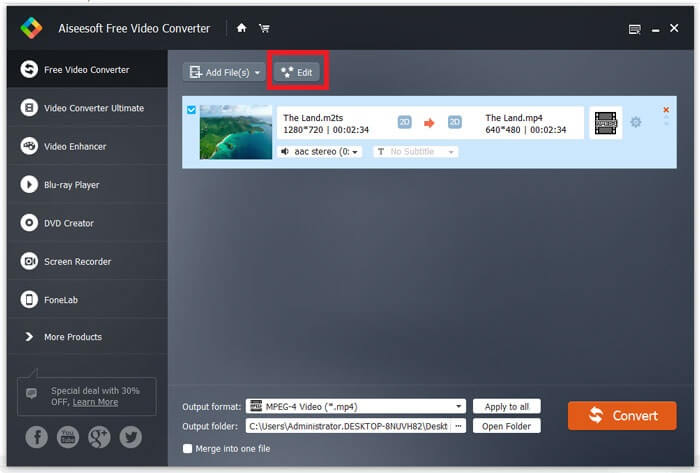
Etter innlasting klikker du på menyen Rediger på toppbåndet for å åpne vinduet for videoredigering. Fjern uønskede rammer med trimmeverktøyet. Det lar deg stille inn start- og sluttpunkter på nytt. Trim deretter de andre MP4‑filene.
Trinn 3: Konverter MP4 til GIF
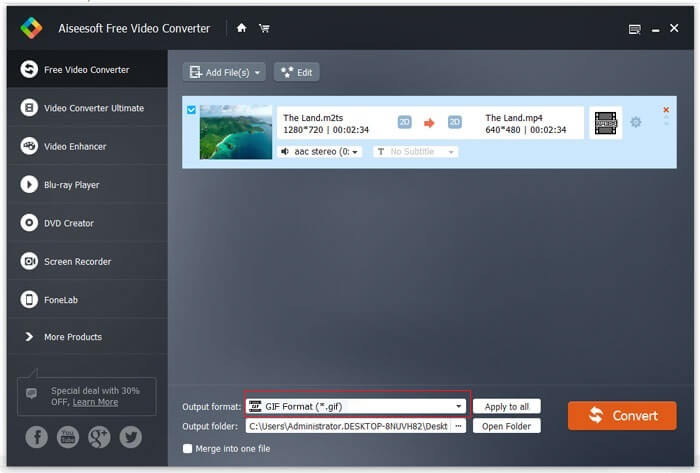
Når du er tilbake i hovedgrensesnittet, klikker du på og utvider rullegardinlisten Utdataformat, søker etter gif og velger det aktuelle alternativet. Trykk på knappen Åpne mappe og angi en bestemt mappe der du vil lagre resultatet. Til slutt klikker du på knappen Konverter for å begynne å konvertere MP4 til GIF i batch.
Dette er en gratis løsning for å konvertere MP4 til GIF. Men dette verktøyet mangler avanserte videoredigeringsverktøy som å legge til tekstoverlegg, filtre eller effekter sammenlignet med FVC Video Converter Ultimate. Så jeg anbefaler fortsatt at du laster ned og prøver det ultimate verktøyet.
Gratis nedlastingFor Windows 7 eller nyereSikker nedlasting
Gratis nedlastingFor MacOS 10.7 eller nyereSikker nedlasting
Del 3. Slik konverterer du MP4 til GIF med Adobe Photoshop
Konverter MP4 til GIF med Photoshop
Photoshop er en populær bildeditor over hele verden. Både gjennomsnittlige mennesker og profesjonelle fotografer har det på maskinene sine. Du lurer kanskje på om Photoshop kan konvertere MP4 til GIF. Svaret er ja, og vi vil dele trinnene nedenfor.
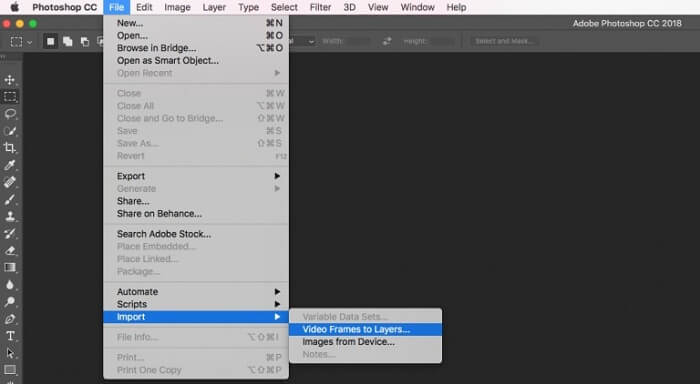
Trinn 1: Start Photoshop, gå til menyen Fil på toppbåndet, velg Importer og deretter Videorammes til lag. Finn og åpne MP4‑videofilen fra harddisken din.
Hvis Photoshop ikke kan åpne videoen din, må du først konvertere den til støttede kodeker.
Trinn 2: Når du blir spurt, krysser du av for Lag rammeanimasjon. Hvis videofilen er veldig lang, kan du trimme den med glidebryterne på tidslinjen. Klikk deretter OK for å bekrefte.
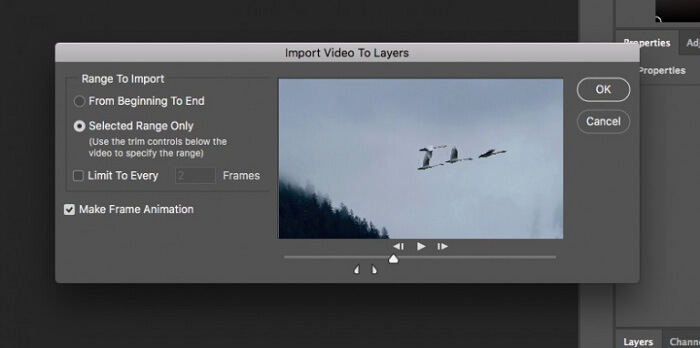
Trinn 3: Photoshop vil deretter importere hver ramme i videoklippet som et bilde. Du kan redigere hvert bilde eller beholde dem som standard.
Trinn 4: Gå til menyen Fil, velg Eksporter og deretter Lagre for web. Dialogboksen for lagring for web dukker så opp. Tilpass innstillingene i panelet til høyre, for eksempel Bildestørrelse, Kvalitet og mer. For å lage en loopende GIF velger du riktig alternativ fra rullegardinlisten Loop‑alternativer.
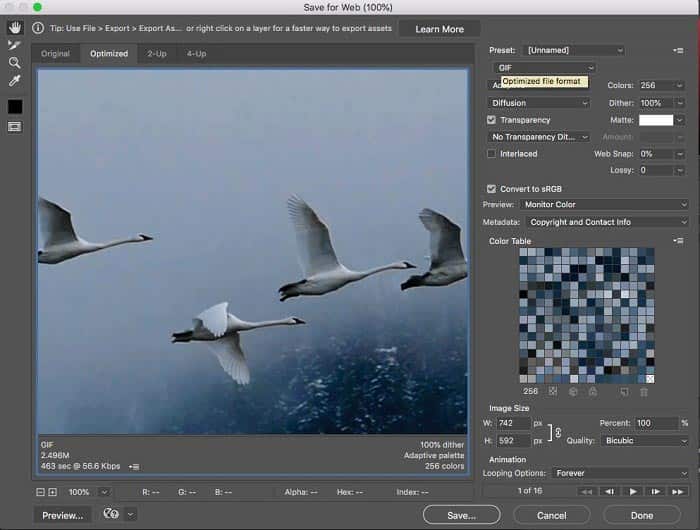
Trinn 5: Trykk på Spill av-ikonet nederst til høyre for å forhåndsvise effekten. Hvis alt ser bra ut, klikker du på knappen Lagre og følger instruksjonene på skjermen for å gjøre MP4 om til GIF i Photoshop.
Hvis du har kjøpt Photoshop før, kan det være et godt alternativ. Men hvis du ikke har det, bør du bruke en profesjonell MP4 til GIF-konverterer som FVC Video Converter Ultimate. Alt i alt kan det være kostbart å bruke Photoshop til å konvertere MP4 til GIF på grunn av abonnementsavgiften, og det komplekse grensesnittet gjør det mindre nybegynnervennlig. Eksportprosessen resulterer ofte i store filstørrelser med begrenset optimalisering.
Del 4. Hvordan endre MP4 til GIF på nettet
Konverter MP4 til GIF med FVC gratis online videokonverterer
Hvis du ønsker å lagre en MP4 som en GIF‑bildefil med Windows Movie Maker, trenger du fortsatt en nettbasert konverteringsapp. Helt ærlig er det enklere å konvertere MP4 til GIF direkte på nett hvis du bruker riktig verktøy, for eksempel FVC Free Online Video Converter. Det er en nettbasert, gratis MP4‑til‑GIF‑løsning.
Trinn 1: Gå til den offisielle siden til FVC Free Online Video Converter i nettleseren din for å åpne gratistjenesten direkte.
Last ned skrivebordsversjonen for å konvertere filer i batch.

Trinn 2: Klikk på knappen Legg til filer for konvertering for å installere startprogrammet og importere en MP4 fra datamaskinen din.
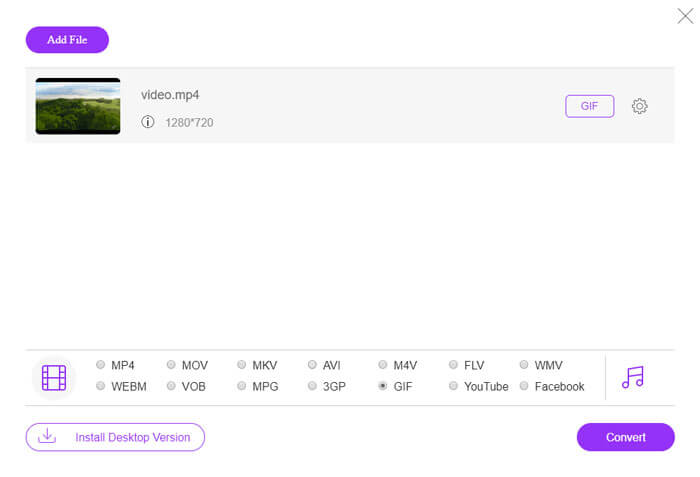
Trinn 3: Velg nå GIF som utdataformat. Tilpass andre alternativer, som koder, bildefrekvens, oppløsning, bithastighet og andre parametere.

Trinn 4: Trykk på knappen Konverter for å begynne å endre MP4 til GIF på nettet. Når det er fullført, åpnes utdatamappen umiddelbart.
Den elektroniske appen komprimerer bildene dine automatisk mens du konverterer, slik at utskriftskvaliteten ikke er veldig bra.
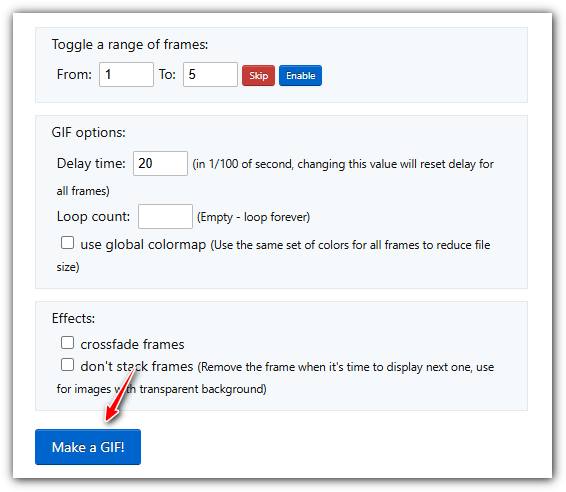
Slik bruker du Ezgif til å konvertere MP4 til GIF
Ezgif er et populært gratis nettverktøy som lar deg enkelt konvertere MP4-videoer til GIF-er uten å måtte laste ned programvare. Det støtter diverse redigeringsfunksjoner som trimming, endring av størrelse og optimalisering av GIF-er for bedre kvalitet og mindre filstørrelse.
Trinn 1. Gå til Ezgif‑nettstedet og velg verktøyet for å konvertere video til GIF. Klikk Velg fil for å velge MP4‑videoen fra enheten din, og klikk deretter Last opp video for å laste den opp.
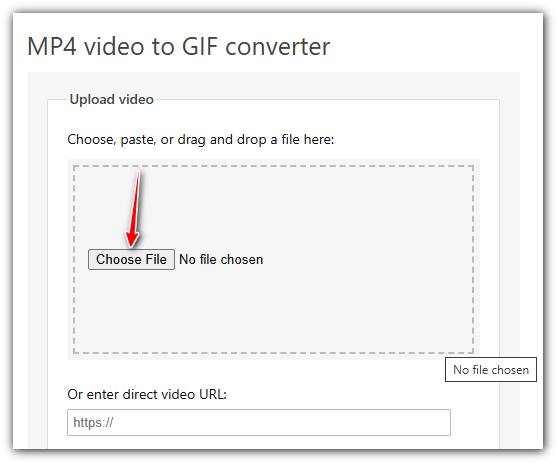
Trinn 2. Etter opplasting kan du trimme videoen ved å angi start- og sluttid, endre størrelse på den eller justere bildefrekvensen for å tilpasse GIF‑kvalitet og størrelse.
Trinn 3. Når du har valgt innstillingene dine, klikker du Lag en GIF! for å behandle videoen og generere GIF‑en.
MP4 kontra GIF
Utgitt av Moving Picture Experts Group (MPEG) i 2001, kan MP4-formatet hjelpe deg med å lagre video-, lyd-, undertekst- og bildedata i separate spor. Det er en forkortelse for MPEG-4 Part 14. I tillegg er det et av de mest populære formatene som brukes til å streame og dele videoer.
GIF er et vanlig bildeformat for webgrafikk. I tillegg til å lagre små bilder og bilder som inneholder tekst, kan GIF også inneholde og vise grunnleggende animasjoner på nettsteder. Det er et tapsfritt format, og GIF-komprimeringen forringer ikke bildets klarhet.
FVC Free Online Video Converter er et gratis og brukervennlig verktøy for raskt å konvertere videoer til populære formater som MP4, AVI og MOV uten å installere programvare. Det krever ingen registrering og har et enkelt grensesnitt. Det er imidlertid avhengig av internetthastighet, begrenser filstørrelsen og mangler avanserte funksjoner. Det er et godt valg for raske og enkle videokonverteringer.
Del 5: Vanlige spørsmål om konvertering av MP4 til GIF
Hvordan konvertere GIF til MP4 gratis med FFmpeg?
Åpne www.7-zip.org og klikk på release builds for å laste ned ffmpeg-release-full.7z. Etter at du har pakket ut denne zip‑filen, kan du åpne Ledetekst og skrive inn kommandolinjen ffmpeg -f gif -i file.gif -c:v libx264 outfile.mp4. Trykk deretter på Enter for å bekrefte kommandoen.
Hvordan ser jeg GIF-filer?
GIF er et unikt bildeformat. Det er mer som en video, men ikke et stillbilde. Imidlertid kan de fleste mediespillerprogramvare ikke åpne GIF-er. I tillegg kan bare noen få fotoadministratorapplikasjoner spille av animerte bilder. Heldigvis kan du se GIF-filer i store nettlesere, som IE, Chrome, Firefox og mer.
Er det lovlig å konvertere MP4 til GIF?
I de fleste tilfeller er det greit å konvertere MP4 til GIF for moro skyld. Imidlertid er de fleste MP4-filmer og personlige videofiler beskyttet av opphavsrett. Hvis du vil endre en privat video, bør du få forfatterens samtykke.
Konklusjon
Denne artikkelen har delt fire måter å konvertere MP4 til GIF-format. Photoshop er en profesjonell fotoredigerer, og den kan trekke ut flere bilder fra MP4 for lagring som GIF. Imidlertid er det ganske dyrt. Windows Movie Maker må jobbe med ekstra omformere for å fullføre jobben. Online MP4 til GIF-omformer er en praktisk måte å få det du vil hvis du ikke har noe imot kvalitetstap. FVC Free Video to GIF Maker, derimot, er den enkleste måten å dekke dine behov. Flere spørsmål? Legg igjen beskjeden nedenfor.
-
 Topp 3 gratis måter å konvertere MTS til MOV
 Kan du ikke spille MTS-filen på datamaskinen eller iPhone / Android-telefonen? Hva er en MTS-fil og hvordan spiller du den? Hva er den beste MTS Video Converter? Dette innlegget deler 3 enkle og gratis måter å hjelpe deg med å konvertere MTS til MOV for bedre avspilling.
-
 6 beste WAV -opptakere du ikke bør gå glipp av på skrivebord og online
 Den beste WAV -innspillingsprogramvaren vi deler i denne artikkelen, har en rekke nyttige funksjoner som hjelper deg med å fange lyd og stemme som profesjonelle.
-
 Hva er forskjellen mellom MTS og M2TS
 Hva er MTS- eller M2TS-fil? Hva er forskjellen mellom M2TS og MTS? Hvordan kan jeg se videokameraets innspilte MTS- eller M2TS-fil? Finn alle svarene i dette innlegget.

