


 Video Converter Ultimate
 Skjermopptaker
 Videoreparasjon
 Sikker nedlasting
Hvordan konvertere MP4 til WebM med høy kvalitet - Her er de 4 beste metodene du bør vite
Hvis du vil laste opp en stor MP4-video til HTML 5-nettsteder og Chromecast, hvordan konverterer du MP4 til WebM med den opprinnelige kvaliteten? WebM inneholder enten VP8, VP9, AV1-video, Vorbis eller Opus-lyd, som er kompatibel med alle de store HTML5-nettleserne, som Google Chrome, Firefox og Opera. Bare lær mer detaljer om de 4 effektive MP4 til WebM-omformerne, og velg ønsket i henhold til dine behov.

Del 1: 2 Metoder for å konvertere MP4 til WebM Online gratis
Topp 1: Hvordan konvertere MP4 til WebM med Online Free Video Converter
FVC gratis nettbasert MP4 til WebM‑konverter lar deg konvertere de fleste videoformater og justere video/lyd‑innstillinger med noen få klikk. I tillegg kan du også konvertere flere formater uten vannmerke eller størrelsesbegrensning. Konverteringen er sikker og stabil, slik at ingen data går tapt.
- 1. Støt batchkonvertering som du kan konvertere en haug med videoer eller lyd.
- 2. Gi et enkelt og intuitivt grensesnitt for å konvertere MP4-filer i bare 3 trinn.
- 3. Sikker og stabil konvertering som ingen data mister under konverteringen.
- 4. Rediger videohastighet, prøve, bildefrekvens, samt oppløsning etter ønske.
Trinn 1. Gå til den nettbaserte MP4 til WebM‑konverteren, du kan laste ned PKG‑filen til datamaskinen din. Deretter kan du klikke på knappen Add Files to Convert for å laste MP4‑filene inn i programmet.
Last ned skrivebordsversjonen for å konvertere filer i batch.

Trinn 2. Du kan velge WebM som utdataformat. Når du vil finjustere innstillingene, kan du klikke på Gear-ikonet for å justere videokoder, bildefrekvens, videobitrate og flere innstillinger.

Trinn 3. Hvis du er fornøyd med utdatafilen, kan du klikke på knappen Convert for å konvertere MP4 til WebM på nettet. Det tar noen sekunder å konvertere MP4‑filene og lagre dem på datamaskinen din.

Topp 2: Hvordan konvertere MP4 til WebM Online via CloudConvert
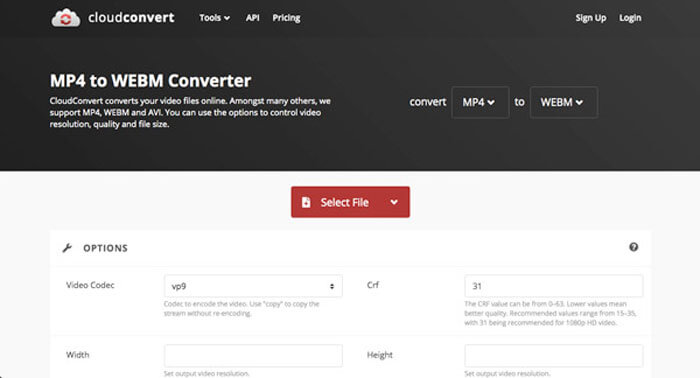
CloudConvert er en annen gratis online MP4-fil til WebM-omformer som konverterer de fleste videoformatene. Det lar deg også laste opp videoer fra din lokale lagring, samt skytjenesten. Du kan bruke den gratis, men begrenset til 25 minutter maksimal konverteringstid per fil.
Trinn 1. Gå til CloudConvert.com og klikk deretter på knappen Select File fra ulike kanaler, for eksempel From my Computer, By URL, From Google Drive, From Drop og From OneDrive.
Trinn 2. Velg MP4 som inndataformat og WebM som utdataformat. Dessuten kan du også justere innstillinger som FPS, lydkodek, sideforhold, videokodek og mer.
Trinn 3. Deretter kan du klikke på knappen Convert for å konvertere MP4 til WebM deretter. Så kan du laste ned den konverterte WebM‑filen til datamaskinen din eller laste den opp til en skytjeneste etter behov.
Del 2: 2 Metoder for å konvertere MP4 til WebM på PC / Mac
Topp 3: Hvordan konvertere MP4 til WebM med FFmpeg
Hvis du er kjent med kodeken, eller bare bruker FFmpeg for å konvertere MP4 til WebM gratis, kan du bruke VP8 eller VP9 for å få en passende video med mindre størrelse. Bare vær sikker på at FFmpeg er kompilert med støtte for libvpx og libvorbis.
Trinn 1. Hvis du vil kompilere fra kildekoden, bør du bruke følgende flagg før du konverterer MP4 til WebM.
--with-fdk-aac --with-ffplay --with-freetype --with-frei0r --with-libass --with-libvo-aacenc --with-libvorbis --with-libvpx --with-opencore- amr --with-openjpeg --with-opus --with-rtmpdump --with-speex --with-theora --with-toolsTrinn 2. Deretter kan du kompilere MP4‑filen din med FFmpeg ved å bruke kodeken i henhold til dine behov.
ffmpeg -i fvc.mp4 -vcodec libvpx -acodec libvorbis "fvc.webm"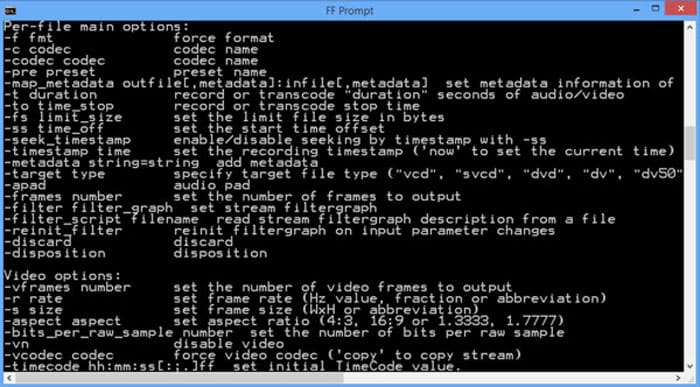
Topp 4: Hvordan konvertere MP4 til WebM via håndbrems
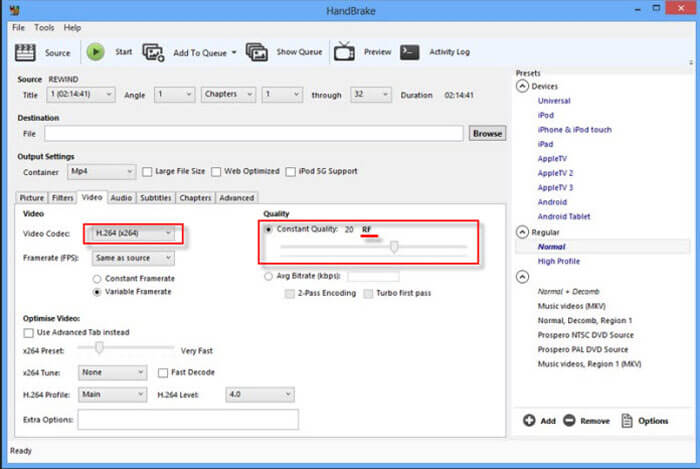
Handbrake er en åpen kildekode MP4 til WebM-omformer for Mac og Windows som lar deg transformere video- og lydformat til alle formater, inkludert MP4, WebM, samt forhåndsinnstillingene. Her er den detaljerte prosessen du bør vite.
Trinn 1. Last ned og installer MP4 til WebM‑konverteren på datamaskinen din, start programmet og velg MP4‑filene du vil konvertere for en batchkonvertering.
Trinn 2. Velg videoformatet du trenger å eksportere under fane for format, for eksempel WebM‑formatet. I tillegg kan du også justere video- og lydinnstillingene for å få ønsket WebM‑utdata.
Trinn 3. Klikk på 'Convert'-knappen for å konvertere MP4 til WebM. Når du er ferdig med konverteringsprosessen, kan du lære flere detaljer om videoen i filen med programmet. (Se hvordan konvertere WebM til MP4)
MP4 vs. WebM
Utgitt av Moving Picture Experts Group (MPEG) i 2001, kan MP4-formatet hjelpe deg med å lagre video-, lyd-, undertekst- og bildedata i separate spor. Det er en forkortelse for MPEG-4 Part 14. I tillegg er det et av de mest populære formatene som brukes til å streame og dele videoer.
WebM er et åpen kildekode og royaltyfritt format designet for å levere videoer på nettet. Den bruker en beholderstruktur som ligner på MKV, noe som betyr at den kan lagre både video- og lyddata. Og mange nettlesere som Chrome, Edge og Firefox støtter dette formatet som standard.
Del 3: Vanlige spørsmål om konvertering av MP4 til WebM med letthet
1. Hva er WebM-filformatet?
WebM er et audiovisuelt mediefilformat som først ble introdusert av Google. Videostrømmene i dette filformatet komprimeres ved hjelp av VP8- eller VP9-videokodeker. Sammenlignet med MP4 er den relativt liten i størrelse og rask lastehastighet. Men WebM-filformatet er ikke kompatibelt med alle nettleserne når du konverterer MP4 til WebM.
2. WebM VS MP4, hva er bedre?
Hva er forskjeller mellom WebM og MP4? Kvaliteten på WebM og MP4 bestemmes av kodene. Generelt er produksjonen av MP4 høy kvalitet med større størrelse. Selvfølgelig kan WebM også tilby høy kvalitet, men relativt liten i størrelse. Den største forskjellen er at WebM-filen ikke er kompatibel med smarttelefoner, som iPad eller iPhone.
3. Hvordan spiller jeg WebM-filer på en smarttelefon?
For å spille av WebM-filene på din iPhone eller Android-telefon, kan du laste ned VLC Media Player, MX Player eller andre mediespillere på forhånd. Selvfølgelig kan du også konvertere WebM til MP4 som er kompatibel med de fleste enhetene.
Konklusjon
Når du vil laste opp store videoer til YouTube, Vimeo og andre HTML5-kompatible nettsteder, kan du lære mer om de 4 ofte brukte gratis MP4 til WebM-omformerne fra artikkelen. Hvis du vil omkode MP4 med den originale kvaliteten, er FVC Free Online Video Converter alltid det beste valget du kan ta i betraktning.
-
 Hvordan konvertere MP3 til MP4 med Image på Windows 10 og Mac
 Hvordan konvertere MP3 til MP4 i høy kvalitet? Dette innlegget viser 3 effektive og gratis metoder for å endre MP3 til MP4 med bilder på Windows og Mac.
-
 Fra 50 MB til 5 MB - Hvordan komprimere MP4-fil på få sekunder
 MP4-video er for stor til å lastes opp? Vil du redusere videostørrelsen? Her er 3 effektive måter å komprimere en MP4-fil til mindre størrelse uten begrensning.
-
 Slik konverterer du MP4 til M4A på Windows / Mac (gratis og online)
 Hvordan konverterer jeg MP4 til M4A online? Kan jeg trekke ut lyd fra MP4-filer? Les dette innlegget, så får du alle svarene om konvertering fra MP4 til M4A.

