


 Video Converter Ultimate
 Skjermopptaker
 Videoreparasjon
 Sikker nedlasting
De beste måtene å åpne HEIC-filer på Windows, Mac og Online
Hvis du bruker en iPhone, vil du legge merke til at bildene dine har filendelsen HEIC. HEIC-filer er bildeformater som Apple har laget. Det er deres versjon av HEIF (High-Efficiency Image File). Dessuten er HEIC-filer komprimerte bildefiler i et høy-kvalitetsformat. Siden HEIC-filer likevel er eksklusive for Apple-enheter, kan du ikke åpne HEIC-filer direkte i Windows og på nett. Den beste måten å åpne en HEIC-fil i Windows og på nett er derfor å bruke metodene som vises i denne artikkelen.

Del 1. Hvordan åpne HEIC-fil på Windows
Å åpne en HEIC-fil på Windows er umulig; derfor trenger du et verktøy som hjelper deg å åpne en HEIC-fil på Windows. Men hvis du vil åpne HEIC-en din på Windows, kan du konvertere den til en fil som Windows støtter, JPG. JPG er et filformat som Windows kan åpne naturlig og er det mest kjente bildefilformatet. Heldigvis fant vi den beste HEIC til JPG-konverteren for å åpne HEIC-filer på Windows.
FVC Gratis HEIC til JPG Converter
Hvis du leter etter den beste HEIC til JPG-konverteren på nett, trenger du ikke å lete lenger! FVC Free HEIC to JPG Converter er en nettbasert HEIC til JPG-konverter som kan konvertere filer uten kvalitetstap. Det er et brukervennlig verktøy fordi det har et lettfattelig grafisk brukergrensesnitt, i motsetning til andre nettverktøy du finner på nettet. Med nettverktøyet kan du legge til to eller flere filer og utføre batchkonvertering for en mer effektiv konverteringsprosess med ett klikk.
Selv om verktøyet trenger en internettforbindelse før du kan bruke det, er konverteringsprosessen utvilsomt ekstremt rask sammenlignet med de andre online og offline verktøyene. Er ikke nettkonverteren herlig? Hvis du vil lære mer om dette verktøyet, må du lese detaljene nedenfor om denne beste nettbaserte HEIC til JPG-konvertereren.
Funksjoner:
- Den lar deg batchkonvertere HEIC-filer til JPG-format.
- Den har et brukervennlig programvaregrensesnitt.
- Kompatibel med alle tilgjengelige nettlesere.
– Den har en ultrarask konverteringsprosess for å konvertere med lynets hastighet.
Hvordan konvertere HEIC til JPG ved hjelp av FVC Free HEIC til JPG Converter:
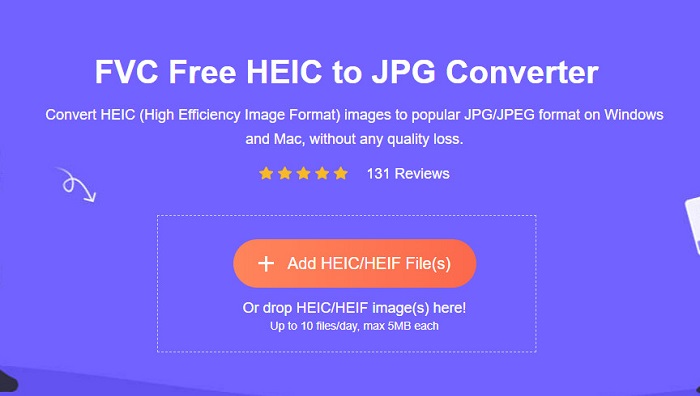
Trinn 1. Søk etter FVC Free HEIC to JPG Converter i nettleseren din. Da blir du sendt videre til nettsiden deres. Slik ser nettsiden deres ut:
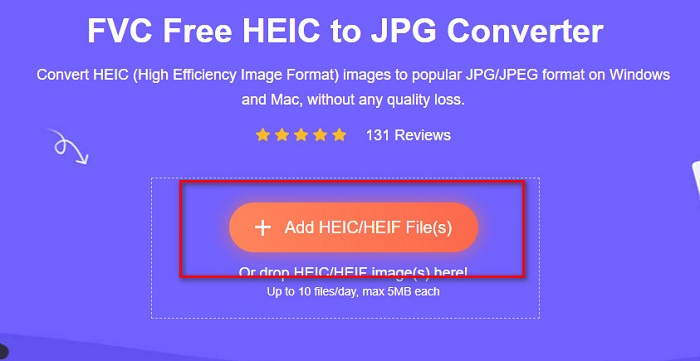
Trinn 2. Klikk deretter på knappen Add HEIC/HEIF File(s). Filene på datamaskinen din vil vises, og du velger HEIC-filen du vil laste opp.
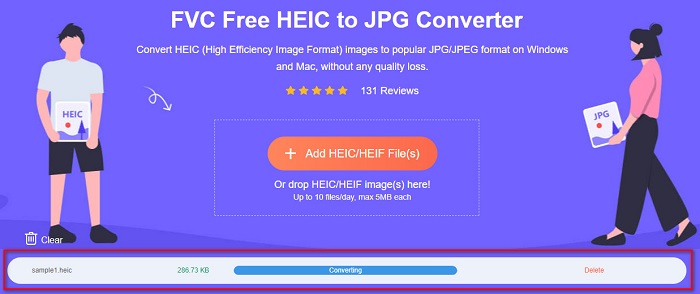
Trinn 3. Etter at du har lastet opp filen, starter konverteringsprosessen fra HEIC til JPG. Vent deretter noen sekunder til den er ferdig.
Trinn 4. Til slutt klikker du på knappen Download for å laste ned JPG-filformatet ditt, og deretter finner du det igjen i filene på datamaskinen.
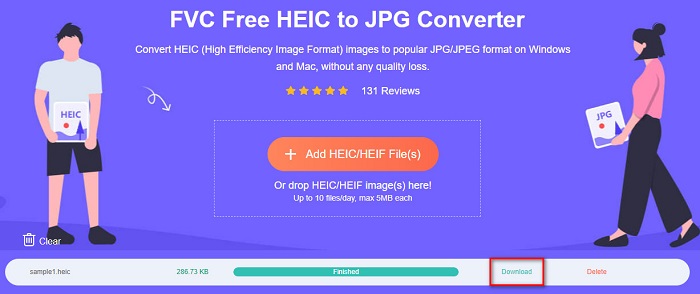
Og det er det! Du kan nå se HEIC-bildet konvertert til JPG-filformat.
Del 2. Hvordan åpne HEIC-fil på Mac
Å åpne en HEIC på en Mac er enkelt fordi Apple støtter HEIC-bilder. Men hvis du fortsatt vil vite trinn-for-trinn-prosessen for hvordan du åpner HEIC-filer på Mac, les trinnene nedenfor.
Trinn 1. Finn HEIC-filen på Mac-enheten din.
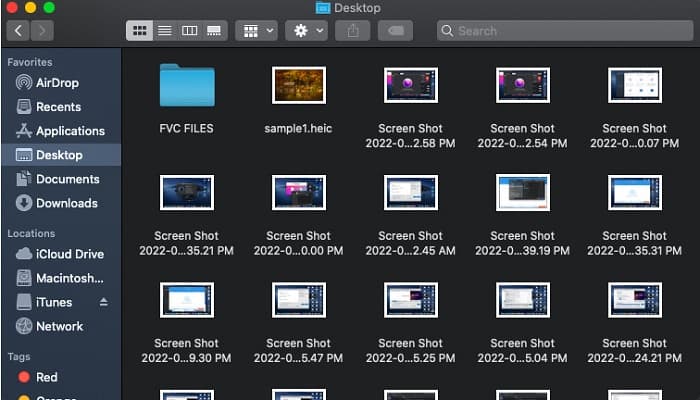
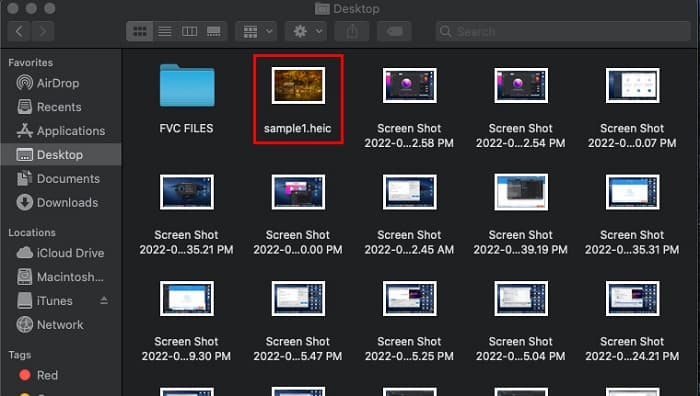
Trinn 2. Deretter dobbeltklikker du på HEIC-filen din.
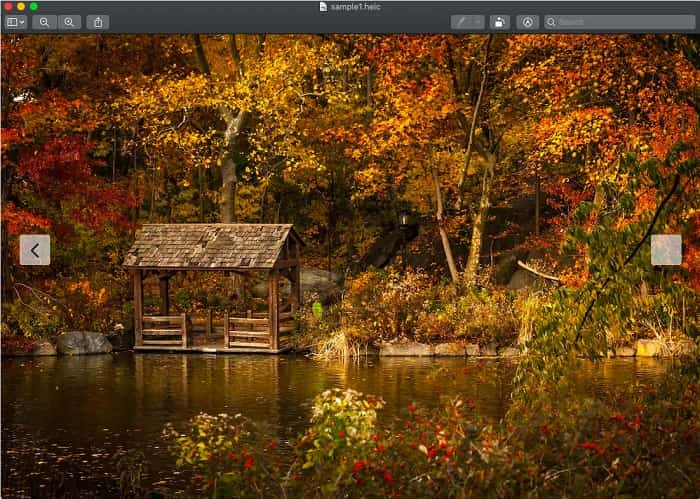
Trinn 3. Nå kan du vise og bruke HEIC-filen din.
Del 3. Hvordan åpne HEIC Online
En av de mest effektive måtene å åpne filen HEIC på er å åpne den på nettet. Det er bare noen få verktøy du kan bruke til å åpne HEIC-filer online; Vi fant imidlertid et verktøy for å åpne HEIC-filen din online.
Compressjpg.net
Compressjpg.net er et verktøy som lar deg åpne HEIC-filer enkelt på nett. I tillegg kan du vise HEIC- og HEIF-bilder fra mobilen eller Windows ved å bruke dette verktøyet.
Trinn 1. Søk etter Compressjpg.net i nettleseren, så blir du ledet til nettsiden deres. Klikk deretter på knappen Choose File eller dra og slipp HEIC-filen din inn på hovedgrensesnittet til programmet.

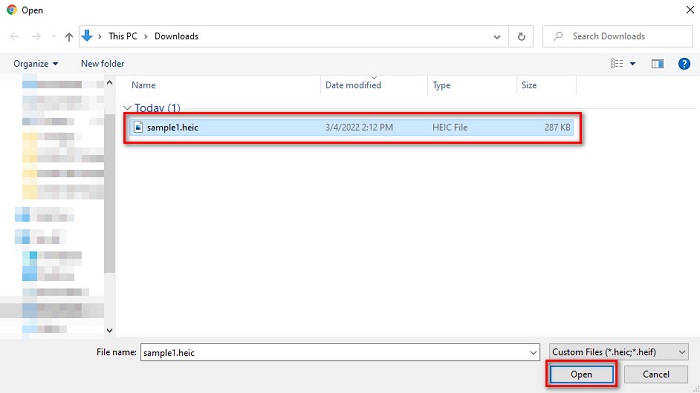
Trinn 2. Etter at du har klikket på knappen Choose File, vil filene på datamaskinen din vises, der du velger HEIC-filen. Klikk deretter på Open for å laste opp HEIC-filen din.
Trinn 3. Til slutt kan du nå vise HEIC-filen din på nett. Enkelt, ikke sant?

Fordeler
- Lett å bruke
- Den kan laste inn HEIC-bildet ditt raskt.
- Den inneholder ingen forstyrrende annonser.
Ulemper
- Siden det er internettavhengig, kan du ha problemer med å se HEIC-bildet ditt.
HEIC Image Viewer-dekoder
En annen nettleser som er verdt å bruke er HEIC Image Viewer Decoder. Denne nettbaserte visningen lar deg se HEIC-filen din med bare et par trinn. Det er veldig praktisk å bruke og mange bruker dette verktøyet. Imidlertid inneholder denne nettleseren mange forstyrrende annonser, som kan forstyrre visningsprosessen din. Likevel er det en av de mest brukte online HEIC-seerne.
Trinn 1. Søk først etter HEIC Image Viewer Decoder i søkefeltet ditt.
Trinn 2. Dra og slipp deretter HEIC-filen din i den rektangulære boksen, eller klikk på knappen Choose File for å laste opp HEIC-filen din. Gå så videre til siste trinn.

Trinn 3. Til slutt venter du på at HEIC-bildet ditt skal lastes inn, og så kan du vise HEIC-bildet du vil se.
Fordeler
- Den har et brukervennlig programvaregrensesnitt.
- Tilgjengelig i alle nettlesere.
Ulemper
- Den inneholder mange urovekkende annonser.
- Det tar tid å laste inn HEIC-bildet ditt.
FileProInfo
FileProInfo er en nettbasert HEIC-viser som lar deg vise HEIC-filen din umiddelbart. Denne gratis nettviseren krever ikke at du registrerer deg eller installerer noe program. Dessuten er den 100 % trygg å bruke. Ulempen er at den inneholder irriterende annonser som forstyrrer. Selv om den har en filstørrelsesgrense, er det likevel mange som viser HEIC-filene sine med dette nettverktøyet.
Trinn 1. I nettleseren du bruker, søker du etter FileProInfo HEIC online viewer.
Trinn 2. På hovedgrensesnittet til programmet klikker du på knappen Select HEIC file, så vises filene på datamaskinen, der du velger HEIC-filen du vil vise.

Trinn 3. Til slutt klikker du på knappen Open HEIC File for å vise HEIC-filen din på nett. Vent deretter bare på at HEIC-bildet ditt skal lastes inn.
Fordeler
- Den kan enkelt se HEIC-filen.
- Gratis tilgang på nettet.
- Læringskurven er ikke stiv.
Ulemper
- Begrensning av filstørrelse.
- Popup-annonser kommer ut av ingensteds.
Del 4. Mer kunnskap om HEIC-fil
HEIC-filer er filbildeformater som finnes på bilder tatt fra Apple-enheter. HEIC står for High-Efficiency Image Container. Disse typer filer er laget for å ha bedre komprimering uten å påvirke den høye kvaliteten på et bilde.
Dessuten, fordi denne bildefilen har en bedre komprimering med en høykvalitets oppløsning, er disse filene best for fotoshoots, levende bilder og animasjon. Dessuten kan den støtte en 16-bits farge for bedre redigering. Siden Apple utvikler HEIC-filer, er den imidlertid ikke kompatibel med mange apper og enheter.
Del 5. Vanlige spørsmål om hvordan du åpner HEIC-filer
Kan du åpne HEIC-filer på Android-enheter?
Nei. HEIC-filer er kun for Apple-enheter. Å åpne disse bildefilene på Android er umulig; du må bruke et verktøy eller en online omformer.
Påvirker konvertering av HEIC-fil til JPG-fil kvaliteten?
Konvertering av HEIC-filen til JPG-filformat vil ikke påvirke kvaliteten på bildet. Det vil imidlertid påvirke filstørrelsen fordi HEIC-filer er komprimerte filer, mens JPG ikke er det.
Kan jeg åpne JPG-formatet på Apple-enheter?
Ja. Mange Apple-enheter som iPhone og iPad har en innebygd applikasjon som kan åpne JPG-filformat. En måte er å åpne JPG-filen ved hjelp av iCloud-bilder.
Kan du konvertere HEIC-fil til PNG-filformat?
Visst, mange verktøy lar deg konvertere HEIC-filer til PNG-filformat.
Konklusjon
Så du trenger ikke bekymre deg nå hvis du vil åpne HEIC-filer på Windows, Mac og online fordi alle løsningene og måtene er presentert for deg ovenfor. Det er mange måter å åpne HEIC-filen på. Imidlertid har ikke alle de samme funksjonene å bruke. Men hvis du vil se HEIC-filen din på en hvilken som helst enhet, er det praktisk å konvertere HEIF-filen til JPG-filformat. Og i så fall vil FVC Free HEIC til JPG-omformer hjelpe deg med det problemet.
Derfor, hvis du er Windows-bruker, er den eneste måten å åpne en HEIC-fil på å konvertere den til JPG ved hjelp av den beste HEIC til JPG-konverteren, og det er FVC Free HEIC to JPG converter.
-
 JPG VS GIF: 3 enkle måter å konvertere JPG til GIF
 Vil du vite forskjellen mellom JPG og en GIF? Eller vil du bytte JPG til GIF-animert format? Les deretter denne artikkelen for å få en idé.
-
 Topp 3 konverterere du ikke bør gå glipp av for å konvertere PNG til animert GIF
 Vil du gjøre PNG-en din til live? Prøv deretter å konvertere PNG til GIF-animert format med de nyttige verktøyene som er tilgjengelige og trinnene for hvordan du gjør det.
-
 4 beste fotoanimasjonsmakere du kan prøve [Skrivebord og nettbasert verktøy]
 Vil du gjøre stillbildet ditt til en fantastisk animasjon? Da er dette din lykkedag når vi samler verktøyene du kan bruke på nettet.
