


 Video Converter Ultimate
 Scherm opnemer
 Videoreparatie
Begrijp wat metagegevens zijn: typen, voorbeelden, belang en hoe u deze kunt bekijken
Metagegevens zijn essentieel voor elk bestand, omdat ze veel zaken over het mediabestand uitleggen. Maar de vragen zijn: wat zijn metagegevens? Waarvoor dienen ze? Wat zijn voorbeelden van metagegevens? Is het noodzakelijk om metagegevens te hebben? Later in dit artikel kom je achter de antwoorden op al deze vragen. Daarnaast geven we je ook een perfecte metadata-editor die je kunt gebruiken om de metagegevens van je mediabestand toe te voegen of te bewerken. Lees het volledige artikel hieronder en kom meer te weten over metagegevens.

Deel 1. Wat is metadata?
Definitie
Metadata zijn gegevens over de gegevens die verborgen zijn in het mediabestand. Wat zijn metagegevens? Stel dat je de bestandsinhoud en andere kenmerken wilt herkennen, dan is metadata een cheatcode. Elk mediabestand heeft metadata, en als je een georganiseerd mediabestand wilt hebben, zullen metadata je helpen het bestand te ordenen als je te maken hebt met mediabestandbibliotheken. Nu we een idee hebben van metadata, gaan we eens kijken naar de soorten metadata.
Wat zijn de verschillende soorten metadata?
Wist je dat metadata verschillende typen heeft? Zo niet, dan helpt het onderstaande u de zes andere metadatastructuren en hun doel bij het opslaan van gegevens te begrijpen. Dus om te weten wat de voorbeelden van metadata zijn, lees de onderstaande grafiek.
| Soorten metagegevens | Beschrijving |
| Beschrijvende metagegevens | Het identificeert de bronnen van een bepaald object, inclusief verschillende elementen zoals titel, samenvatting, auteur en trefwoord. |
| Administratieve metagegevens | Het wordt gebruikt om informatie te beheren, zoals welk type bron, creatie of verwerving van gegevens, toestemming en beschikking. |
| Referentiemetadata of verklarende metadata | De inside-gegevens beschrijven de inhoud en de kwalitatieve statistische gegevens vanuit iemands perspectief. |
| Statistische metagegevens | Het beschrijft het statistische gegevensproces door het te verzamelen, te verwerken en te produceren. |
| Juridische metagegevens | De informatie omvat gegevens over de eigenaar van het auteursrecht, openbare licenties en eigendom. |
| Structurele metadata | De gegevens beschrijven het type, de versie, de relaties en andere digitale materiaalkenmerken. |
Wat is het belang van metadata?
Wat metadata is en de soorten ervan zijn hierboven al uitgelegd; Nu moeten we het belang ervan bepalen. Met metadata kunt u de andere informatie over het mediabestand kennen, zoals de auteur, datum en tijd, ander digitaal materiaal en nog veel meer. Als u uw mediabestand wilt beschermen, is dit ook een van de beste manieren om het te gebruiken in plaats van een watermerk te gebruiken. Dus als je mediabestand metadata bevat, kun je veel dingen doen waarvan je niet kunt geloven dat je ze kunt, zoals het organiseren in je map of bibliotheek.
Deel 2. Hoe de metadata op verschillende platforms te bekijken
Wist u dat u uw metadata op uw mediabestand via uw apparaten kunt controleren zonder een speciale tool te installeren? Wil je weten hoe je het moet doen? In dat geval moet u de volgende details lezen om meer te weten over welke metadata op uw mediabestand staan.
Voor Windows-gebruikers
Stap 1. Zoek het bestand op je bureaublad en klik met de rechtermuisknop op je muis.
Stap 2. Klik vervolgens op Eigenschappen en zoek het tabblad Details; daaronder zie je de metagegevens van je video.
Voor Mac-gebruikers
Stap 1. Zoek het mediabestand in de Finder, klik met de rechtermuisknop van je muis en klik op Extra.
Stap 2. Klik daaronder op Toon Info.
Stap 3. Er verschijnt een nieuw venster, klik dan op Afsluiten, en je ziet de metagegevens van je bestand.
Voor iPhone-gebruikers
Stap 1. Open de Foto’s-app.
Stap 2. Klik op de video of afbeelding waarvan je de metagegevens wilt bekijken.
Stap 3. Klik op het i-pictogram en de metagegevens verschijnen op je scherm.
Voor Android-gebruikers
Stap 1. Start Google Foto’s op je apparaat – als je het nog niet op je telefoon hebt gedownload, moet je het eerst downloaden in de Play Store.
Stap 2. Open het bestand en klik op het i-pictogram om de metagegevens te bekijken.
Deel 3. Metadata bewerken of toevoegen met de beste metadata-editor op desktop
Met de beste metadata-editor kun je eenvoudig metagegevens toevoegen aan een mediabestand dat nog geen metagegevens heeft, of bestaande metagegevens bewerken. FVC Video Converter Ultimate is het perfecte hulpmiddel dat je zou moeten gebruiken om eenvoudig metagegevens van elk mediabestand te wijzigen of toe te voegen. Dus, om te weten waar metagegevens voor worden gebruikt, kun je de stappen volgen en gemakkelijk leren welke andere zaken je aan metagegevens kunt toevoegen.
Stap 1. Klik op de downloadknop hieronder om de tool op je Windows of macOS te downloaden, klik op het gedownloade bestand, volg de installatieprocedure en open het.
Gratis downloadVoor Windows 7 of nieuwerVeilige download
Gratis downloadVoor MacOS 10.7 of nieuwerVeilige download
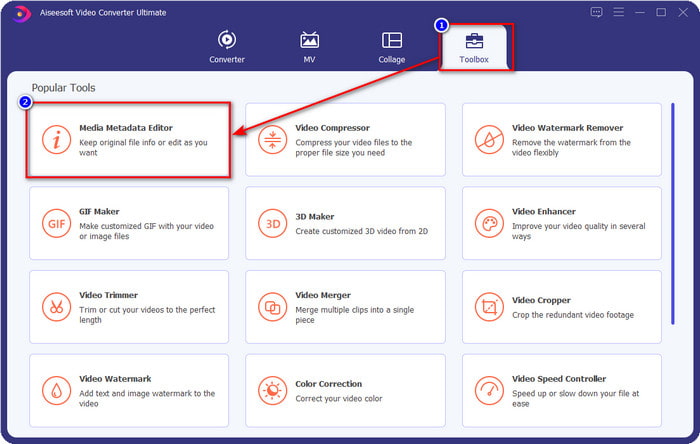
Stap 2. Ga naar de sectie Toolbox en zoek de Media Metadata Editor; klik erop om te openen.
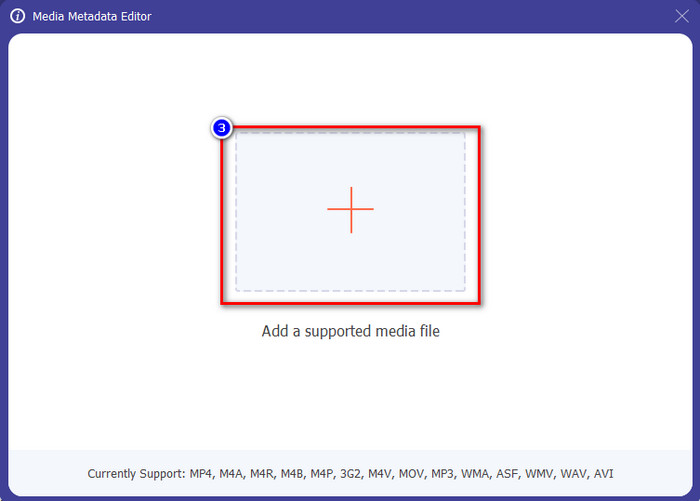
Stap 3. Nieuwe vensters verschijnen op je scherm; klik op de +-knop om de video toe te voegen waarvan je de metagegevens wilt toevoegen of bewerken. Zoek de video in de map op je computer en klik op Openen om verder te gaan.
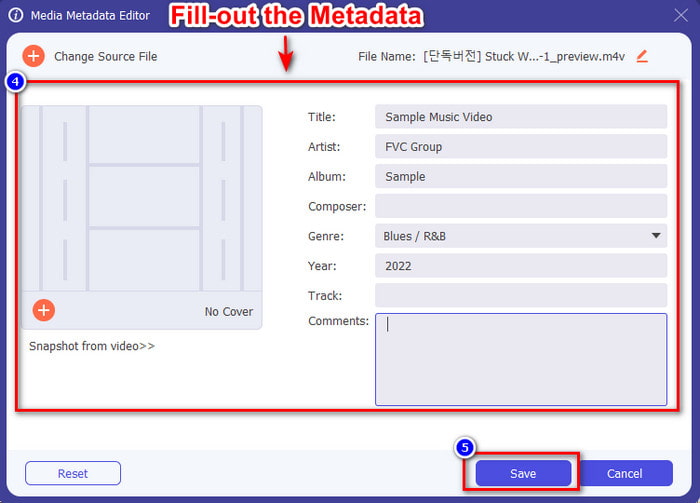
Stap 4. Wacht tot de tool geladen is; de metadata-editor wordt weergegeven. In dit gebied kun je je gepersonaliseerde metagegevens toevoegen door het tekstvak in te vullen. Nadat je de essentiële gegevens hebt toegevoegd, klik je op Opslaan om het medium met de metagegevens erop te downloaden. Zonder enige moeite heb je de metagegevens aan je bestand toegevoegd of deze bewerkt.
Gerelateerd:
Hoe voeg je een afbeelding aan een video toe
Hoe een watermark toevoegen in iMovie
Deel 4. Veelgestelde vragen over metadata
Waarom wordt de bestandsgrootte groter na het toevoegen van metadata?
Je zou niet verbaasd moeten zijn als de grootte van het mediabestand groter wordt vanwege de metadata, want dat zal het wel zijn. De reden hierachter is dat de metadata een element is dat op elk mediabestand wordt opgeslagen; metadata draagt bij aan de grootte van de video.
Heeft metadata invloed op de kwaliteit van de video?
De kwaliteit van de video verandert niet, zelfs niet als je een video met metadata toevoegt, bewerkt of downloadt.
Wat zijn de belangrijke metadata om toe te voegen?
Stel dat u metadata aan het bestand wilt toevoegen zonder meta-informatie. Je moet de belangrijkste dingen invullen: de naam, titel, datum en tijd van de auteur. Alle dingen zijn belangrijk, maar dit zijn de essentiële onderdelen van de metadata.
Gevolgtrekking
Tot slot hebben we nu uitgebreide kennis over metagegevens; alle vragen die je bezighielden, zijn in dit artikel al beantwoord. Nu je weet wat metagegevens zijn, moet je metagegevens aan je bestand toevoegen om met behulp van de beste metadata-editor op de desktop een extra beschermingslaag toe te voegen. Zonder twijfel is de FVC Video Converter Ultimate het perfecte hulpmiddel dat iedereen kan gebruiken om eenvoudig metagegevens op zijn bestand toe te passen of deze te bewerken als die er al zijn. Met behulp van deze software kun je veel doen. Wil je weten wat dat allemaal is? Door op de downloadknop te klikken, zie je de andere geweldige functies die het biedt.
-
 3 effectieve manieren om video's en afbeeldingen samen toe te voegen op Tiktok
 Wil je weten hoe je afbeeldingen toevoegt aan Tiktok-video's? Klik en lees dan dit artikel om te leren hoe je de afbeeldingen eenvoudig aan je Tiktok-video kunt toevoegen.
-
 Voeg tekst toe aan video met de top 3 beste video-editors [moeiteloos]
 Tekst toevoegen aan een video is een gemakkelijke taak met de juiste tool. Daarom presenteren we u vandaag de verschillende tools die u kunt gebruiken om tekst aan uw video toe te voegen voordat u deze deelt.
-
 Bonafide recensie over 6 tekstvideo-apps [2022]
 Wilt u weten wat tekstvideo-apps zijn die u op het hele platform kunt gebruiken? Dit artikel geeft een bonafide overzicht van de zes tekstvideo-apps die op de markt zijn.
