


 Видео конвертер Ultimate
 Устройство записи экрана
 Видео ремонт
 Безопасная загрузка
Знайте, что такое FPS, и всю необходимую информацию
Когда вы слышите аббревиатуру FPS, это звучит слишком технически. Чаще всего вы услышите это слово от геймеров, которые говорят о своих компьютерах. И если вы один из тех, кто не знает, что означает FPS, мы разберём значение и всю информацию, которую вам нужно о нём знать. Итак, без лишних слов, давайте подробно рассмотрим всю информацию о том, что такое FPS.

Часть 1. Что означает FPS?
FPS расшифровывается как Frames Per Second, технический термин, используемый в компьютерной графике, если вы спросите, что означает FPS. Впрочем, это относится не только к компьютерной графике, но и к любым системам захвата движения. Если вам интересно, почему в фильмах красивая и плавная графика, то это из-за количества кадров в секунду. Частоту кадров в секунду иногда называют «частотой всплеска» и «частотой обновления». Кроме того, FPS — это количество кадров в последовательной серии изображений. А вы знали? Видео, которое мы смотрим, не движется. Это просто серия изображений, воспроизводимых в быстрой фазе.
Если ваше видео или видеоклип имеют более высокий FPS, то ваше видео более плавное. Напротив, ваша видеографика будет грубой, если у вашего видео низкая частота кадров. И если вы профессиональный геймер, вы, вероятно, хотите иметь плавную графику во время игры в свою любимую онлайн-игру, и FPS или частота кадров в секунду играют решающую роль.
Мы надеемся, что на ваш вопрос о том, что означает FPS, теперь дан ответ. Читайте дальше, чтобы узнать больше о FPS.
Часть 2. FPS в разных ситуациях
Стандартная частота кадров в секунду — 24. Но в разных полях видео — разные стандарты FPS. Эта часть будет знать разные FPS, которые есть в каждой ситуации.
FPS в видео на Youtube
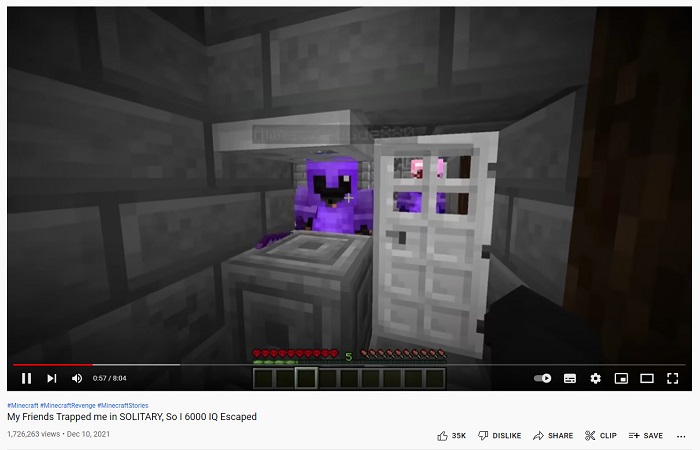
Youtube может поддерживать 24-60 кадров в секунду. Однако рекомендуемый FPS для видео на YouTube составляет 24 FPS. Но в этой части вы узнаете о различных предпочтениях самого распространенного контента на видео Youtube.
◆ Видеоподкасты — видеоподкасты или телевизионные ток‑шоу обычно записываются в 30 fps. Когда вы смотрите такой контент на YouTube, вы обычно замечаете, что движения в основном ограничиваются жестами руками и не содержат резких или чрезмерных движений.
◆ Макияж‑туториалы — видеоуроки по макияжу обычно имеют 60 fps, потому что для такого типа контента необходима чёткая и плавная картинка, чтобы можно было рассмотреть каждую деталь урока.
◆ Обучающие видеоматериалы — такой контент обычно имеет 24–30 fps, поскольку в нём используется умеренная анимация и нет избыточных движений.
◆ Игровые хайлайты — когда речь идёт об играх или игровых нарезках, рекомендуется 60 fps. Для такого контента нужны 60 fps, чтобы видео не выглядело дёрганым или рваным.
FPS в играх
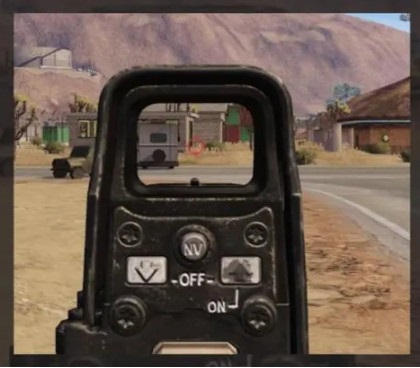
В играх нужно иметь высокий фпс. Но это зависит от емкости графической карты и общей системы вашего устройства. Если вы играете в шутер от первого лица, более высокая частота кадров является преимуществом, потому что вы можете плавно прицеливаться. В играх обычно 60-240 кадров в секунду. Однако монитор с частотой 144 Гц может отображать только 144 кадра в секунду и ниже. Тем не менее, вы можете воспроизводить 240 кадров в секунду на мониторе с частотой 144 Гц, но 96 кадров в секунду будут потрачены впустую, потому что он будет отображать только 144 кадра в секунду. Таким образом, это зависит от устройства вашей системы и емкости графической карты вашей игры.
FPS в кинотеатрах

Кинотеатры или фильмы, проецируемые в кинотеатрах, обычно имеют частоту 24 кадра в секунду. Если вы смотрели фильм о стрельбе, и пуля имеет эффект замедления в определенной части, где пули должны были попасть в антагониста, это работа fps. Когда это происходит, частота кадров обычно падает, а затем в других частях фильма она имеет нормальную скорость, которая есть в фильме.
Часть 3. Хотите изменить скорость своего видео?
FPS играет огромную роль в плавности вашего игрового процесса или видео. Но определенный элемент также играет важную роль в плавном переходе видео, а именно скорость вашего видео. И если вы хотите настроить скорость своего видео, вы можете использовать этот инструмент, который мы рекомендуем как лучший инструмент для изменения скорости видео.
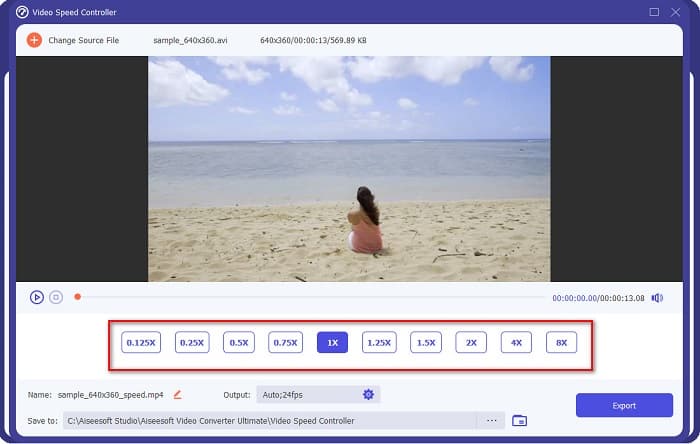
FVC Video Converter Ultimate — это популярное программное обеспечение для изменения скорости видео. У него простой и понятный интерфейс, что делает его удобным для новичков. Вы можете изменить скорость видео, выбрав один из предустановленных режимов: 0.125x, 0.25x, 0.5x, 0.75x, 1.25x, 1.5x, 2x, 4x и 8x. Кроме того, с помощью этого мощного инструмента вы можете изменить fps выходного видео. Программа позволяет изменять частоту кадров виде файла от 12 fps до 60 fps.
Кроме того, FVC Video Converter Ultimate предлагает потрясающие функции редактирования, такие как цветокоррекция, реверсирование видео, ротатор видео и т. д. Он также поддерживает множество форматов файлов, включая MP4, WMV, FLV, MPEG, WebM, MKV, M4V и более 1000 форматов. . Поэтому, если вы хотите использовать этот инструмент для изменения скорости вашего видео и изменения частоты кадров вашего видео, выполните следующие действия.
Шаг 1. Скачайте FVC Video Converter Ultimate, нажав кнопку Download ниже для Windows или Mac. Пройдите процесс установки, затем откройте приложение.
Бесплатная загрузкаДля Windows 7 или более поздних версийБезопасная загрузка
Бесплатная загрузкаДля MacOS 10.7 или более поздних версийБезопасная загрузка
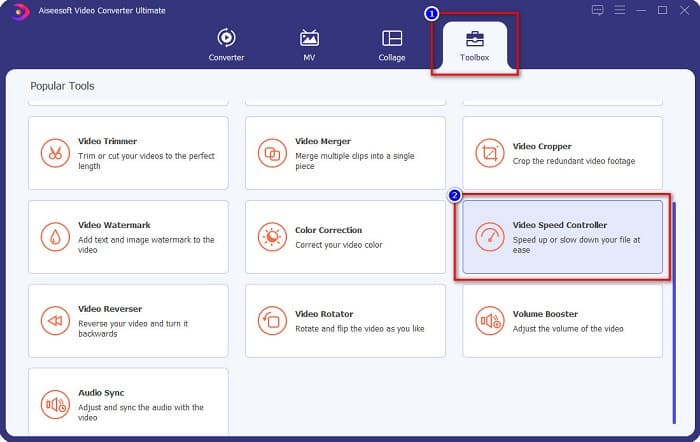
Шаг 2. Затем в главном окне программы выберите раздел Toolbox, а потом нажмите Video Speed Controller.
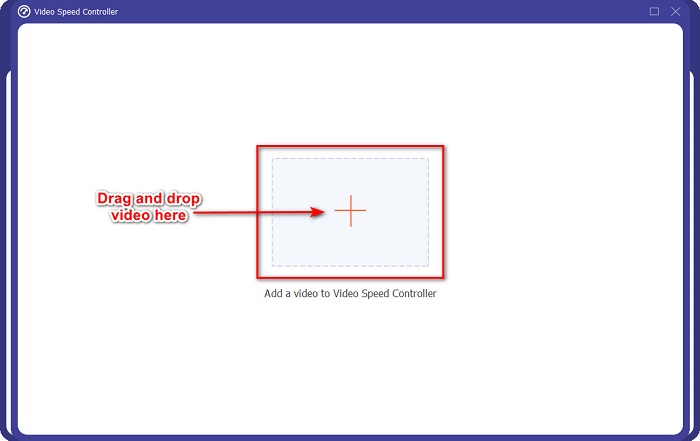
Шаг 3. Далее нажмите кнопку с + или перетащите своё видео на значок с плюсом.
Шаг 4. Затем выберите предустановленную скорость, с которой вы хотите воспроизводить видео. Вы также можете просмотреть предварительный просмотр видео над списком пресетов.
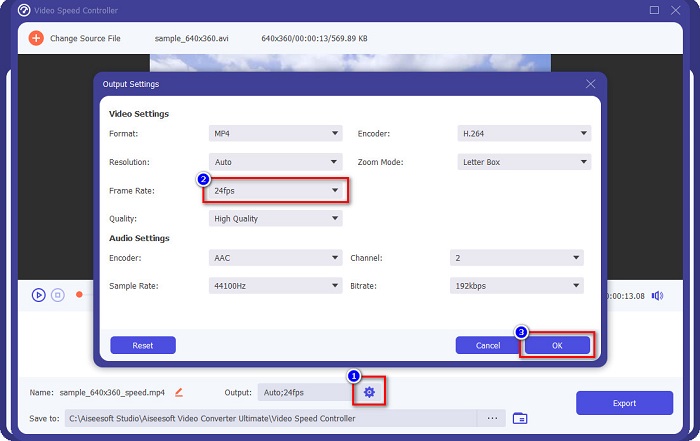
Чтобы изменить fps выходного видео, нажмите значок шестерёнки рядом с надписью Output, кликните по выпадающему списку рядом с параметром frame rate и выберите нужный вам fps для выходного файла. Затем нажмите OK, чтобы сохранить изменения.
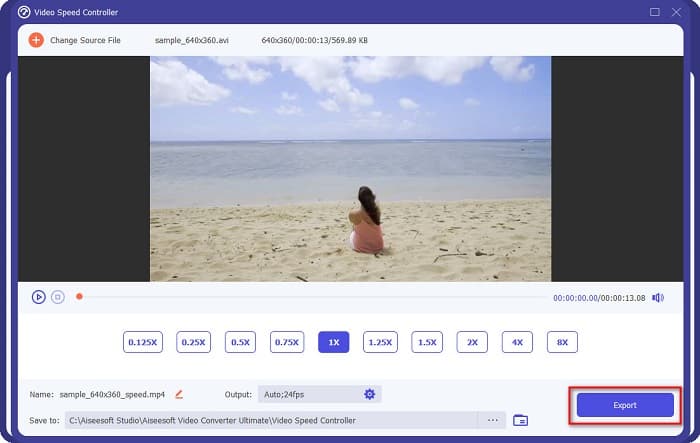
Шаг 5. Наконец, нажмите кнопку Export, чтобы применить изменения к вашему видео. Подождите несколько секунд, и затем ваше видео автоматически сохранится в файлах на компьютере.
Легко, верно? Следуя приведенным выше простым шагам, вы можете легко изменить скорость видео и частоту кадров.
Связанный материал:
Часть 4. Часто задаваемые вопросы о том, что такое FPS
Какой fps видит человеческий глаз?
Профессионалы говорят, что человеческий глаз может видеть от 30 до 60 кадров в секунду. А другие также говорят, что человеческий глаз не может воспринимать более 60 кадров в секунду.
Может ли 60 FPS снимать плавную запись игры?
Да. Потому что стандартная частота кадров для записи игры составляет от 30 до 60 кадров в секунду. Итак, если вы хотите иметь плавную запись игры, желательно иметь 60 кадров в секунду.
Влияет ли изменение частоты кадров вашего видео на качество?
Изменение fps видео не всегда влияет на качество изображения. Однако некоторые инструменты изменения fps портят качество после смены частоты кадров. Поэтому, если вы ищете программу, которая не ухудшит качество видео, используйте FVC Video Converter Ultimate.
Заключение
Теперь на ваш вопрос о том, что такое FPS, дан ответ. Вся приведённая выше информация является фактической и основана на исследовании. И если вы хотите изменить скорость или fps своего видео, используйте FVC Video Converter Ultimate, который многие применяют для изменения частоты кадров своих роликов.
-
 Простой способ сделать замедленное видео в Windows Movie Maker
 Вы хотите придать своему видео драматический эффект, чтобы подчеркнуть или хотя бы выделить клип среди остальных с помощью замедленной съемки, и не знаете, как это сделать? Продолжайте читать эту статью, чтобы узнать больше.
-
 Как сделать замедленное движение с помощью Final Cut Pro [решено]
 Вы собираетесь использовать Final Cut Pro для создания замедленного видео, но не знаете, с чего начать? Прочтите эту статью, чтобы узнать больше о Final Cut Pro.
-
 Основные факты, которые следует знать о замедленной съемке в QuickTime
 Вы пробовали использовать QuickTime Media Player для замедленного воспроизведения видео? Прочтите эту статью, чтобы узнать больше об отличном сервисе этого медиаплеера.
