


 Video Converter Ultimate
 Skärminspelare
 Video reparation
 Säker nedladdning
Lär dig hur du konverterar HEIC till GIF med de bästa och gratis omvandlarna
Vill du göra dina HEIC‑bilder till rörliga GIF:ar? Då har vi en lösning för dig. HEIC‑filer är högkvalitativa bildfiler som inte tar upp mycket lagringsutrymme. Och egentligen är HEIC‑bilder bara stillbilder. För att kunna göra en bildfil till animerade bilder måste du därför konvertera din HEIC‑fil till filformatet GIF. GIF‑format kan vara statiska eller animerade bilder. Läs därför den här artikeln för att få veta den bästa HEIC till GIF‑lösningen för att konvertera din fil utan kvalitetsförlust.

Del 1. 4 bästa verktygen för att konvertera HEIC till GIF
När det kommer till bekvämlighet är det säkert att onlinekonverterare är de bästa eftersom du inte behöver ladda ner något. Och om du letar efter de bästa HEIC till GIF-omvandlarna online, provade vi några av de bästa HEIC till GIF-omvandlarna som finns tillgängliga på internet. Så i den här delen kommer du att känna till de tre bästa online HEIC till GIF-omvandlarna.
Aiseesoft gratis bildkonverterare online
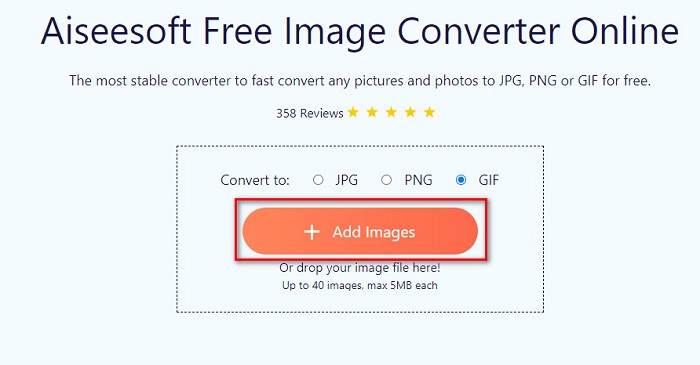
Om du letar efter den bästa webbaserade HEIC till GIF‑konverteraren är det här verktyget vad du söker. Aiseesoft Free Image Converter Online är ett kostnadsfritt onlinverktyg som låter dig konvertera HEIC‑bilder till GIF, PNG och JPG. Det är känt som den snabbaste HEIC till GIF‑konverteraren online. Dessutom innehåller det, till skillnad från många andra onlinekonverterare, inga annonser och har snabba laddningstider.
Steg 1. Sök efter Aiseesoft Free Image Converter Online, eller klicka på den här länken för att gå direkt till deras webbsida. Klicka sedan på knappen Add Images på startsidan.
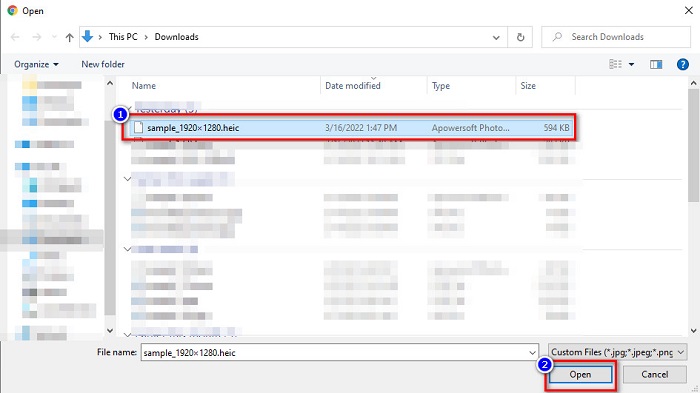
Steg 2. Därefter öppnas dina datorfiler; leta reda på din HEIC‑bild och klicka på Open.
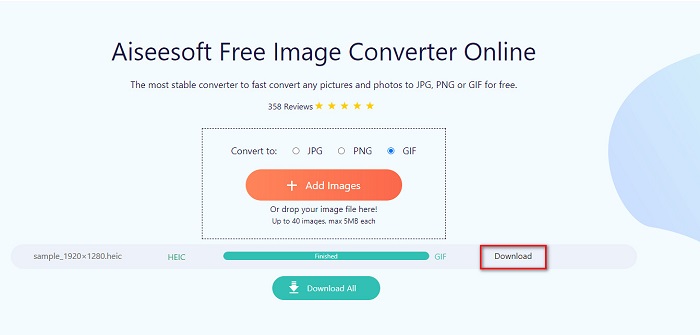
Steg 3. Klicka på knappen Download för att ladda ned din GIF‑bild i det sista steget.
Fördelar
- Den har en ultrasnabb konverteringsprocess.
- Den innehåller inga störande annonser.
- Det kan konvertera alla bildfiler till PNG, JPG och GIF.
- Tillgänglig på alla webbläsare, inklusive Google, Firefox och Safari.
Nackdelar
- Du kan uppleva en långsam konverteringsprocess när din internetanslutning är långsam.
CloudConvert
En av de mest använda konverterarna på internet är CloudConvert. Den här konverteraren kan enkelt konvertera HEIC till GIF‑filer tack vare sitt enkla användargränssnitt. Dessutom stöder den många bildformat, inklusive HEIC, GIF, BMP, JPG, ICO och fler. Du kan också justera bildens upplösning, filstorlek och kvalitet. Även om det är en webbaserad app innehåller den inga annonser.
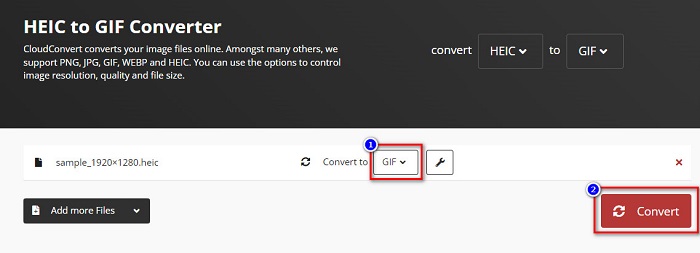
Steg 1. Sök på CloudConvert HEIC to GIF converter i din webbläsare. Klicka sedan på knappen Select i programmets huvudgränssnitt. Dina datorfiler öppnas så att du kan välja din HEIC‑fil att ladda upp.
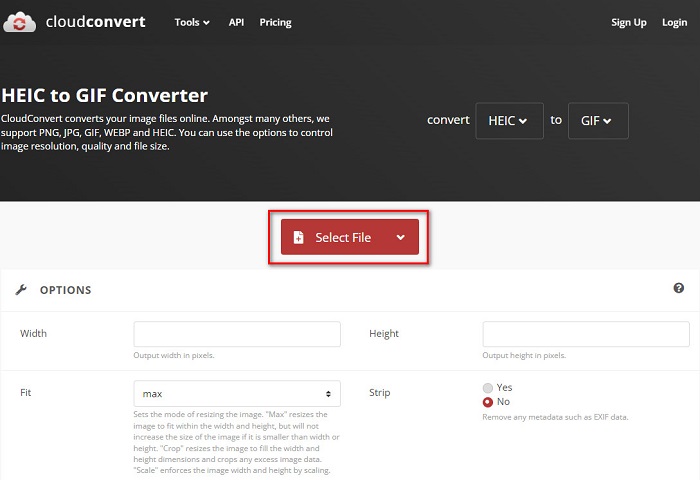
Steg 2. Klicka sedan på drop-down‑knappen bredvid "Convert to" och välj det utdataformat du vill ha. Klicka därefter på knappen Convert för att börja konvertera din HEIC‑fil till GIF‑format.
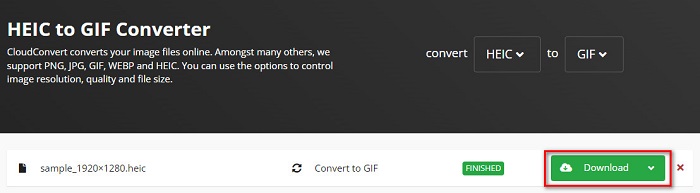
Steg 3. Klicka slutligen på knappen Download för att ladda ned din GIF‑fil när konverteringen är klar.
Fördelar
- Den har en snabb konverteringsprocess.
- Den innehåller inga irriterande annonser.
- Den stöder olika filformat, inklusive HEIC, GIF, JPG, PNG, etc.
- Tillgänglig på nästan alla sökmotorer som Google och Safari.
Nackdelar
- När internetanslutningen är långsam kan du uppleva en långsam konverteringsprocess.
Onlinekonvertering gratis
En annan webbaserad HEIC till GIF‑konverterare som är värd att prova är OnlineConvertFree. Den här konverteraren har ett lättanvänt gränssnitt och en snabb konverteringsprocess. Dessutom, om du letar efter en konverterare som kan komprimera och ändra storlek på din fil, har det här verktyget den funktionen.
Den innehåller dock annonser som är störande för många användare. Ändå kan denna omvandlare fortfarande konvertera HEIC till GIF bekvämt.
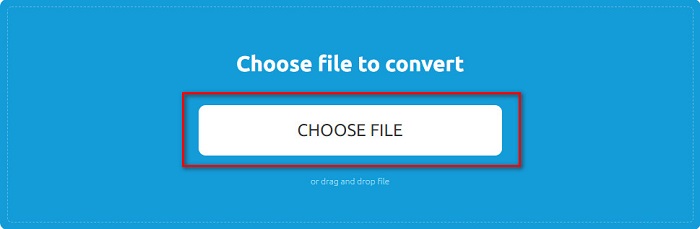
Steg 1. Sök först efter OnlineConvertFree i din webbläsare. Klicka sedan på Choose Files i programmets huvudgränssnitt. Därefter öppnas dina datorfiler, där du väljer din HEIC‑fil och laddar upp den.
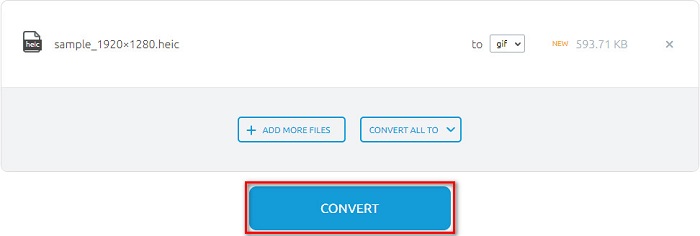
Steg 2. Klicka sedan på Convert button för att konvertera din HEIC‑fil till en GIF‑fil. En ny sida visas sedan.
Steg 3. Rulla slutligen ned och klicka på knappen Download för att ladda ned din GIF‑fil.

Fördelar
- Den har ett enkelt användargränssnitt.
- Det är säkert att använda.
Nackdelar
- Den innehåller annonser.
CDKM
CDKM är ett onlineverktyg som hjälper dig att konvertera HEIC till GIF-filer. Denna onlinekonverterare är ett lättanvänt verktyg som gör det till ett nybörjarvänligt verktyg. Dessutom stöder den standardfilformat som HEIC, GIF, PNG, JPG och SVG. Den här omvandlaren innehåller dock annonser som kan vara störande för dig. Ändå kan det konvertera din fil snabbt, så det är en måste-försök-konverterare.
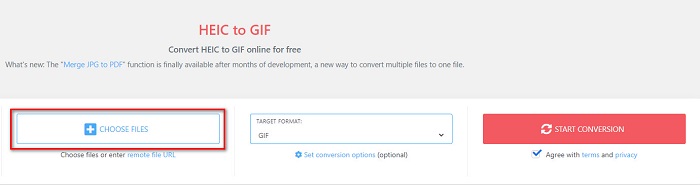
Steg 1. Sök efter CDKM i din webbläsare och gå till deras webbsida. Klicka på knappen Choose Files i programmets huvudgränssnitt. När dina dator-mappar visas väljer du din HEIC‑fil och laddar sedan upp den till huvudgränssnittet.
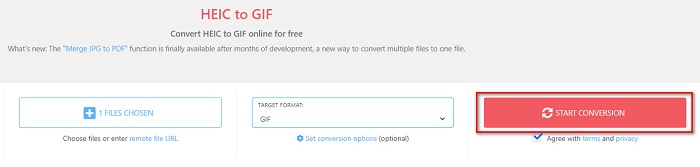
Steg 2. Klicka sedan på knappen Start Conversion för att konvertera din HEIC‑fil till en GIF‑fil. Gå sedan vidare till nästa steg.
Steg 3. Ladda därefter ned din GIF‑fil genom att klicka på knappen Download nedtill.

Del 2. Jämförelsediagram mellan HEIC och GIF
HEIC är ett bildfilformat som skapats av Apple. När du tar ett foto med en Apple‑enhet ser du att bildens filändelse är .heic. Dessa bildfiler har dessutom hög kvalitet och liten filstorlek, vilket gör formatet populärt. HEIC‑filer är dock inte kompatibla med många enheter. Det är enkelt att öppna och visa HEIC‑filer på Apple‑enheter. Men du måste konvertera dem till andra format om du vill visa dem på andra plattformar.
Å andra sidan är GIF-filer förlustfria bildformat som är animerade. Dessa bildformat kan vara animerade eller statiska bilder. Dessutom stöder nästan alla medieplattformar GIF-format.
| HEIC | GIF | |
| Komprimerad/okomprimerad | Komprimerad | Komprimerad |
| Tillgänglighet | Tillgänglig på Apple-enheter. | Finns på alla medieplattformar |
| Förlustfri/Inte | Förlust mindre | Förlust mindre |
| Bildkvalitet | Hög bildkvalitet | Har lägre kvalitet jämfört med HEIC-bilder |
| Används bäst till | Används bäst för att ta bilder | Används bäst för att animera korta videoklipp. |
Del 3. Vanliga frågor om att konvertera HEIC till GIF
Kan du spela animerad GIF på en Mac-enhet?
Ja. En Mac‑enhet kan spela upp animerade GIF:ar, men ibland går det inte, och då måste du använda en onlinevisare om den inte kan spela upp dem.
Kan jag konvertera JPG-bilder till GIF?
Det finns många sätt att konvertera JPG till GIF. De onlinekonverterare som nämns ovan gör det möjligt att konvertera JPG‑bildfiler till GIF:ar.
Kan du spara GIF-filer på din iPhone?
Lyckligtvis stöder iPhone-enheter GIF-filer. Därför kan du spara GIF-filer på din iPhone. Men om du inte kan spara en GIF-fil, se till att starta om din iPhone och försök att ladda ner igen.
Slutsats
Som visats ovan finns det mängder av sätt att konvertera HEIC till GIF. Men alla onlinekonverterare erbjuder inte en supersnabb konverteringsprocess. Om du letar efter den bästa webbaserade HEIC till GIF‑konverteraren ska du använda Aiseesoft Free Image Converter Online.
-
 Vad är VOB -fil och hur man gör VOB -fil till GIF gratis
 Vill du veta mer om VOB-filer och hur man delar dem efter att ha rippats? eller Varför behöver du konvertera VOB till GIF? Läs sedan den här artikeln noggrant.
-
 Topp 3 omvandlare du inte bör missa för att konvertera PNG till animerad GIF
 Vill du väcka din PNG till liv? Försök sedan att konvertera det animerade PNG-formatet till GIF-formatet med de användbara verktygen och steg för hur du gör det.
-
 5 bästa sätten att ändra bild till animerad GIF [Uppdaterad 2022]
 Behöver du en konverteringsbild till GIF? Den här artikeln kommer att ge de fem bästa omvandlarna vi kan hitta på marknaden. Så låt oss ta reda på dessa verktyg genom att läsa den här artikeln.
