


 Video Converter Ultimate
 Skärminspelare
 Video reparation
 Säker nedladdning
De bästa sätten att öppna HEIC-filer på Windows, Mac och online
Om du använder en iPhone kommer du att märka att dina bilder har filändelsen HEIC. HEIC‑filer är ett bildformat som Apple har skapat. Det är deras version av HEIF (High-Efficiency Image File). Dessutom är HEIC‑filer komprimerade bildfiler i ett högkvalitativt format. Eftersom HEIC‑filer är exklusiva för Apple‑enheter kan du dock inte öppna HEIC‑filer direkt i Windows eller online. Så det bästa sättet att öppna en HEIC‑fil i Windows och online är att använda metoderna som visas i den här artikeln.

Del 1. Hur man öppnar HEIC-fil på Windows
Det är omöjligt att öppna en HEIC-fil på Windows; därför behöver du ett verktyg som hjälper dig att öppna en HEIC-fil på Windows. Men om du vill öppna din HEIC på Windows kan du konvertera den till en fil som Windows stöder, JPG. JPG är ett filformat som Windows kan öppna inbyggt och är det mest kända bildfilformatet. Lyckligtvis hittade vi den bästa HEIC till JPG-omvandlaren för att öppna HEIC-filer på Windows.
FVC Free HEIC till JPG Converter
Om du letar efter den bästa HEIC till JPG‑omvandlaren online behöver du inte leta längre! FVC Free HEIC to JPG Converter är en online HEIC till JPG‑omvandlare som kan konvertera filer utan kvalitetsförlust. Det är ett användarvänligt verktyg eftersom det har ett lättbegripligt grafiskt användargränssnitt, till skillnad från andra onlineverktyg du kan hitta på webben. Med webbverktyget kan du lägga till två eller fler filer och utföra batchkonvertering för en mer effektiv konverteringsprocess med ett enda klick.
Även om verktyget behöver en internetanslutning innan du kan använda det, är konverteringsprocessen utan tvekan extremt snabb jämfört med andra online- och offlineverktyg. Är inte webbkonverteraren underbar? Om du vill lära dig mer om det här verktyget måste du läsa detaljerna nedan om denna bästa webbaserade HEIC till JPG-omvandlare.
Funktioner:
- Det låter dig konvertera HEIC-filer till JPG-format.
- Den har ett lättanvänt mjukvarugränssnitt.
- Kompatibel med alla tillgängliga webbläsare.
– Den har en ultrasnabb konverteringsprocess för att konvertera med blixtens hastighet.
Hur man konverterar HEIC till JPG med FVC Free HEIC to JPG Converter:
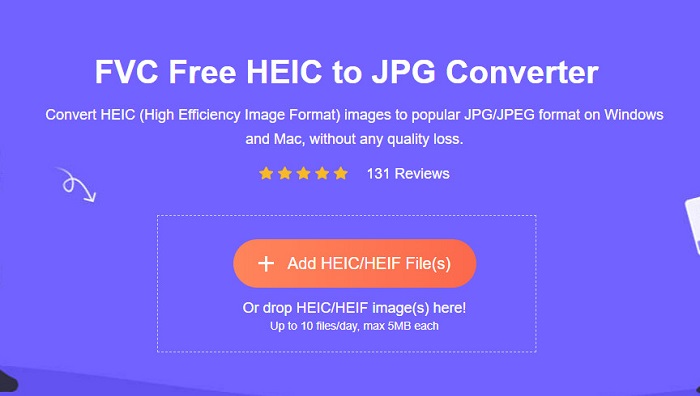
Steg 1. Sök efter FVC Free HEIC to JPG Converter i din webbläsare. Då kommer du till deras webbsida. Så här ser deras webbsida ut:
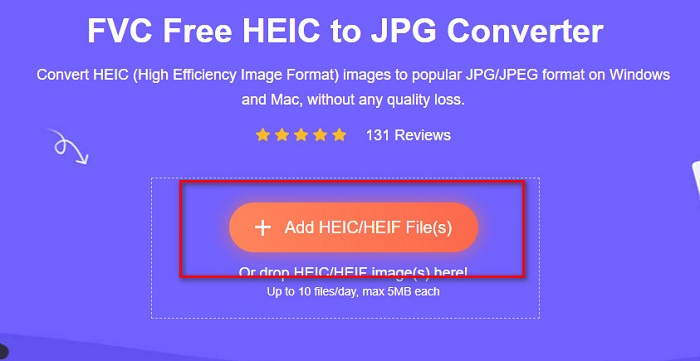
Steg 2. Klicka sedan på knappen Add HEIC/HEIF File(s). Dina datorfiler visas, och du väljer den HEIC-fil du vill ladda upp.
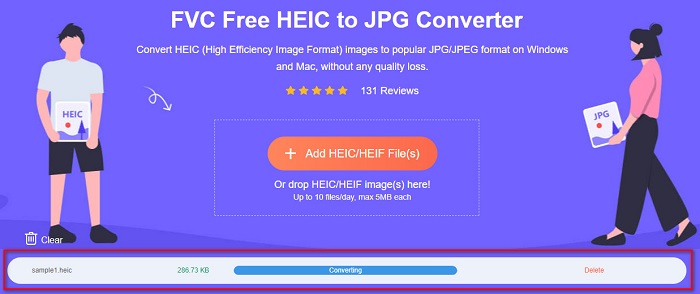
Steg 3. När du har laddat upp din fil startar konverteringsprocessen från HEIC till JPG. Vänta sedan några sekunder tills den är klar.
Steg 4. Klicka slutligen på knappen Download för att ladda ner din JPG‑fil och leta sedan upp den i dina datorfiler.
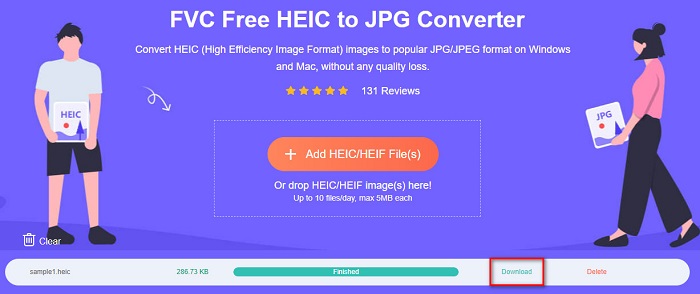
Och det är allt! Du kan nu se HEIC-fotot konverterat till JPG-filformat.
Del 2. Hur man öppnar HEIC-fil på Mac
Det är enkelt att öppna en HEIC på en Mac eftersom Apple stöder HEIC-bilder. Men om du fortfarande vill veta steg-för-steg-processen om hur du öppnar HEIC-filer på Mac, läs stegen nedan.
Steg 1. Leta upp din HEIC‑fil på din Mac‑enhet.
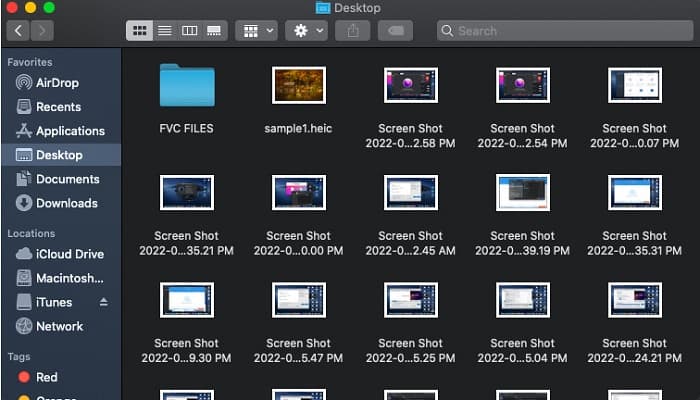
Steg 2. Dubbelklicka sedan på din HEIC‑fil.
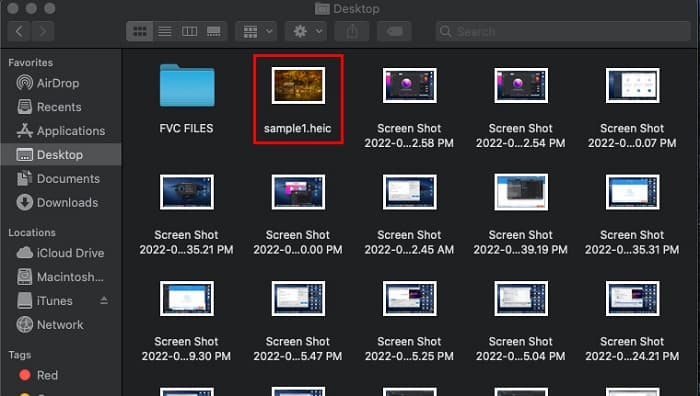
Steg 3. Nu kan du visa och njuta av din HEIC‑fil.
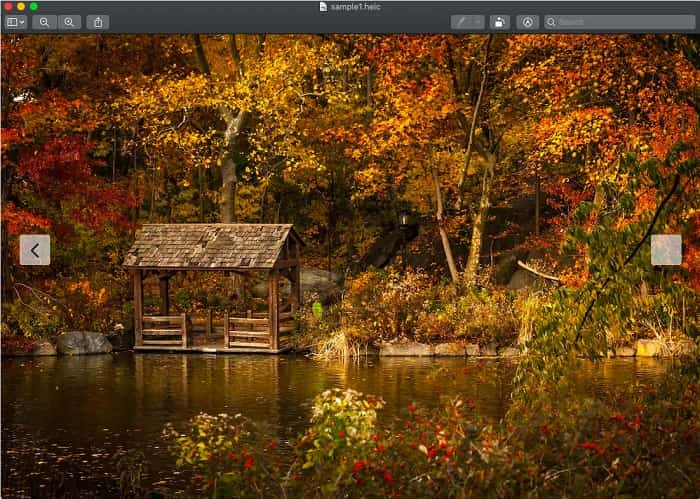
Del 3. Hur man öppnar HEIC Online
Ett av de mest effektiva sätten att öppna din HEIC-fil är att öppna den online. Det finns bara ett fåtal verktyg du kan använda för att öppna HEIC-filer online; men vi hittade ett verktyg för dig att öppna din HEIC-fil online.
Compressjpg.net
Compressjpg.net är ett verktyg som gör att du enkelt kan öppna HEIC‑filer online. Dessutom kan du visa HEIC‑ och HEIF‑foton från din mobil eller Windows‑dator med hjälp av det här verktyget.
Steg 1. Sök efter Compressjpg.net i din webbläsare, så hamnar du på deras webbsida. Klicka sedan på knappen Choose File eller dra och släpp din HEIC‑fil till programmets huvudgränssnitt.

Steg 2. När du har klickat på knappen Choose File visas dina datorfiler, där du väljer din HEIC‑fil. Klicka sedan på Open för att ladda upp din HEIC‑fil.
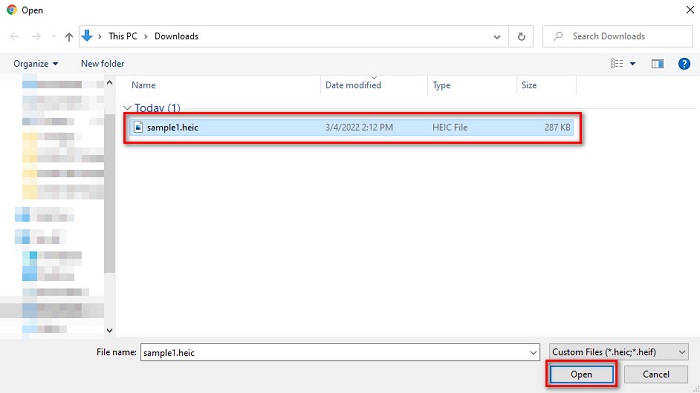
Steg 3. Nu kan du äntligen visa din HEIC‑fil online. Enkelt, eller hur?

Fördelar
- Lätt att använda
- Den kan ladda din HEIC-bild snabbt.
- Den innehåller inga störande annonser.
Nackdelar
- Eftersom det är internetberoende kan du ha problem med att se din HEIC-bild.
HEIC Image Viewer Decoder
En annan onlinevisare som är värd att använda är HEIC Image Viewer Decoder. Denna onlinevisare låter dig se din HEIC-fil i bara ett par steg. Det är väldigt bekvämt att använda och många använder det här verktyget. Den här onlinevisaren innehåller dock många störande annonser som kan störa din visningsprocess. Ändå är det en av de mest använda HEIC-tittarna online.
Steg 1. Sök först efter HEIC Image Viewer Decoder i sökrutan.
Steg 2. Dra och släpp sedan din HEIC‑fil i den rektangulära rutan, eller klicka på knappen Choose File för att ladda upp din HEIC‑fil. Gå sedan vidare till det sista steget.

Steg 3. Vänta slutligen på att din HEIC‑bild ska läsas in, därefter kan du visa den HEIC‑bild du vill se.
Fördelar
- Den har ett lättanvänt programvarugränssnitt.
- Tillgänglig i alla webbläsare.
Nackdelar
- Den innehåller många störande annonser.
- Det tar tid att ladda din HEIC-bild.
FileProInfo
FileProInfo är en online HEIC‑visare som gör att du kan visa din HEIC‑fil direkt. Denna kostnadsfria onlinevisare kräver inte att du registrerar dig eller installerar något program. Dessutom är den helt säker att använda. Nackdelen är att den innehåller irriterande annonser som stör. Även om den har en filstorleksbegränsning är det många som visar sina HEIC‑filer med det här onlineverktyget.
Steg 1. Sök efter FileProInfo HEIC online viewer i den webbläsare du använder.
Steg 2. Klicka på knappen Select HEIC file i programmets huvudgränssnitt, så visas dina datorfiler där du väljer den HEIC‑fil du vill visa.

Steg 3. Klicka till sist på knappen Open HEIC File för att visa din HEIC‑fil online. Vänta sedan bara på att din HEIC‑bild ska laddas.
Fördelar
- Det kan enkelt se HEIC-filen.
- Gratis att komma åt på webben.
- Inlärningskurvan är inte stel.
Nackdelar
- Filstorleksbegränsning.
- Popup-annonser kommer från ingenstans.
Del 4. Mer kunskap om HEIC-fil
HEIC-filer är filbildsformat som finns på bilder tagna från Apple-enheter. HEIC står för High-Efficiency Image Container. Dessa typer av filer är skapade för att ha bättre komprimering utan att påverka den höga kvaliteten på en bild.
Dessutom, eftersom denna bildfil har en bättre komprimering med en högkvalitativ upplösning, är dessa filer bäst för fotograferingar, levande bilder och skapande av animationer. Dessutom kan den stödja en 16-bitars färg för bättre redigering. Men eftersom Apple utvecklar HEIC-filer är det inte kompatibelt med många appar och enheter.
Del 5. Vanliga frågor om hur man öppnar HEIC-filer
Kan du öppna HEIC-filer på Android-enheter?
Nej. HEIC-filer är exklusiva för Apple-enheter. Det är omöjligt att öppna dessa bildfiler på Android; du behöver använda ett verktyg eller en onlinekonverterare.
Påverkar konvertering av HEIC-fil till JPG-fil kvaliteten?
Att konvertera din HEIC-fil till JPG-filformat påverkar inte bildens kvalitet. Det kommer dock att påverka filstorleken eftersom HEIC-filer är komprimerade filer, medan JPG inte är det.
Kan jag öppna JPG-formatet på Apple-enheter?
Ja. Många Apple-enheter som iPhone och iPad har en inbyggd applikation som kan öppna JPG-filformat. Ett sätt är att öppna din JPG-fil med iCloud-foton.
Kan du konvertera HEIC-fil till PNG-filformat?
Visst, många verktyg låter dig konvertera HEIC-filer till PNG-filformat.
Slutsats
Så du behöver inte oroa dig nu om du vill öppna HEIC-filer på Windows, Mac och online eftersom alla lösningar och sätt presenteras för dig ovan. Det finns många sätt att öppna din HEIC-fil. Men alla har inte samma funktioner att använda. Men om du vill se din HEIC-fil på valfri enhet är det bekvämt att konvertera din HEIF-fil till JPG-filformat. Och i så fall kommer FVC Free HEIC till JPG-omvandlare att hjälpa dig med det problemet.
Om du alltså är Windows‑användare är det enda sättet att öppna en HEIC‑fil att konvertera den till JPG med den bästa HEIC till JPG‑omvandlaren, nämligen FVC Free HEIC to JPG converter.
-
 JPG VS GIF: 3 enkla sätt att konvertera JPG till GIF
 Vill du veta skillnaden mellan JPG och en GIF? Eller vill du byta JPG till GIF-animerat format? Läs sedan den här artikeln för att få en idé.
-
 Topp 3 omvandlare du inte bör missa för att konvertera PNG till animerad GIF
 Vill du väcka din PNG till liv? Försök sedan att konvertera det animerade PNG-formatet till GIF-formatet med de användbara verktygen och steg för hur du gör det.
-
 De 4 bästa fotoanimationsmakarna du kan prova [Skrivbord och webbaserat verktyg]
 Vill du förvandla din stillbild till en fantastisk animation? Då är det här din lyckodag då vi sammanställer de verktyg du kan använda på webben.
