


 Video Converter Ultimate
 บันทึกหน้าจอ
 ซ่อมวิดีโอ
 ดาวน์โหลดอย่างปลอดภัย
รีวิวที่ครอบคลุมสำหรับ iMyFone Free HEIC Converter และทางเลือกในการใช้งาน
Apple Inc. เกิดแนวคิดในการใช้การบีบอัดข้อมูลแบบสูญเสียล่วงหน้า HEIC เนื่องจากสามารถประหยัดพื้นที่ในการจัดเก็บ ซึ่งแตกต่างจากรูปแบบภาพทั่วไปเช่น JPEG ด้วยรูปแบบการลดขนาดที่ทันสมัย Apple ปรับให้เข้ากับ iOS 11 และ macOS High Sierra หรือเวอร์ชันที่อัปเดต แม้ว่าจะได้รับความนิยมในอุปกรณ์ Apple ทุกเครื่อง แต่การรองรับระบบปฏิบัติการอื่นๆ เช่น Windows และ Android นั้นไม่สามารถใช้งานร่วมกับ JPEG ได้ เนื่องจากปัญหาความเข้ากันได้ที่เพิ่มขึ้น ผู้ใช้จำนวนมากจึงค้นหาตัวแปลง HEIC ที่สามารถใช้เปลี่ยนรูปแบบเป็น JPEG หรือ JPG
หนึ่งในโปรแกรมแปลงไฟล์ที่คุณอาจเคยเห็นในท้องตลาดแล้วคือ iMyFone Free HEIC Converter วันนี้เราจะมาดูรายละเอียดของซอฟต์แวร์นี้ให้ลึกยิ่งขึ้น รวมถึงตัวเลือกอื่น ๆ ที่คุณสามารถใช้ในการแปลงไฟล์ HEIC เป็น JPG ได้ภายในไม่กี่วินาที.

ส่วนที่ 1. iMyFone Free HEIC Converter คืออะไร
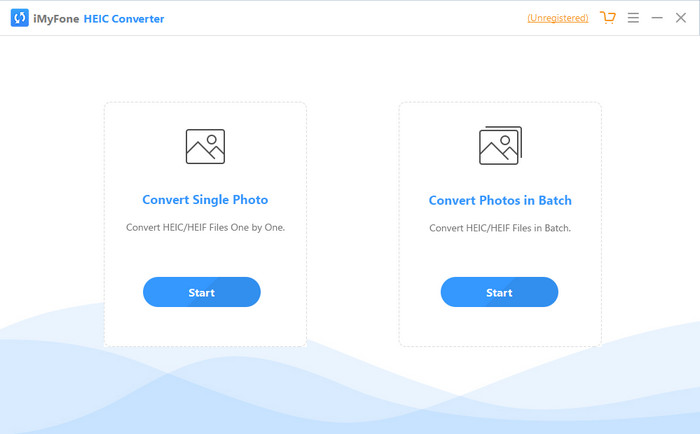
iMyFone HEIC Converter เป็นตัวแปลงไฟล์ที่คุณต้องใช้ในการแปลงรูปแบบไฟล์ HEIC ให้เป็นรูปภาพรูปแบบที่คุณต้องการ เช่น JPEG ต่างจากโปรแกรมแปลงไฟล์ตัวอื่น ๆ ตรงที่มันสามารถแปลงไฟล์ภาพ HEIC เป็น JPEG ได้โดยไม่กระทบต่อคุณภาพของภาพ คุณสามารถปรับคุณภาพของรูปภาพได้ตามสเปกที่คุณต้องการ ด้วยซอฟต์แวร์แบบนี้ คุณไม่ต้องกังวลกับปัญหาความเข้ากันได้ของไฟล์ HEIC อีกต่อไป เพราะมันสามารถช่วยคุณได้ภายในเวลาไม่ถึงหนึ่งนาที นอกจากความสามารถในการแปลงไฟล์แล้ว คุณยังสามารถดาวน์โหลดซอฟต์แวร์นี้ได้ทั้งบนเดสก์ท็อปสองระบบ เพราะมันรองรับทั้ง Windows และ Mac.
แม้ว่าจะรองรับระบบปฏิบัติการที่แตกต่างกัน แต่เรายังคงเห็นได้ว่าซอฟต์แวร์ทำงานเดียวกันได้อย่างสมบูรณ์แบบในทั้งสองระบบ แต่อะไรที่ทำให้ตัวแปลงนี้ดีกว่าตัวแปลงอื่นๆ ที่คุณสามารถดาวน์โหลดหรือเข้าถึงบนเว็บได้ หากคุณต้องการดูซอฟต์แวร์ คุณต้องอ่านส่วนที่สองเพื่อทราบคุณสมบัติ ข้อดี ข้อเสีย และวิธีใช้งาน
ส่วนที่ 2 iMyFone ฟรี HEIC Converter รีวิว | คุณสมบัติหลัก ข้อดี ข้อเสีย และวิธีการใช้งาน
คุณสมบัติหลักของการใช้ iMyFone HEIC Converter บน Windows & Mac:
◆ มีตัวเลือกในการแปลงไฟล์ HEIC ไฟล์เดียวหรือไฟล์ HEIC แบบแบตช์
◆ แปลงไฟล์ HEIC ที่นี่โดยไม่ทำให้คุณภาพของภาพลดลง แต่คุณยังสามารถเพิ่มคุณภาพของไฟล์ได้อีกด้วย
◆ รองรับการแปลง HEIC เป็น JPEG/JPG ในเวลาไม่ถึงนาที
◆ มันบันทึกไฟล์ HEIC ที่แปลงแล้วบนไดรฟ์ในเครื่องทันทีเพื่อหลีกเลี่ยงการเน่าเสียของเนื้อหาความเป็นส่วนตัว
ข้อดี
- มันทำงานของการแปลงรูปแบบ HEIC ได้อย่างง่ายดาย
- GUI นั้นตรงไปตรงมา คุณจึงสามารถเรียนรู้วิธีใช้งานได้ทันที
- นอกจากนี้ยังรองรับการแปลงไฟล์ HEIC หลายไฟล์ในคราวเดียวโดยไม่มีข้อจำกัด
จุดด้อย
- บางครั้งไฟล์ HEIC จะไม่รู้จักที่นี่ และสามารถแปลง HEIC เป็น JPG ได้เท่านั้น
- คุณไม่สามารถแปลงไฟล์ HEIC ของคุณได้ หากคุณไม่ได้ซื้อเวอร์ชันพรีเมียม โดยเฉพาะอย่างยิ่งหลังจากช่วงทดลองใช้งาน
- คุณลักษณะการลากและวางใช้ไม่ได้
วิธีการใช้ iMyFone HEIC Converter บน Windows และ Mac:
ขั้นตอนที่ 1. ดาวน์โหลด iMyFone HEIC Converter จากเว็บไซต์ทางการ และเลือกเวอร์ชัน Windows หรือ Mac.
ขั้นตอนที่ 2. เปิดซอฟต์แวร์ จากนั้นจะมีตัวเลือกสองอย่างปรากฏบนหน้าจอของคุณ ให้คลิก Start ที่ตัวเลือกใดตัวเลือกหนึ่งเพื่อไปยังขั้นตอนถัดไป.
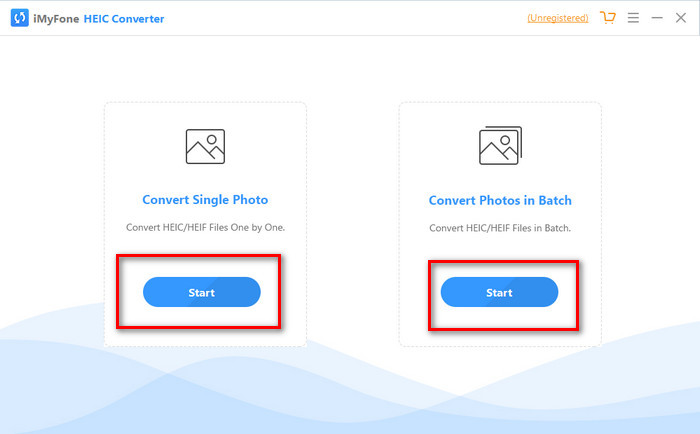
คุณสามารถใช้ Convert Single Photo หรือ Convert Photo in Batch; ไม่ว่าคุณจะเลือกแบบไหนก็ไม่ต่างกัน
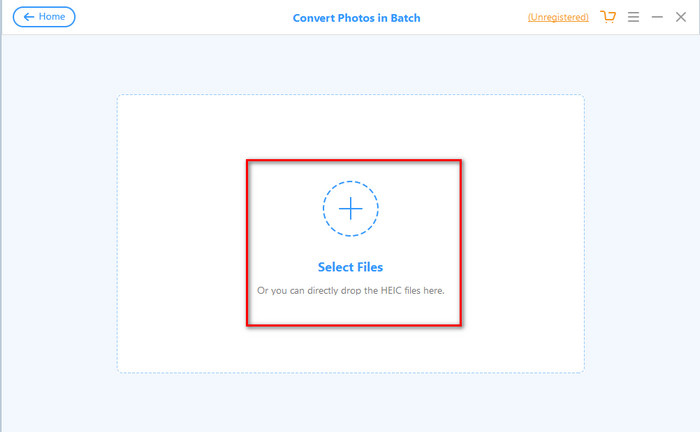
ขั้นตอนที่ 3. เพิ่มไฟล์โดยการกดปุ่ม + เพื่ออัปโหลดไฟล์ HEIC ที่คุณมีอยู่ในไดรฟ์.
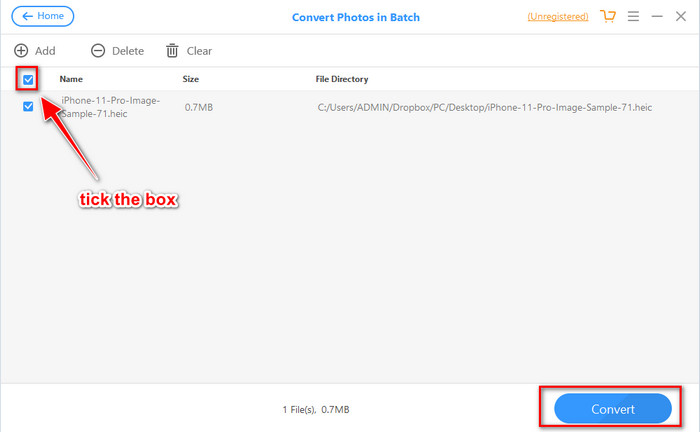
ขั้นตอนที่ 4. ติ๊กที่ช่อง จากนั้นกด Convert ปรับคุณภาพตามที่คุณต้องการ แล้วคลิก Convert อีกครั้งเพื่อเปลี่ยนรูปแบบไฟล์.
ส่วนที่ 3 ทางเลือก 3 อันดับแรกสำหรับ iMyFone Free HEIC Converter ออนไลน์และออฟไลน์
FVC ฟรี HEIC เป็น JPG Converter
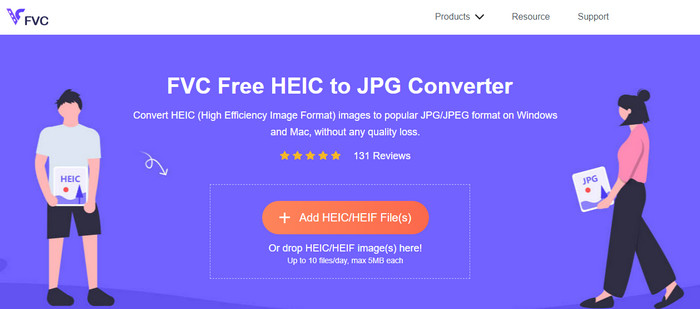
หากคุณไม่ต้องการดาวน์โหลด iMyFone HEIC Converter แต่อยากแปลงไฟล์ HEIC เป็น JPG เราขอแนะนำให้คุณใช้ FVC Free HEIC to JPG Converter เครื่องมือออนไลน์นี้สามารถช่วยให้คุณทำให้ไฟล์ HEIC ใช้งานร่วมกันได้ ด้วยการแปลงให้เป็น JPEG เช่นเดียวกับโปรแกรมที่เรารีวิว เครื่องมือนี้สามารถแปลงภาพ HEIC ของคุณให้เป็น JPEG ได้เท่านั้น และไม่มีตัวเลือกรูปแบบไฟล์เอาต์พุตอื่น ๆ โดยรวมแล้ว เครื่องมือออนไลน์นี้เป็นโปรแกรมแปลงไฟล์ที่ยอดเยี่ยมซึ่งคุณสามารถใช้งานได้บนเบราว์เซอร์ต่าง ๆ.
แม้ว่าเครื่องมือเว็บจะให้บริการฟรีและพร้อมใช้งานทางออนไลน์ แต่ก็มีข้อจำกัดบางประการที่คุณต้องจำไว้ ประการแรก ขนาดไฟล์ของรูปภาพ ตรวจสอบให้แน่ใจว่ารูปภาพมีขนาดไม่เกิน 5MB เนื่องจากคุณอาจมีปัญหาในการอัปโหลดที่นี่ ถัดไปคือการแปลงที่มีให้ต่อวัน คุณสามารถใช้ตัวแปลงนี้เพื่อแปลง HEIC ได้สิบครั้งต่อวันเท่านั้น แม้ว่าจะมีข้อจำกัดขณะใช้เครื่องมือ ก็ยังดีที่ได้ใช้มันเพื่อรับประสบการณ์การแปลงฟรี
Aiseesoft HEIC Converter
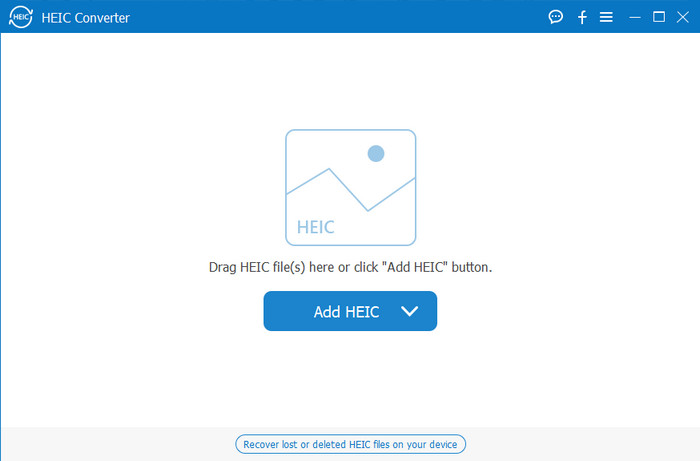
Aiseesoft HEIC Converter เป็นทางเลือกที่ดีที่สุดสำหรับ iMyFone HEIC Converter ที่คุณสามารถดาวน์โหลดมาใช้บนเดสก์ท็อปได้ นี่คือโปรแกรมแปลงไฟล์ HEIC ที่ทรงพลังซึ่งคุณควรมีหากต้องการแปลงไฟล์ HEIC ที่คุณมี หากซอฟต์แวร์ที่เรารีวิวด้านบนสามารถแปลงไฟล์ได้อย่างรวดเร็ว โปรแกรมนี้สามารถแปลงไฟล์ HEIC ของคุณได้เร็วยิ่งกว่าพริบตา ดังนั้นคุณไม่จำเป็นต้องรอการแปลงไฟล์นานอีกต่อไป เพราะโปรแกรมนี้รองรับความเร็วในการแปลงไฟล์ระดับอัลตร้าแฟสต์ แม้จะเป็นไฟล์ HEIC หลายไฟล์พร้อมกันก็ตาม นอกเหนือจากความเร็วในการแปลงแล้ว คุณยังสามารถลากและวางไฟล์ HEIC ลงในโปรแกรมเพื่อให้อัปโหลดได้สะดวกยิ่งขึ้น.
มีอะไรอีก? หากซอฟต์แวร์ที่เราตรวจสอบไม่รองรับรูปแบบเอาต์พุตอื่น คุณสามารถเลือก JPEG หรือ PNG ด้วยเครื่องมือนี้ นอกจากนี้ คุณสามารถปรับคุณภาพของภาพ HEIC ตามข้อกำหนดของคุณได้ด้วยการลากแถบเลื่อน บันทึกไฟล์ EXIF ที่ผูกไว้กับไฟล์ HEIC และโอนไปยังรูปแบบที่คุณเลือก น่าทึ่งใช่มั้ย? เครื่องมือนี้ดีกว่าตัวแปลงอื่น ๆ ที่คุณสามารถหาได้ในตลาด
ที่เกี่ยวข้อง:
ส่วนที่ 4. คำถามที่พบบ่อยเกี่ยวกับ iMyFone Free HEIC Converter
การส่งออกไฟล์ JPG บน iMyFone HEIC Converter จะทิ้งลายน้ำหรือไม่
ไม่ได้ ดังนั้นคุณสามารถอัปโหลดไฟล์ HEIC ที่นี่ แล้วแปลงไฟล์ และเมื่อเสร็จแล้ว คุณสามารถดาวน์โหลดไฟล์ได้โดยไม่มีลายน้ำ
เหตุใดฉันจึงไม่สามารถแปลงไฟล์ HEIC ของฉันบน iMyFone HEIC Converter ได้
หากช่วงทดลองใช้งานสิ้นสุดลง คุณจะไม่สามารถใช้เครื่องมือนี้ในการแปลงได้อีก ดังนั้นหากคุณต้องการใช้งาน คุณจะต้องซื้อหรือลงทะเบียนรหัสที่นี่ แล้วแปลงไฟล์ HEIC ที่คุณต้องการด้วยความช่วยเหลือของตัวแปลงนี้
ดาวน์โหลด iMyFone HEIC Converter ปลอดภัยหรือไม่?
ใช่ ตัวแปลงนี้ปลอดภัยและดาวน์โหลดได้ฟรีบนอุปกรณ์เดสก์ท็อปใดๆ หากต้องการดาวน์โหลดซอฟต์แวร์อย่างปลอดภัย คุณต้องไปที่เว็บไซต์ทางการของตัวแปลง ที่นั่น คุณสามารถคลิกปุ่มดาวน์โหลดเพื่อให้มีตัวแปลง HEIC บนเดสก์ท็อปของคุณ
สรุป
หลังจากอ่านรีวิว iMyFone Free HEIC Converter แล้ว ตอนนี้คุณมีความรู้มากมายเกี่ยวกับโปรแกรมนี้แล้ว ขั้นต่อไปคือคุณต้องตัดสินใจว่ามันเป็นโปรแกรมแปลงไฟล์ HEIC ที่ดีที่สุดสำหรับคุณหรือไม่ แม้จะมีข้อเสียและจุดด้อยอยู่บ้าง แต่ก็ยังเป็นโปรแกรมที่ยอดเยี่ยมสำหรับการใช้งานบน Windows และ Mac ดังนั้น หากคุณตัดสินใจจะใช้โปรแกรมนี้ คุณสามารถไปที่เว็บไซต์ทางการเพื่อดาวน์โหลดและติดตั้งเพื่อช่วยคุณแปลงไฟล์ HEIC ให้เป็น JPEG แต่หากคุณคิดจะแปลงไฟล์ HEIC เป็น PNG โปรแกรมนี้จะไม่สามารถช่วยคุณได้ ในกรณีนั้น คุณต้องดาวน์โหลด Aiseesoft HEIC Converter หากคุณต้องการแปลง HEIC เป็น JPG หรือ PNG ได้อย่างสะดวก เพียงกดปุ่มดาวน์โหลดด้านบนเพื่อรับมาใช้งานได้ทันที.
-
 วิธีที่มีประสิทธิภาพในการนำเข้า HEIC ไปยัง Lightroom บน Windows & Mac
 คุณต้องการทราบวิธีการนำเข้าไฟล์ HEIC ใน Lightroom บน Windows และ Mac หรือไม่? ดังนั้น อ่านบทความนี้อย่างละเอียดเพื่อทราบวิธีการทำ
-
 ตัวแปลง Joyoshare HEIC | รีวิวแอพและฟังก์ชั่นที่คุณต้องรู้
 รีวิว Joyoshare HEIC Converter ที่ดีที่สุดที่คุณต้องรู้ เพราะเรารวมรายละเอียดและฟังก์ชันการทำงานที่คุณต้องรู้ก่อนที่คุณจะมี
-
 วิธีดูและแปลงไฟล์ HEIC บน Android [ฟรี ] อย่างง่ายดาย]
 คุณต้องการดูหรือแปลงไฟล์ HEIC บน Android โดยไม่ทำลายคุณภาพของภาพต้นฉบับหรือไม่? ในสถานการณ์เช่นนี้ บทความนี้จะช่วยคุณได้
