


 Video Converter Ultimate
 บันทึกหน้าจอ
 ซ่อมวิดีโอ
5 Image to GIF Converters เพื่อสร้างภาพเคลื่อนไหวในแพลตฟอร์มของคุณ
คุณกำลังมองหาวิธีที่ดีที่สุดในการทำให้ภาพมาตรฐานของคุณมีชีวิตชีวา เช่น การเปลี่ยนภาพเป็น GIF หรือไม่? นี่เป็นข่าวดีสำหรับคุณเพราะคุณสามารถเปลี่ยนรูปภาพของคุณให้เป็น GIF แบบเคลื่อนไหวได้ในขณะนี้ ด้วย GIF คุณสามารถให้ชีวิตกับภาพที่น่าเบื่อที่คุณต้องปรับปรุงการมีส่วนร่วมของผู้รับ น่าเสียดาย หากคุณกำลังค้นหาบนเว็บ ตลาดสำหรับตัวแปลง GIF นั้นกว้างใหญ่ พร้อมคุณสมบัติและฟังก์ชันที่แตกต่างกัน แต่วันนี้เป็นวันโชคดีของคุณ ดังนั้นได้โปรดหายใจเข้าลึกๆ ตามที่เราระบุไว้ในบทความนี้ ตัวแปลงที่ดีที่สุดที่คุณสามารถใช้ได้บนแพลตฟอร์มของคุณ เมื่อคุณอ่านโพสต์นี้เสร็จ คุณจะได้เรียนรู้เครื่องมือต่างๆ ที่จะช่วยให้คุณเปลี่ยนรูปภาพเป็น GIF แบบเคลื่อนไหวได้

ส่วนที่ 1 5 สุดยอดตัวแปลงรูปภาพเป็น GIF แบบออนไลน์และออฟไลน์
| ฟังก์ชั่น | Video Converter Ultimate | Photoshop | Giphy | เอซกิฟ | โซดา PDF |
| เปลี่ยนรูปภาพเป็น GIF แบบเคลื่อนไหว |  | |  | | |
| การแปลงที่รวดเร็วเป็นพิเศษ | | | | | |
| คุณสมบัติการแก้ไข | | | | | |
| ออกแบบมาสำหรับผู้ใช้ที่ไม่ได้รับการฝึกฝน | | | | | |
| การเชื่อมต่ออินเทอร์เน็ต | | | | | |
Video Converter Ultimate – ตัวแปลงรูปภาพที่ดีที่สุดสำหรับ GIF บน Windows และ macOS
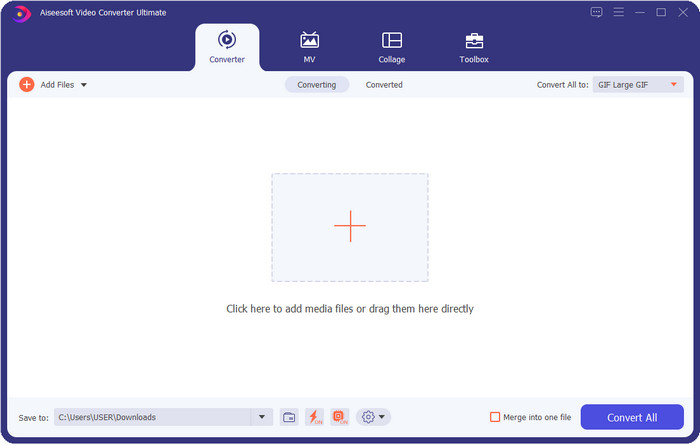
Video Converter Ultimate มอบผลลัพธ์ที่ดีที่สุดในการแปลงรูปภาพเป็น GIF ด้วยขั้นตอนที่น้อยกว่า ด้วยเครื่องมือขั้นสุดยอดนี้ คุณสามารถสร้าง GIF ที่ดีที่สุดจากวิดีโอหรือรูปถ่ายของคุณได้อย่างง่ายดาย เพียงดาวน์โหลดลงบน Windows และ Mac ของคุณ แม้ว่าจะมีกลุ่มโปรแกรมสร้าง GIF อยู่มากมายในท้องตลาด แต่เครื่องมือนี้ก็ถือได้ว่าเป็นตัวเลือกที่ไม่มีอะไรมาทดแทนได้สำหรับผู้ที่มีประสบการณ์ด้านการตัดต่อไม่มากนัก ถึงแม้ตัวโปรแกรมจะไม่มีข้อจำกัดในสิ่งที่มันทำได้ แต่อย่างไรแล้วก็ยังขึ้นอยู่กับผู้ใช้เอง ว่าต้องการใส่ความสร้างสรรค์และจินตนาการลงไปมากแค่ไหน เพื่อสร้าง GIF ที่สมบูรณ์แบบด้วยความช่วยเหลือจากโปรแกรมขั้นสุดยอดนี้.
ดาวน์โหลดฟรีสำหรับ Windows 7 หรือใหม่กว่าดาวน์โหลดอย่างปลอดภัย
ดาวน์โหลดฟรีสำหรับ MacOS 10.7 หรือใหม่กว่าดาวน์โหลดอย่างปลอดภัย
ข้อดี
- เหมาะอย่างยิ่งสำหรับทุกคนที่มีทักษะในการตัดต่อที่แตกต่างกัน
- รองรับการเปลี่ยนภาพนิ่งของคุณเป็น GIF แบบไม่สูญเสียข้อมูลภายในเวลาไม่ถึงนาที
- มีเอฟเฟกต์มากมายที่จะทำให้ GIF ของคุณโดดเด่น
- มีผู้ใช้ส่วนต่อประสานกราฟิกที่ดูดีที่สุดที่คุณเห็นในตลาด
- มีกระบวนการอัปโหลดและดาวน์โหลดที่รวดเร็วโดยไม่สูญเสียคุณภาพ
จุดด้อย
- จำเป็นต้องซื้อเครื่องมือเพื่อใช้คุณสมบัติขั้นสูง แต่ก็มีราคาไม่แพง
Photoshop
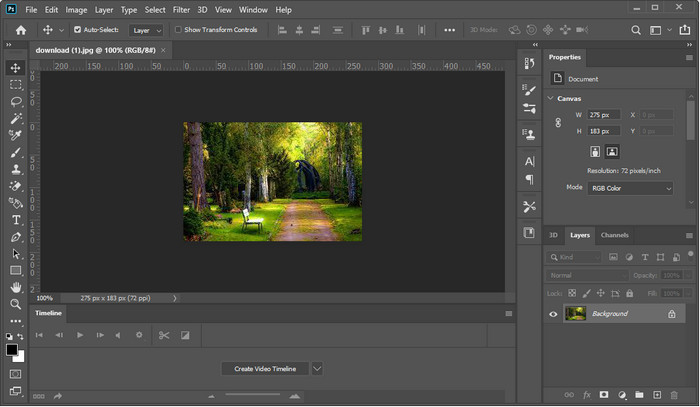
Photoshop เป็นโปรแกรมแปลงรูปภาพเป็น GIF ระดับมืออาชีพที่คุณสามารถใช้ได้ โปรแกรมนี้สร้างชื่อเสียงในฐานะหนึ่งในโปรแกรมแก้ไขรูปภาพที่ดีที่สุดสำหรับมืออาชีพ หากจะเปรียบเทียบราคาโปรแกรมขั้นสุดยอดกับโปรแกรมมืออาชีพตัวนี้ ก็สามารถพูดได้อย่างง่ายดายว่ามันมีราคาสูงกว่า Video Converter Ultimate นอกจากนี้ ผู้ใช้ที่ต้องการใช้โปรแกรมนี้จำเป็นต้องมีสเปกเครื่องคอมพิวเตอร์ระดับสูง เพราะหากใช้เครื่องระดับกลาง ก็ต้องคาดหวังได้เลยว่าการสร้าง GIF หรือแม้แต่การเปิดโปรแกรมจะใช้เวลามากขึ้น แม้ว่าสิ่งนี้จะเป็นข้อเสียอยู่บ้าง แต่โปรแกรมก็ยังคงมีฟีเจอร์การตัดต่อระดับมืออาชีพที่คุณต้องใช้ในการปรับปรุง GIF เพียงแต่อินเทอร์เฟซค่อนข้างเข้าใจยากสำหรับผู้ใช้มือใหม่.
ข้อดี
- มีคุณสมบัติการแก้ไขที่ดีที่สุดสำหรับมือโปร
- ทำงานได้ดีที่สุดบนคอมพิวเตอร์ Windows และ Mac ระดับไฮเอนด์
- เป็นที่ทราบกันดีว่าเป็นโปรแกรมแก้ไขรูปภาพชั้นยอดที่ Adobe สร้างขึ้น
จุดด้อย
- เส้นโค้งการเรียนรู้สำหรับเครื่องมือนี้ค่อนข้างแข็ง
- มีราคาแพงเมื่อเทียบกับเครื่องมืออื่นๆ
GIPHY
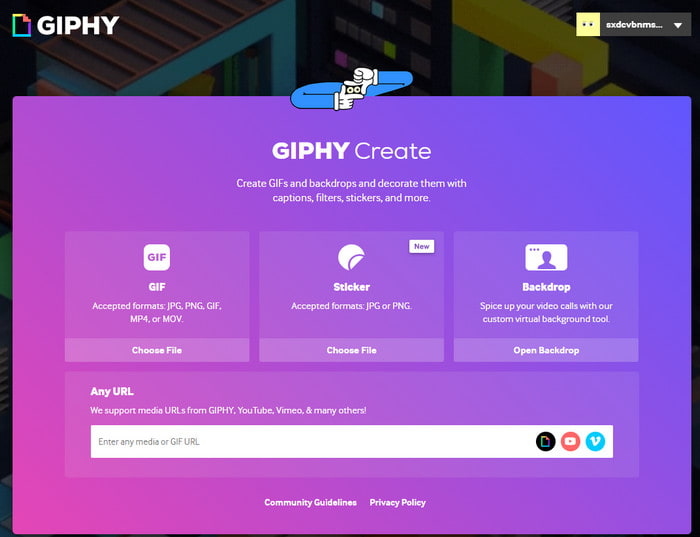
GIPHY เป็นโปรแกรมแปลงรูปภาพเป็น GIF แบบอเนกประสงค์ที่คุณสามารถใช้งานออนไลน์ได้ แตกต่างจากโปรแกรมออฟไลน์ ตรงที่โปรแกรมนี้มี GIF สำเร็จรูปให้คุณเลือกใช้ในกรณีที่ต้องการ และคุณยังสามารถแชร์ GIF ที่คุณสร้างเองได้ที่นี่ แม้ว่าโปรแกรมจะรองรับการสร้าง GIF จากรูปภาพ แต่ก็ยังไม่ใช่ตัวเลือกที่ดีที่สุดหากคุณต้องการใส่รูปภาพสองรูปขึ้นไป เพราะคุณจะไม่สามารถสร้าง GIF ได้ อย่างไรก็ตาม คุณสามารถเพิ่มสติ๊กเกอร์แบบเคลื่อนไหวแทนเพื่อทำให้รูปภาพของคุณมีชีวิตชีวามากขึ้น.
ข้อดี
- ง่ายต่อการใช้.
- มีไลบรารี GIF ในตัวฟรี
- โอเพ่นซอร์สบนเว็บ
จุดด้อย
- จำเป็นต้องลงทะเบียนก่อนจึงจะสามารถสร้าง GIF ได้
- ไม่รองรับการแทรกหลายภาพพร้อมกัน
เอซกิฟ
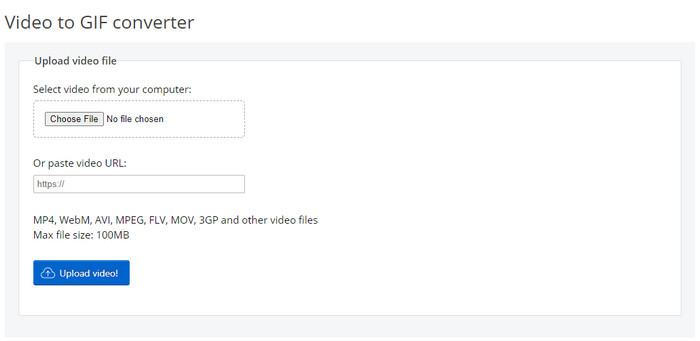
คุณต้องการเครื่องมือที่ทำงานได้ดีในการสร้างลำดับภาพให้เป็น GIF หรือไม่? ถ้าอย่างนั้น Ezgif สามารถช่วยคุณได้ หากคุณค้นหาเครื่องมือทำ GIF โปรแกรมนี้เป็นหนึ่งในโปรแกรมสร้าง GIF ออนไลน์ระดับแนวหน้า แตกต่างจาก GIPHY ตรงที่โปรแกรมนี้รองรับการเพิ่มรูปภาพหลายภาพลงใน GIF โดยมีข้อจำกัดเฉพาะบางประการ โปรแกรมนี้มาพร้อมฟีเจอร์ที่เรียบง่ายแต่ใช้งานได้จริง ซึ่งคุณสามารถใช้งานได้ฟรีทุกที่ทุกเวลาที่มีการเชื่อมต่ออินเทอร์เน็ต แม้ว่าเครื่องมือนี้จะยอดเยี่ยม แต่ก็ยังขาดการอัปเดตในส่วนของอินเทอร์เฟซผู้ใช้ ทำให้ดูค่อนข้างจืดชืด.
ข้อดี
- มันมีฟังก์ชั่นการแก้ไขที่จำเป็นที่คุณสามารถใช้ได้
- ให้ผู้ใช้ได้สัมผัสกับการแก้ไขจริงสำหรับ GIF ของพวกเขา ให้ผู้ใช้ได้สัมผัสกับการแก้ไขโดยตรงสำหรับ GIF ของพวกเขาฟรี ฟรี
- หนึ่งในผู้สร้าง GIF ที่ดีที่สุดทางออนไลน์
จุดด้อย
- จำเป็นต้องอัปเดตส่วนต่อประสานเว็บ
- การเพิ่มไฟล์มีขนาดจำกัด
โซดา PDF
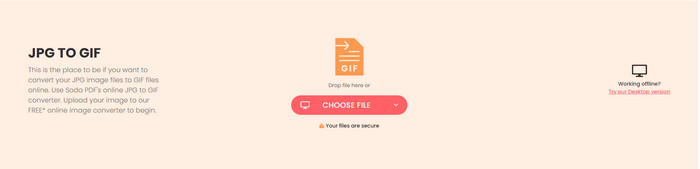
คุณสามารถเพิ่มรูปภาพและแปลงเป็น GIF ได้อย่างง่ายดายด้วยความช่วยเหลือของ Soda PDF เครื่องมือนี้รองรับรูปแบบต่างๆ ที่คุณสามารถใช้ได้ แม้ว่าเครื่องมือนี้สามารถแปลงรูปแบบภาพถ่ายเป็น GIF ได้ แต่ก็ยังไม่สามารถทำให้เป็นภาพเคลื่อนไหวได้ เพียงเปลี่ยนนามสกุลเท่านั้น เครื่องมือนี้สามารถนำเสนอสิ่งอื่นๆ แก่คุณได้มากมาย เช่น การผสาน การบีบอัด และแก้ไข PDF
ข้อดี
- ตัวแปลง GIF บนเว็บแบบตรงจุด
- มีฟังก์ชันเพิ่มเติมที่คุณสามารถใช้ได้อย่างอิสระ
- มีหนึ่งในกระบวนการแปลงที่เร็วที่สุดที่คุณสามารถใช้ได้บนเว็บ
จุดด้อย
- ไม่สามารถสร้าง GIF แบบเคลื่อนไหวได้
- ไม่มีคุณสมบัติการแก้ไขสำหรับ GIF
ส่วนที่ 2 วิธีการแปลงรูปภาพเป็น GIF แบบเคลื่อนไหวด้วยตัวแปลงที่ดีที่สุด
หากคุณตัดสินใจที่จะใช้ Video Converter Ultimate ให้ทำตามขั้นตอนด้านล่างนี้ ซึ่งจะช่วยให้คุณสร้าง GIF เคลื่อนไหวที่ดีที่สุดจากรูปภาพนิ่งของคุณได้.
Step 1. ก่อนอื่น ให้คลิกปุ่มดาวน์โหลดด้านล่างเพื่อเลือกว่าคุณใช้ Windows หรือ Mac จากนั้นติดตั้งโปรแกรมลงในไดรฟ์ของคุณ และเปิดใช้งานหลังจากติดตั้งเสร็จสิ้น.
ดาวน์โหลดฟรีสำหรับ Windows 7 หรือใหม่กว่าดาวน์โหลดอย่างปลอดภัย
ดาวน์โหลดฟรีสำหรับ MacOS 10.7 หรือใหม่กว่าดาวน์โหลดอย่างปลอดภัย
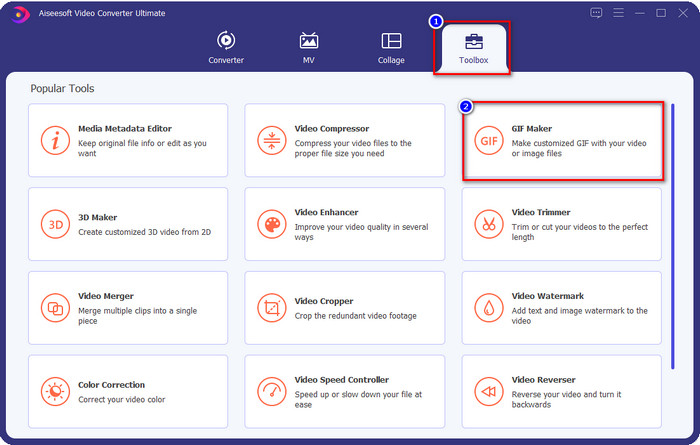
Step 2. หลังจากเปิดโปรแกรมแล้ว ให้ไปที่ Toolbox และคลิกที่ GIF Maker.
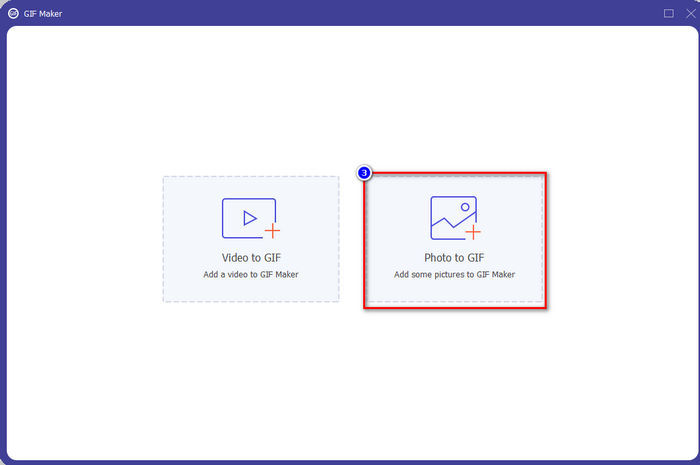
Step 3. คลิก Photo to GIF เพื่อเปิดโฟลเดอร์และค้นหาไฟล์รูปภาพ จากนั้นคลิก Open เพื่ออัปโหลดให้สำเร็จ.
Step 4. หน้าต่างการตั้งค่าผลลัพธ์จะแสดงขึ้นมา ซึ่งคุณสามารถปรับแต่ง GIF ได้ก่อน หากเรียบร้อยแล้วให้คลิก OK.
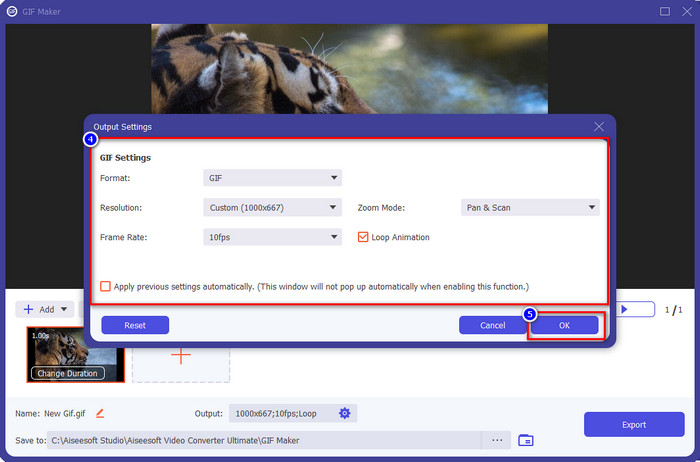
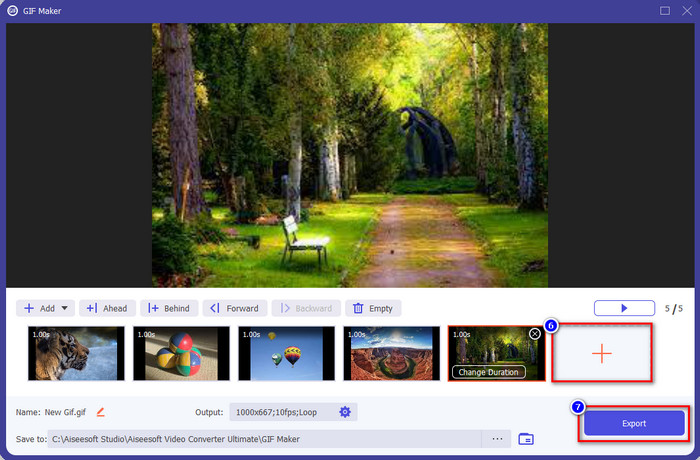
Step 5. กดปุ่ม + เพื่อเพิ่มรูปภาพเพิ่มเติม จากนั้นคลิก Export เพื่อเริ่มกระบวนการเมื่อคุณเพิ่มรูปภาพเสร็จแล้ว หลังจากนั้นรอสักครู่ ทุกอย่างก็จะเสร็จสมบูรณ์.
ส่วนที่ 3 คำถามที่พบบ่อยเกี่ยวกับ Image to GIF Converters
จะสร้าง GIF ด้วยการรวบรวม JPG ได้อย่างไร
หากคุณต้องการเรียนรู้วิธีทำ GIF จากการรวมไฟล์ JPG คุณสามารถคลิกที่ลิงก์นี้ ด้วยเครื่องมือที่นำเสนอ คุณจะได้เรียนรู้วิธีทำและเข้าใจความแตกต่างระหว่าง JPG กับ GIF.
คุณภาพของภาพที่ดีที่สุดในการแปลง GIF คืออะไร?
งานง่ายๆ นี้ต้องการมาตรฐานง่ายๆ ดังนั้นวันนี้เราจะนำเสนอข้อมูลพื้นฐานที่สุดที่คุณควรมองหาสำหรับเครื่องสร้าง GIF ที่เหมาะสม ในการเริ่มต้น โปรแกรมสร้าง GIF ที่ยอดเยี่ยมควรสนับสนุนรูปแบบต่างๆ เช่น JPEG, PNG, BMP, TIFF และอื่นๆ เพื่อให้มีความยืดหยุ่นกับรูปแบบภาพอื่นๆ ถัดไป ควรอนุญาตให้ผู้ใช้เพิ่มรูปภาพสองภาพขึ้นไปเพื่อสร้าง GIF แบบเคลื่อนไหวได้ เพราะหากไม่รองรับ คุณจะไม่สามารถสร้าง GIF แบบเคลื่อนไหวด้วยการรวบรวมรูปภาพได้ นอกจากนี้ ผู้ผลิตควรเป็นมิตรกับผู้ใช้เพื่อให้ทุกคนสามารถใช้งานได้ โดยเฉพาะอย่างยิ่งผู้ที่ไม่ทราบวิธีสร้าง ที่สำคัญกว่านั้น ผู้สร้างจำเป็นต้องสนับสนุนคุณสมบัติการแก้ไขเพื่อทำให้ GIF ของคุณดีขึ้นและปลอดภัยในการใช้งาน
เหตุใดฉันจึงควรแปลง GIF ของฉัน
มีเหตุผลหลายประการที่คุณต้องแปลง GIF ของคุณ สาเหตุที่พบบ่อยที่สุดประการหนึ่งคือการทำให้เข้ากันได้กับไซต์โซเชียลมีเดียอื่นๆ เช่น Twitter และ Instagram คุณต้องแปลงรูปแบบเป็นรูปแบบใหม่ที่ไซต์โซเชียลมีเดียรองรับ ดังนั้น หาก GIF ของคุณเป็นภาพเคลื่อนไหว คุณสามารถแปลงรูปแบบเป็น MP4, AVI, MOV และอื่นๆ เพื่อให้ยังคงเคลื่อนไหวได้ แต่ถ้าคุณต้องการให้เป็นภาพนิ่ง คุณสามารถใช้ JPG หรือ PNG
บทสรุป:
แอปแปลงรูปภาพเป็น GIF ที่ดีที่สุดที่เรานำเสนอในที่นี้ต่างก็มีลักษณะเด่นที่แตกต่างกันออกไป หลังจากที่เราได้ทดสอบอย่างละเอียดเพื่อให้ได้หลักฐานที่ชัดเจน เราพบว่ามีเครื่องมือหนึ่งตัวที่พิสูจน์แล้วว่าคุ้มค่าต่อการใช้งานเหนือกว่าตัวอื่น อยากรู้ไหมว่าเรากำลังพูดถึงเครื่องมือใด? ก็ไม่ต้องสงสัยเลยว่ามันคือ Video Converter Ultimate เพราะโปรแกรมนี้มาพร้อมฟีเจอร์ที่ไม่มีใครเทียบได้ เพื่อช่วยให้คุณแปลงรูปภาพนิ่งให้กลายเป็น GIF เคลื่อนไหวได้อย่างรวดเร็ว แล้วคุณจะรออะไรอยู่? หากคุณต้องการใช้งาน ก็สามารถคลิกปุ่มดาวน์โหลดด้านบนและเพลิดเพลินไปกับประสบการณ์ใช้งานเครื่องมือนี้ได้อย่างเต็มที่.
-
 ตัวแปลง 3 อันดับแรกที่คุณไม่ควรพลาดในการแปลง PNG เป็น GIF แบบเคลื่อนไหว
 คุณต้องการทำให้ PNG ของคุณมีชีวิตชีวาหรือไม่? จากนั้นลองแปลงรูปแบบภาพเคลื่อนไหว PNG เป็น GIF ด้วยเครื่องมือที่มีประโยชน์และขั้นตอนในการดำเนินการ
-
 JPG VS GIF: 3 วิธีง่ายๆ ในการแปลง JPG เป็น GIF
 คุณต้องการทราบความแตกต่างระหว่าง JPG และ GIF หรือไม่? หรือคุณต้องการเปลี่ยนรูปแบบภาพเคลื่อนไหว JPG เป็น GIF? จากนั้นอ่านบทความนี้เพื่อให้มีความคิด
-
 ไฟล์ VOB คืออะไรและจะเปลี่ยนไฟล์ VOB เป็น GIF ฟรีได้อย่างไร
 คุณต้องการทราบข้อมูลเพิ่มเติมเกี่ยวกับไฟล์ VOB และวิธีแชร์หลังจากถูกริปหรือไม่? หรือทำไมคุณต้องแปลง VOB เป็น GIF จากนั้นอ่านบทความนี้อย่างละเอียด
