


 Video Converter Ultimate
 บันทึกหน้าจอ
 ซ่อมวิดีโอ
 ดาวน์โหลดอย่างปลอดภัย
7 วิธีง่ายๆ ในการแปลง HEIC เป็น PNG อย่างรวดเร็วในไม่กี่วินาที
ต้องการให้ไฟล์ HEIC ของคุณใช้งานร่วมกับอุปกรณ์อื่นได้อย่างกว้างขวางหรือไม่? เรามีสิ่งที่คุณต้องการแล้ว! บทความนี้จะแสดงวิธีที่ดีที่สุดในการแปลงไฟล์ HEIC ของคุณเป็น PNG ได้อย่างง่ายดาย ดังนั้นเตรียมตัวให้พร้อม เพราะเราจะพาคุณไปรู้จักวิธีแปลง HEIC เป็น PNG อย่างไม่ยุ่งยาก.

ส่วนที่ 1 ทำไมต้องแปลง HEIC เป็นรูปแบบ PNG
รูปแบบไฟล์ HEIC เป็นรูปแบบภาพที่ Apple สร้างขึ้น เป็นรูปแบบภาพที่อุปกรณ์ Apple มักใช้ แม้ว่าจะมีความละเอียดคุณภาพสูง แต่ก็ไม่ใช้พื้นที่บนอุปกรณ์ของคุณมากเกินไป อย่างไรก็ตาม ไฟล์ HEIC เข้ากันไม่ได้กับอุปกรณ์ที่ไม่ใช่ของ Apple ในทางตรงกันข้าม PNG ซึ่งย่อมาจาก Portable Graphics Format เป็นรูปแบบไฟล์รูปภาพที่สร้างขึ้นเพื่อแทนที่รูปแบบ GIF
เป็นรูปแบบภาพที่ใช้มากที่สุดที่ไม่มีการบีบอัด ซึ่งหมายความว่ามีขนาดไฟล์ใหญ่ อย่างไรก็ตาม อุปกรณ์เกือบทั้งหมดรองรับรูปแบบไฟล์รูปภาพนี้ ดังนั้นหากคุณต้องการเปิดภาพ HEIC บนอุปกรณ์อื่นนอกเหนือจาก Apple ให้แปลงเป็นรูปแบบไฟล์ PNG จะดีกว่า
ส่วนที่ 2 5 วิธีง่ายๆ ในการแปลงไฟล์ HEIC เป็นไฟล์ PNG ออนไลน์
การมองหาวิธีที่ดีที่สุดในการแปลง HEIC เป็น PNG นั้นค่อนข้างยาก อย่างไรก็ตาม เราค้นหาวิธีที่ดีที่สุดและง่ายที่สุดสำหรับคุณในการเปลี่ยน HEIC เป็นรูปแบบไฟล์ PNG
ใช้ FVC ฟรี HEIC เป็น PNG Converter
วิธีที่ยอดเยี่ยมที่สุดในการแปลง HEIC เป็น PNG คือการใช้เครื่องมือแปลงไฟล์ และเครื่องมือที่ดีที่สุดที่เราเจอในอินเทอร์เน็ตคือ FVC Free HEIC to PNG Converter เครื่องมือนี้เป็นโปรแกรมแปลงไฟล์ออนไลน์ที่ช่วยแปลงไฟล์ HEIC ของคุณให้เป็นไฟล์ PNG ได้อย่างสะดวก นอกจากนี้ หากคุณต้องการแปลงไฟล์ HEIC เป็น PNG แบบหลายไฟล์พร้อมกัน เครื่องมือนี้ก็มีฟีเจอร์นั้นให้คุณด้วย.
นอกจากนี้ยังสามารถเข้าถึงได้ในเบราว์เซอร์ทั่วไปเกือบทั้งหมด ทำให้เป็นเครื่องมือไม่จำกัดเบราว์เซอร์ นอกจากนี้ยังมีอินเทอร์เฟซซอฟต์แวร์ที่ตรงไปตรงมาและไม่มีการจำกัดขนาดไฟล์ ดังนั้นคุณจึงสามารถแปลงไฟล์ HEIC ได้โดยไม่ต้องคำนึงถึงขนาดไฟล์ ดังนั้น ให้ทำตามคำแนะนำง่ายๆ ด้านล่าง หากคุณสนใจที่จะใช้ตัวแปลง HEIC เป็น PNG ออนไลน์
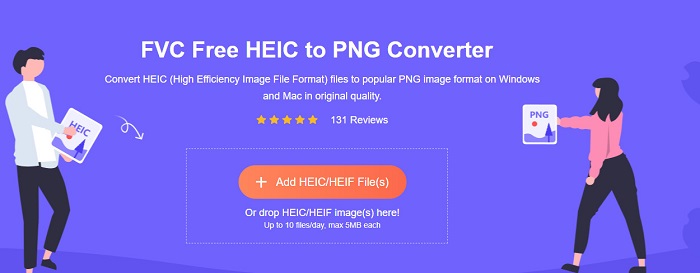
ขั้นตอนที่ 1 บนเบราว์เซอร์ของคุณ ให้ค้นหา FVC Free HEIC to PNG Converter คุณยังสามารถคลิก ลิงก์นี้ เพื่อไปที่หน้าเว็บของเขาโดยตรง อินเทอร์เฟซแรกจะมีหน้าตาดังนี้:
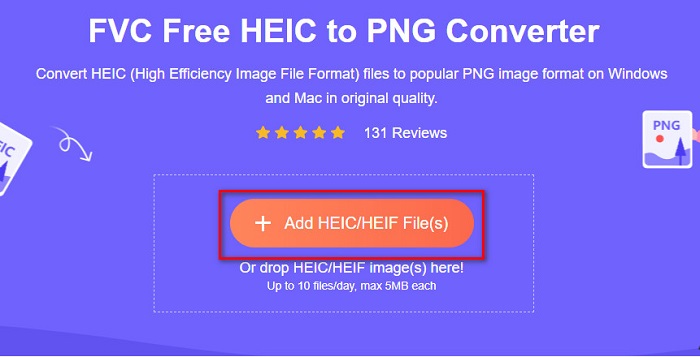
ขั้นตอนที่ 2 จากนั้นคลิกปุ่ม Add HEIC/HEIF File(s) จากนั้นจะมีโฟลเดอร์ในคอมพิวเตอร์ของคุณปรากฏขึ้น ให้คุณเลือกไฟล์ HEIC ของคุณ.
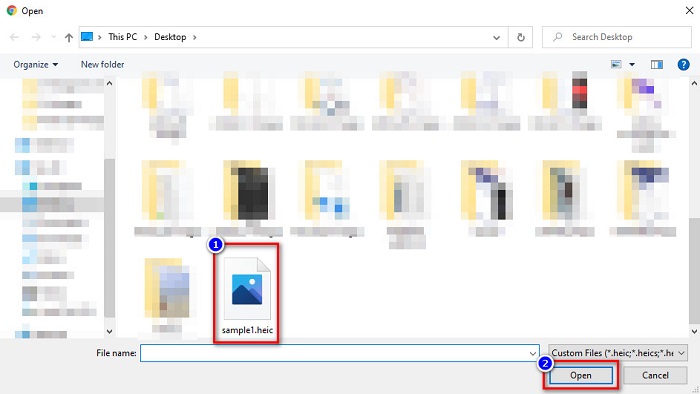
ขั้นตอนที่ 3 จากนั้นโฟลเดอร์ในคอมพิวเตอร์ของคุณจะปรากฏขึ้น ให้คุณเลือกไฟล์ HEIC แล้วกด Open หลังจากนั้นกระบวนการแปลงไฟล์จาก HEIC เป็น PNG ก็จะเริ่มต้นขึ้น.
ขั้นตอนที่ 4 สุดท้าย บนอินเทอร์เฟซของซอฟต์แวร์ให้คลิกปุ่ม Download เพื่อดาวน์โหลดไฟล์ PNG ของคุณ.
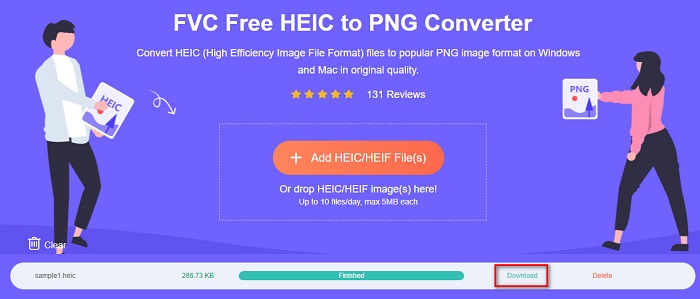
ง่ายใช่มั้ย? คุณสามารถแปลงไฟล์ HEIC เป็นไฟล์ PNG โดยทำตามขั้นตอนง่ายๆ เหล่านี้
ใช้ Xconvert.com
Xconvert เป็นตัวแปลงไฟล์ HEIC เป็น PNG ออนไลน์แบบฟรีที่สามารถแปลงไฟล์ HEIC เป็นไฟล์ PNG ได้อย่างง่ายดาย ตัวแปลงออนไลน์นี้มีอินเทอร์เฟซที่ใช้งานง่าย เหมาะอย่างยิ่งสำหรับผู้เริ่มต้น นอกจากนี้ เมื่อใช้ตัวแปลงนี้คุณยังสามารถปรับความละเอียดของภาพได้ แต่อย่างไรก็ตาม เนื่องจากเป็นเครื่องมือที่ต้องใช้อินเทอร์เน็ต คุณอาจเจอปัญหาการแปลงไฟล์ล่าช้าเมื่ออินเทอร์เน็ตช้าลง อีกทั้งยังมีโฆษณาที่อาจรบกวนคุณได้.
ขั้นตอนที่ 1 ค้นหา Xconvert.com ในเบราว์เซอร์ของคุณ เมื่อเข้าเว็บไซต์แล้ว ให้คลิกปุ่ม Add Files จากนั้นไฟล์ในคอมพิวเตอร์ของคุณจะปรากฏขึ้น จากนั้นเลือกไฟล์ HEIC ของคุณ.
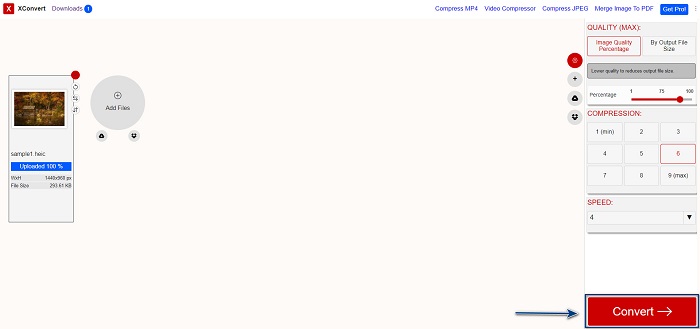
ขั้นตอนที่ 2 รูปภาพของคุณจะถูกอัปโหลดไปยังอินเทอร์เฟซของซอฟต์แวร์ หลังจากอัปโหลดแล้ว ให้คลิกปุ่ม Convert ที่มุมล่างขวาของอินเทอร์เฟซซอฟต์แวร์ จากนั้นรอให้ไฟล์ของคุณพร้อมสำหรับการดาวน์โหลด แล้วจึงไปยังขั้นตอนถัดไป.
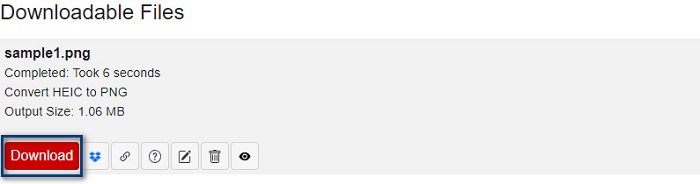
ขั้นตอนที่ 3 เมื่อไฟล์ของคุณพร้อมแล้ว ให้คลิกปุ่ม Download เพื่อดาวน์โหลดไฟล์ PNG ของคุณ ตรงด้านบนปุ่มดาวน์โหลดคุณจะเห็นขนาดไฟล์เอาต์พุตและระยะเวลาที่ใช้ในการแปลงด้วย.
ใช้ซัมซาร์
อีกวิธีหนึ่งในการแปลง HEIC เป็น PNG ออนไลน์คือการใช้ตัวแปลงออนไลน์ Zamzar คุณอาจเคยเห็นตัวแปลงนี้แล้วเมื่อค้นหาเครื่องมือแปลง HEIC เป็น PNG ตัวแปลงนี้สามารถใช้งานได้จากเกือบทุกเบราว์เซอร์ นอกจากนี้ยังมีอินเทอร์เฟซที่เรียบง่าย ทำให้เป็นเครื่องมือที่ใช้งานง่าย แต่อย่างไรก็ตาม หากอินเทอร์เน็ตของคุณขัดข้องระหว่างกระบวนการแปลงไฟล์ ไฟล์ของคุณอาจเสียหายได้ กระนั้นก็ยังมีผู้ใช้จำนวนมากที่ใช้ตัวแปลงนี้ในการเปลี่ยนไฟล์ HEIC เป็น PNG.
ขั้นตอนที่ 1 บนเบราว์เซอร์ที่คุณใช้งาน ให้ค้นหา Zamzar บนเว็บไซต์ของเขาให้คลิกปุ่ม Add Files จากนั้นไฟล์ในคอมพิวเตอร์ของคุณจะปรากฏขึ้น แล้วอัปโหลดภาพ HEIC ของคุณ.
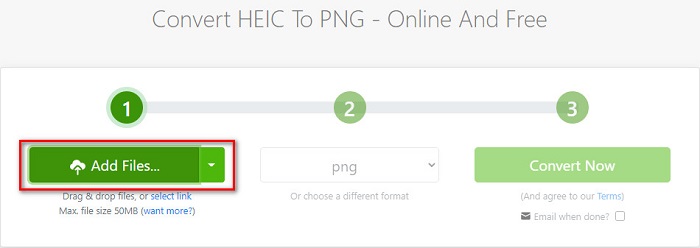
ขั้นตอนที่ 2 หลังจากอัปโหลดไฟล์ HEIC ของคุณแล้ว ให้คลิกปุ่ม drop-down จากนั้นเลือก PNG เป็นรูปแบบไฟล์เอาต์พุต.
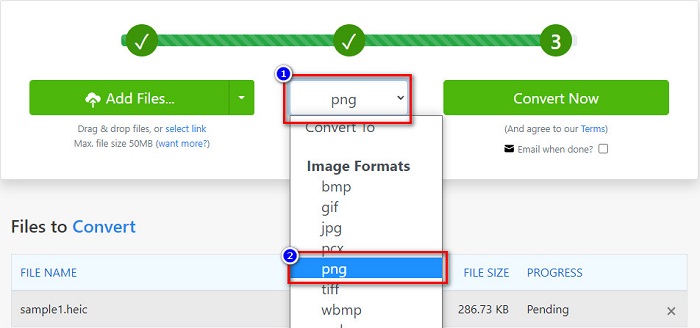
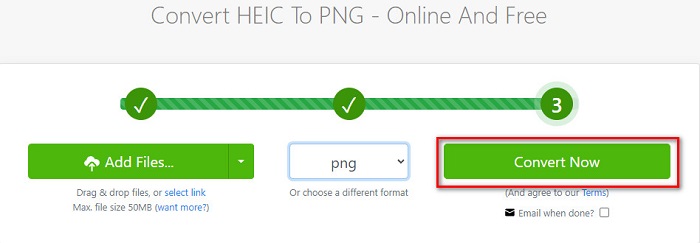
ขั้นตอนที่ 3 สุดท้าย ให้คลิกปุ่ม Convert Now เพื่อแปลงไฟล์ HEIC ของคุณเป็นไฟล์ PNG จากนั้นดาวน์โหลดไฟล์ PNG ของคุณ รอเพียงไม่กี่วินาทีแค่นั้นเอง!
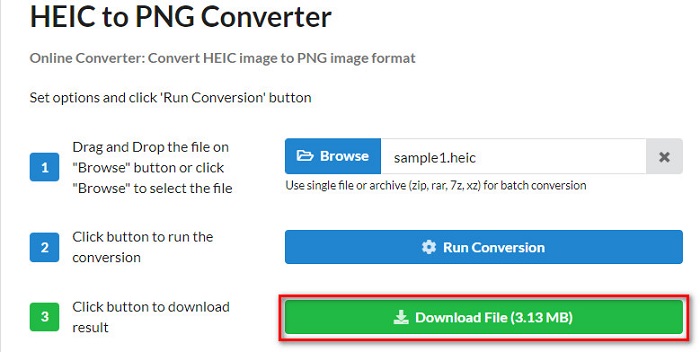
ใช้ Conversion Tools.io
Conversion Tool เป็นตัวแปลง HEIC เป็น PNG ออนไลน์ที่มีอินเทอร์เฟซเรียบง่าย สามารถแปลงไฟล์ HEIC ของคุณเป็น PNG ได้ด้วยความเร็วสูง นอกจากนี้ยังไม่มีโฆษณามากเหมือนตัวแปลงออนไลน์อื่น ๆ แต่ข้อเสียคือคุณสามารถแปลงไฟล์ได้เพียง 10 ไฟล์ต่อวัน และมีการจำกัดขนาดไฟล์ อย่างไรก็ตาม ถ้าคุณแปลงไฟล์ขนาดไม่ใหญ่ เครื่องมือนี้ก็อาจเหมาะกับคุณ.
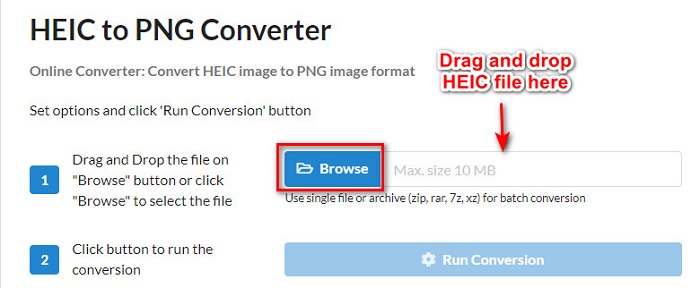
ขั้นตอนที่ 1 ค้นหา Conversion Tools.io ในเบราว์เซอร์ของคุณ จากนั้นคลิกปุ่ม Browse บนอินเทอร์เฟซหลักของซอฟต์แวร์ หรือ ลากและวาง ไฟล์ HEIC ของคุณลงบนปุ่ม Browse.
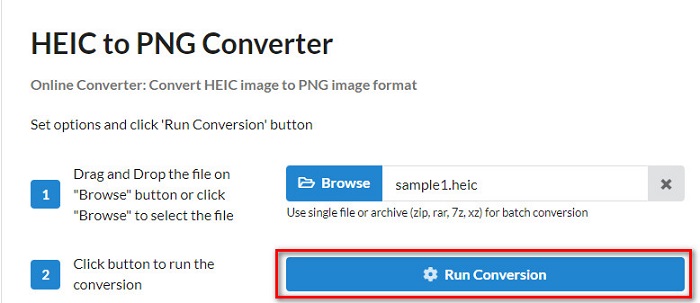
ขั้นตอนที่ 2 จากนั้นคลิกปุ่ม Run Conversion เพื่อเริ่มแปลงไฟล์ HEIC ของคุณเป็นไฟล์ PNG แล้วรอให้ไฟล์ภาพของคุณประมวลผลให้เสร็จ จากนั้นจึงไปยังขั้นตอนถัดไป.
ขั้นตอนที่ 3 เพื่อเป็นการปิดท้าย ให้คลิกปุ่ม Download เพื่อดาวน์โหลดไฟล์ PNG ของคุณ.
ใช้ CDKM
เครื่องมือตัวสุดท้ายที่เราจะแนะนำให้คุณรู้จักคือ CDKM เครื่องมือนี้ช่วยให้คุณแปลงไฟล์ HEIC เป็น PNG ได้เพียงไม่กี่คลิก อย่างไรก็ตาม การใช้ตัวแปลงออนไลน์ตัวนี้อาจใช้เวลาสองสามวินาทีในการแปลง ขึ้นอยู่กับความเร็วอินเทอร์เน็ตของคุณ อีกทั้งยังมีโฆษณาที่อาจสร้างความรำคาญให้คุณได้ แต่อย่างน้อยมันก็ไม่มีการจำกัดขนาดไฟล์ จึงถือว่าน่าลองใช้.
ขั้นตอนที่ 1 บนเบราว์เซอร์ของคุณให้ค้นหา CDKM online converter บนอินเทอร์เฟซหลักของซอฟต์แวร์ ให้คลิกปุ่ม Choose Files จากนั้นโฟลเดอร์คอมพิวเตอร์ของคุณจะปรากฏขึ้น แล้วเลือกไฟล์ HEIC ที่ต้องการอัปโหลด.

ขั้นตอนที่ 2 จากนั้นคลิกปุ่ม Start Conversion เพื่อเริ่มกระบวนการแปลงไฟล์.

ขั้นตอนที่ 3 สุดท้าย เลื่อนหน้าจอลงเล็กน้อยแล้วคุณจะเห็นปุ่ม Download ให้คลิกปุ่ม Download เพื่อดาวน์โหลดไฟล์ PNG ของคุณ.

ส่วนที่ 3 แปลง HEIC เป็น PNG บน Mac
อุปกรณ์ Apple รองรับรูปแบบไฟล์ HEIC และเมื่อใช้ Mac คุณสามารถเปิดไฟล์ HEIC ได้ แต่ถ้าคุณต้องการแปลงไฟล์ HEIC เป็น PNG คุณสามารถเปลี่ยนได้โดยใช้แอพรูปภาพใน Mac ดังนั้น หากคุณเป็นผู้ใช้ Mac โปรดอ่านส่วนนี้
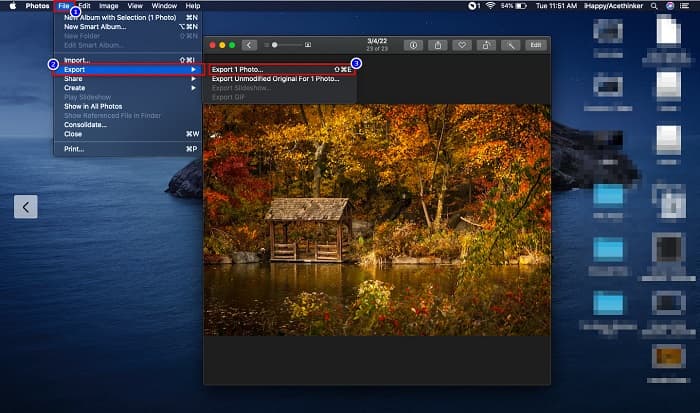
ขั้นตอนที่ 1 ก่อนอื่นให้ลากและวางไฟล์ HEIC ของคุณไปยังแอป Photos (Photo App) จากนั้นพรีวิวรูป HEIC ของคุณแล้วคลิก File > Export > Export 1 Photo.
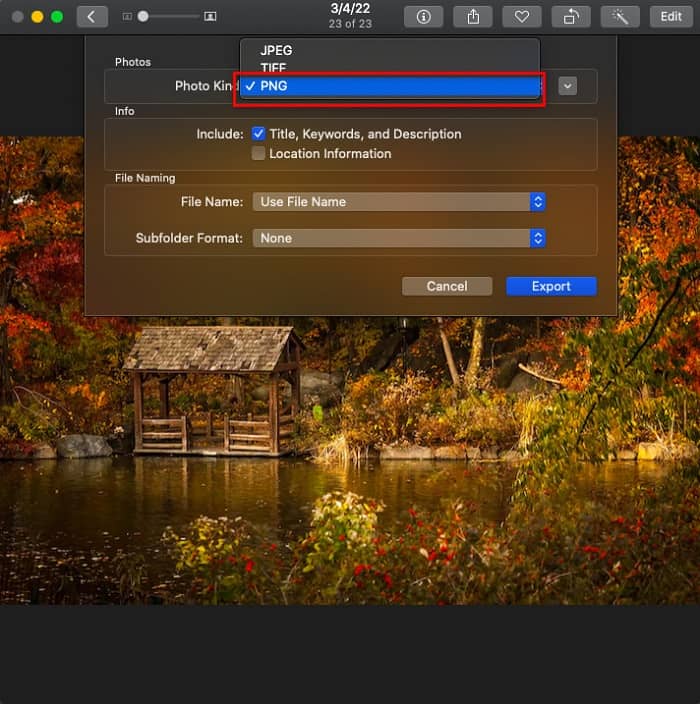
ขั้นตอนที่ 2 จากนั้นในส่วน Photo Kind ให้คลิกเลือกรูปแบบไฟล์เอาต์พุตที่คุณต้องการ แล้วเลือกเป็นไฟล์ PNG.
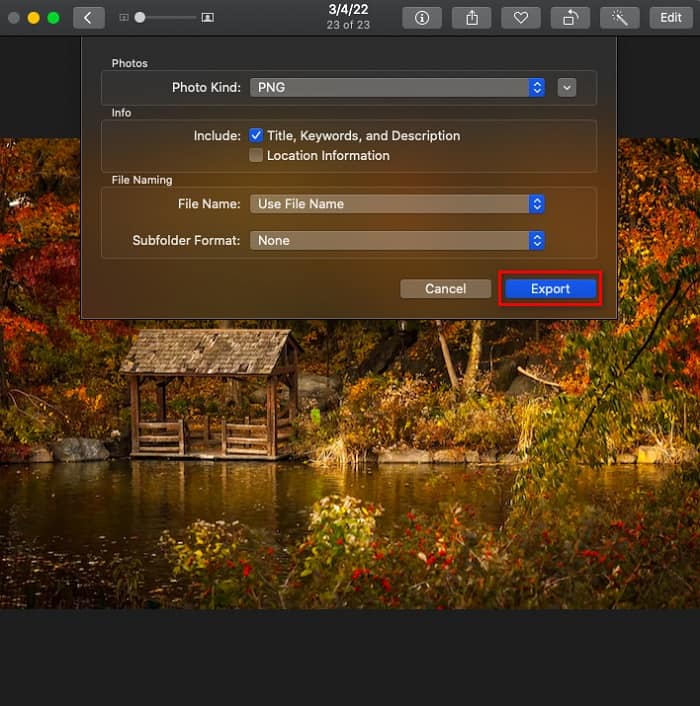
ขั้นตอนที่ 3 แล้วคลิกปุ่ม Export จากนั้นเลือกตำแหน่งปลายทางสำหรับไฟล์เอาต์พุตของคุณ คุณจะเห็นว่าไฟล์ HEIC ของคุณถูกเปลี่ยนเป็นรูปแบบไฟล์ PNG แล้ว.
ส่วนที่ 4 แปลงไฟล์ HEIC เป็น PNG บน iPhone
หากคุณใช้ iPhone คุณสามารถเปิดไฟล์ HEIC บนอุปกรณ์ของคุณได้ แต่ถ้าคุณต้องการแปลงไฟล์ HEIC เป็น PNG โดยใช้อุปกรณ์ iPhone เราก็มีวิธีสำหรับคุณ โดยทำตามขั้นตอนที่ง่ายและสะดวกด้านล่างนี้ คุณสามารถแปลง HEIC เป็น PNG ได้อย่างง่ายดาย
ขั้นตอนที่ 1 บนแอป Photos (Photo App) ใน iPhone ของคุณ ให้แตะปุ่ม Select ที่ด้านบนของหน้าจอ จากนั้นเลือกไฟล์ HEIC ของคุณ แล้วคลิกไอคอน Share.
ขั้นตอนที่ 2 ปัดหน้าจอขึ้น แล้วคุณจะเห็นตัวเลือก Copy Photo จากนั้นให้คลิกที่ตัวเลือกนี้.
ขั้นตอนที่ 3 จากนั้นให้ไปที่แอป Files แตะปุ่ม Browse แล้วเลือกตำแหน่งจัดเก็บเอาต์พุตที่คุณต้องการ (เช่น iCloud Drive หรือ On My iPhone) จากนั้นวางไฟล์ HEIC ของคุณตรงนั้น.
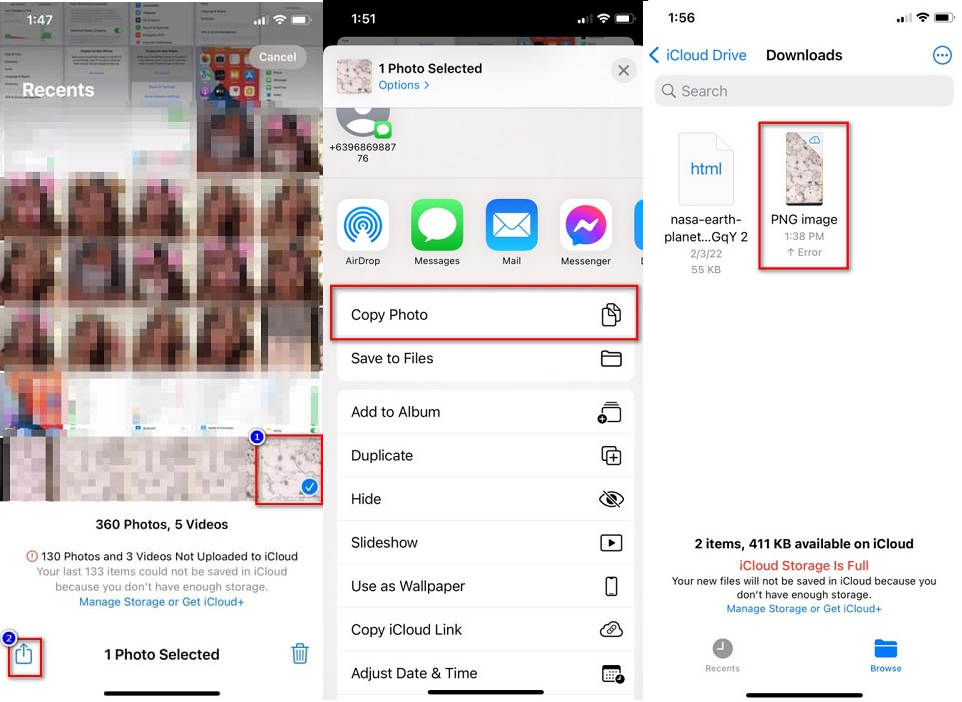
หลังจากที่คุณวางไฟล์ของคุณ คุณจะเห็นว่าไฟล์ของคุณจะถูกแปลงเป็นไฟล์ PNG โดยอัตโนมัติ
ส่วนที่ 5. ความรู้เพิ่มเติมเกี่ยวกับไฟล์ HEIC และไฟล์ PNG
หากคุณยังคงมีข้อสงสัยว่าต้องการแปลงไฟล์ HEIC เป็น PNG เราจัดทำแผนภูมิเปรียบเทียบเพื่อช่วยคุณแยกแยะความแตกต่างระหว่างสองไฟล์นี้ นอกจากนี้ยังให้ภาพรวมที่ชัดเจนของลักษณะ HEIC และ PNG อ่านอย่างละเอียดเพื่อทราบความแตกต่างระหว่างไฟล์ HEIC และไฟล์ PNG
| HEIC | PNG | |
| ความเข้ากันได้ | เฉพาะอุปกรณ์ Apple เท่านั้นที่รองรับรูปแบบไฟล์นี้ | อุปกรณ์เกือบทั้งหมดรองรับไฟล์นี้ รวมถึงอุปกรณ์ Apple |
| ขนาดไฟล์ | ขนาดไฟล์เล็ก. | สามารถรับไฟล์ขนาดใหญ่ได้ |
| คุณภาพของภาพ | คุณภาพของภาพสูง | มีคุณภาพดี แต่ไม่ดีกว่าไฟล์ HEIC |
| บีบอัด/ไม่บีบอัด | บีบอัด | ไม่บีบอัด |
| การแก้ไข | รักษาคุณภาพของภาพเมื่อแก้ไข | คุณภาพอาจลดลงเมื่อแก้ไข |
ส่วนที่ 6 คำถามที่พบบ่อยเกี่ยวกับการแปลง HEIC เป็น PNG
การแปลง HEIC เป็น PNG จะส่งผลต่อขนาดไฟล์หรือไม่
ใช่. เมื่อคุณแปลง HEIC เป็น PNG มันจะเพิ่มขนาดไฟล์ แม้ว่าจะไม่สูงก็ตาม
คุณสามารถเปิดไฟล์ PNG ใน Adobe Photoshop ได้หรือไม่?
แน่นอน. คุณสามารถเปิดไฟล์ PNG ใน Adobe Photoshop ได้เนื่องจาก Adobe Photoshop รองรับรูปแบบไฟล์ PNG
คุณสามารถเปิดรูปแบบไฟล์ PNG บนอุปกรณ์ Apple ได้หรือไม่?
ใช่. เมื่อคุณถ่ายภาพหน้าจอจาก iPhone ภาพเหล่านั้นจะถูกบันทึกโดยอัตโนมัติในม้วนฟิล์มของคุณเป็นไฟล์ PNG
สรุป
ในที่สุด! เราก็มาถึงตอนท้ายของการเดินทางครั้งนี้ บทความนี้ได้มอบวิธีแก้ปัญหาที่ดีที่สุดในการแปลงไฟล์ HEIC ของคุณเป็นไฟล์ PNG และตัวแปลง HEIC เป็น PNG ออนไลน์ทั้งหมดที่แสดงด้านบนนี้ สามารถแปลงไฟล์ของคุณได้อย่างมีประสิทธิภาพและไม่ยุ่งยาก นอกจากนี้ ยังมีตัวเลือกอื่น ๆ ที่คุณสามารถใช้ได้หากคุณเป็นผู้ใช้ Mac หรือ iPhone แต่ถ้าคุณกำลังมองหาตัวแปลง HEIC เป็น PNG ที่ดีที่สุด พร้อมฟีเจอร์โดดเด่นให้ใช้งานแล้วล่ะก็ FVC Free HEIC to PNG converter คือทางเลือกที่ดีที่สุดสำหรับคุณ.
-
 วิธีเปิดไฟล์ HEIC บน Windows, Mac และออนไลน์
 คุณกำลังมองหาวิธีการเปิดไฟล์ HEIC หรือไม่? บทความนี้มีวิธีแก้ปัญหาที่ดีที่สุดในการเปิดไฟล์ HEIC บน Windows, Mac และ Online
-
 JPG VS GIF: 3 วิธีง่ายๆ ในการแปลง JPG เป็น GIF
 คุณต้องการทราบความแตกต่างระหว่าง JPG และ GIF หรือไม่? หรือคุณต้องการเปลี่ยนรูปแบบภาพเคลื่อนไหว JPG เป็น GIF? จากนั้นอ่านบทความนี้เพื่อให้มีความคิด
-
 5 วิธีที่ดีที่สุดในการเปลี่ยนรูปภาพเป็น GIF แบบเคลื่อนไหว [อัปเดต 2022]
 ต้องการภาพแปลงเป็น GIF หรือไม่? บทความนี้จะให้ห้าตัวแปลงที่ดีที่สุดที่เราหาได้ในตลาด ดังนั้น ให้'ค้นหาเครื่องมือเหล่านี้โดยการอ่านบทความนี้
