


 Video Converter Ultimate
 บันทึกหน้าจอ
 ซ่อมวิดีโอ
 ดาวน์โหลดอย่างปลอดภัย
วิธีที่ดีที่สุดในการเปิดไฟล์ HEIC บน Windows, Mac และ Online
หากคุณใช้ iPhone คุณจะสังเกตได้ว่ารูปภาพของคุณมีนามสกุลไฟล์ HEIC ไฟล์ HEIC คือรูปแบบไฟล์ภาพที่สร้างขึ้นโดย Apple ซึ่งเป็นเวอร์ชันของพวกเขาสำหรับ HEIF (High-Efficiency Image File) นอกจากนี้ ไฟล์ HEIC ยังเป็นไฟล์รูปภาพแบบบีบอัดที่ยังคงมีคุณภาพสูง อย่างไรก็ตาม เนื่องจากไฟล์ HEIC ใช้ได้เฉพาะบนอุปกรณ์ของ Apple คุณจึงไม่สามารถเปิดไฟล์ HEIC บน Windows และออนไลน์ได้โดยตรง ดังนั้นวิธีที่ดีที่สุดในการเปิดไฟล์ HEIC บน Windows และออนไลน์คือการใช้วิธีการที่แสดงไว้ในบทความนี้.

ส่วนที่ 1 วิธีการเปิดไฟล์ HEIC บน Windows
การเปิดไฟล์ HEIC บน Windows เป็นไปไม่ได้ ดังนั้น คุณต้องมีเครื่องมือเพื่อรองรับการเปิดไฟล์ HEIC บน Windows แต่ถ้าคุณต้องการเปิด HEIC บน Windows คุณสามารถแปลงเป็นไฟล์ที่ Windows รองรับ JPG JPG เป็นรูปแบบไฟล์ที่ Windows สามารถเปิดได้เองและเป็นรูปแบบไฟล์รูปภาพที่มีชื่อเสียงที่สุด โชคดีที่เราพบตัวแปลง HEIC เป็น JPG ที่ดีที่สุดในการเปิดไฟล์ HEIC บน Windows
FVC ฟรี HEIC เป็น JPG Converter
หากคุณกำลังมองหาเว็บไซต์แปลง HEIC เป็น JPG ที่ดีที่สุดทางออนไลน์ คุณไม่จำเป็นต้องค้นหาอีกต่อไป! FVC Free HEIC to JPG Converter คือโปรแกรมแปลงไฟล์ HEIC เป็น JPG ออนไลน์ที่สามารถแปลงไฟล์ได้โดยไม่สูญเสียคุณภาพ เครื่องมือนี้ใช้งานง่ายเพราะมีส่วนติดต่อผู้ใช้แบบกราฟิกที่เข้าใจได้ง่าย ต่างจากเครื่องมือออนไลน์อื่น ๆ ที่คุณเข้าถึงได้บนเว็บ ด้วยเครื่องมือออนไลน์ตัวนี้ คุณสามารถเพิ่มไฟล์ได้สองไฟล์ขึ้นไปและทำการแปลงแบบกลุ่มเพื่อให้กระบวนการแปลงมีประสิทธิภาพมากขึ้นได้ในคลิกเดียว.
แม้ว่าเครื่องมือจะต้องเชื่อมต่ออินเทอร์เน็ตก่อน คุณจึงจะสามารถใช้งานได้ แต่กระบวนการแปลงนั้นเร็วมากอย่างไม่ต้องสงสัยเมื่อเทียบกับเครื่องมือออนไลน์และออฟไลน์อื่นๆ ตัวแปลงเว็บน่ารักไหม หากคุณต้องการเรียนรู้เพิ่มเติมเกี่ยวกับเครื่องมือนี้ คุณต้องอ่านรายละเอียดด้านล่างเกี่ยวกับตัวแปลง HEIC เป็น JPG บนเว็บที่ดีที่สุด
คุณสมบัติ:
- ช่วยให้คุณสามารถแปลงไฟล์ HEIC เป็นรูปแบบ JPG ได้
- มีอินเทอร์เฟซซอฟต์แวร์ที่ใช้งานง่าย
- ใช้งานได้กับทุกบราวเซอร์
- มีกระบวนการแปลงที่รวดเร็วเป็นพิเศษในการแปลงด้วยความเร็วสายฟ้า
วิธีแปลง HEIC เป็น JPG โดยใช้ FVC Free HEIC เป็น JPG Converter:
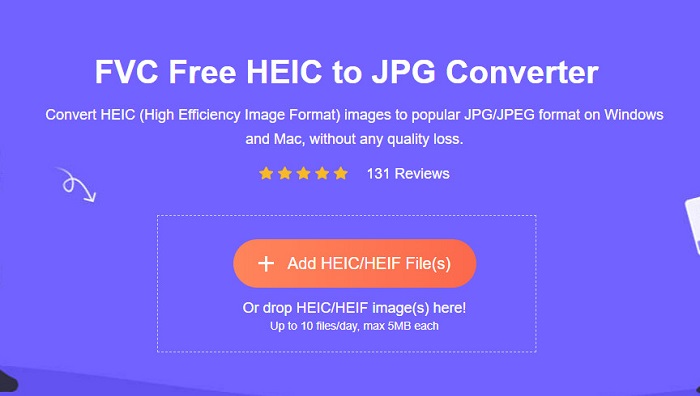
ขั้นตอนที่ 1. บนเบราว์เซอร์ของคุณ ค้นหา FVC Free HEIC to JPG Converter จากนั้นระบบจะพาคุณไปยังหน้าเว็บของพวกเขา หน้าตาเว็บไซต์จะเป็นดังนี้:
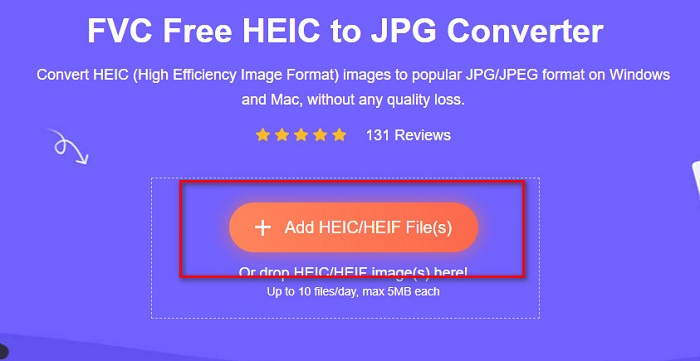
ขั้นตอนที่ 2. จากนั้นคลิกปุ่ม Add HEIC/HEIF File(s) ไฟล์ต่าง ๆ บนคอมพิวเตอร์ของคุณจะปรากฏขึ้น จากนั้นเลือกไฟล์ HEIC ที่คุณต้องการอัปโหลด.
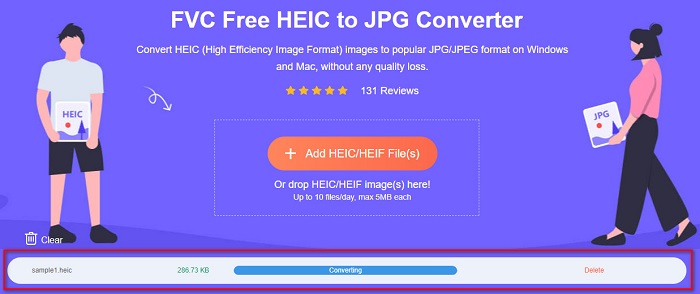
ขั้นตอนที่ 3. หลังจากอัปโหลดไฟล์ของคุณแล้ว กระบวนการแปลงไฟล์จาก HEIC เป็น JPG จะเริ่มต้นขึ้น จากนั้นรอเพียงไม่กี่วินาทีให้เสร็จสิ้น.
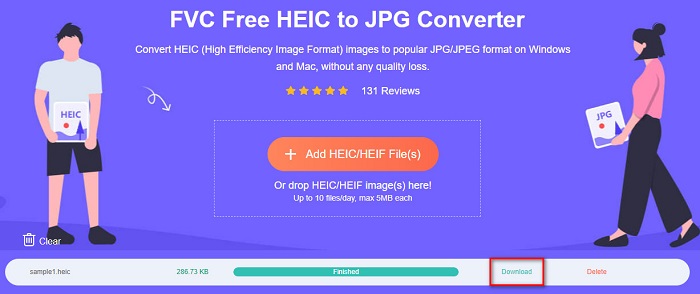
ขั้นตอนที่ 4. สุดท้าย คลิกปุ่ม Download เพื่อดาวน์โหลดไฟล์ JPG จากนั้นไปยังโฟลเดอร์ในคอมพิวเตอร์ของคุณเพื่อค้นหาไฟล์ดังกล่าว.
และนั่นแหล่ะ! คุณสามารถดูรูปภาพ HEIC ที่แปลงเป็นรูปแบบไฟล์ JPG ได้แล้ว
ส่วนที่ 2 วิธีการเปิดไฟล์ HEIC บน Mac
การเปิด HEIC บน Mac เป็นเรื่องง่ายเพราะ Apple รองรับภาพ HEIC แต่ถ้าคุณยังต้องการทราบกระบวนการทีละขั้นตอนในการเปิดไฟล์ HEIC บน Mac ให้อ่านขั้นตอนด้านล่าง
ขั้นตอนที่ 1. บนอุปกรณ์ Mac ของคุณ ให้ค้นหาไฟล์ HEIC ของคุณ.
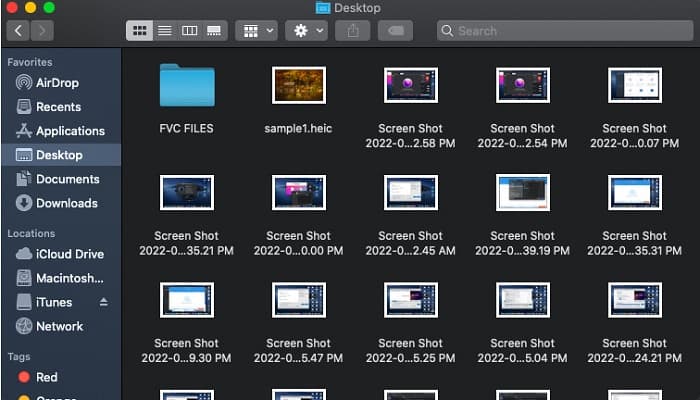
ขั้นตอนที่ 2. จากนั้นดับเบิลคลิกที่ไฟล์ HEIC ของคุณ.
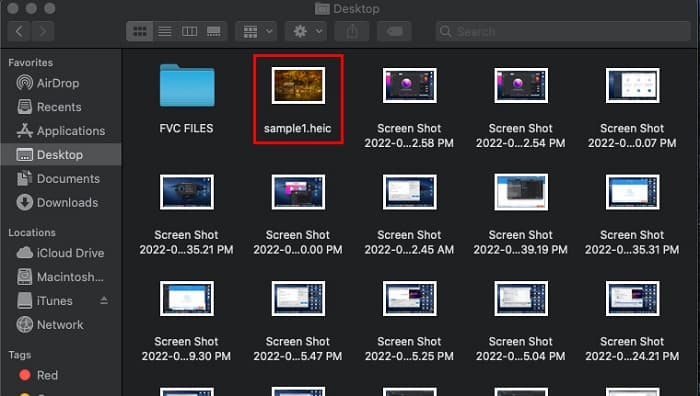
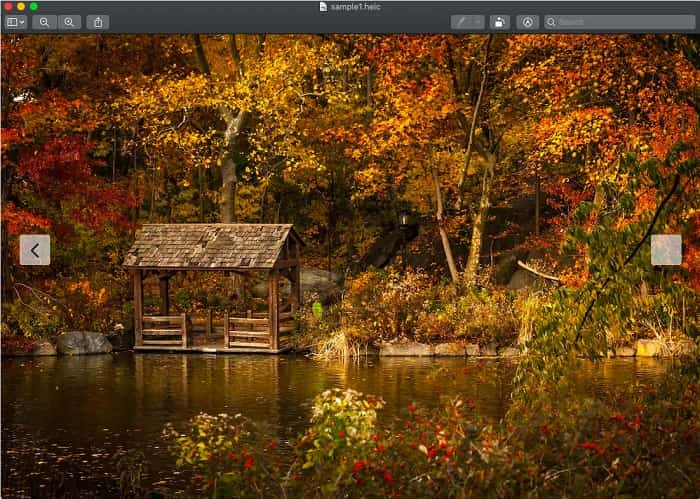
ขั้นตอนที่ 3. เพียงเท่านี้คุณก็สามารถเปิดดูและเพลิดเพลินกับไฟล์ HEIC ของคุณได้แล้ว.
ส่วนที่ 3 วิธีเปิด HEIC ออนไลน์
วิธีที่มีประสิทธิภาพที่สุดวิธีหนึ่งในการเปิดไฟล์ HEIC ของคุณคือการเปิดไฟล์ออนไลน์ มีเครื่องมือเพียงไม่กี่อย่างที่คุณสามารถใช้เปิดไฟล์ HEIC ออนไลน์ได้ อย่างไรก็ตาม เราพบเครื่องมือสำหรับคุณในการเปิดไฟล์ HEIC ทางออนไลน์
Compressjpg.net
Compressjpg.net เป็นเครื่องมือที่ช่วยให้คุณเปิดไฟล์ HEIC ออนไลน์ได้อย่างง่ายดาย นอกจากนี้คุณยังสามารถดูรูปภาพ HEIC และ HEIF จากมือถือหรือคอมพิวเตอร์ Windows ได้ด้วยการใช้เครื่องมือนี้.
ขั้นตอนที่ 1. บนเบราว์เซอร์ของคุณ ค้นหา Compressjpg.net จากนั้นระบบจะพาคุณไปยังหน้าเว็บของพวกเขา แล้วคลิกปุ่ม Choose File หรือ ลากและวาง ไฟล์ HEIC ของคุณลงบนหน้าอินเทอร์เฟซหลักของซอฟต์แวร์.

ขั้นตอนที่ 2. หลังจากคุณคลิกปุ่ม Choose File แล้ว ไฟล์ต่าง ๆ บนคอมพิวเตอร์ของคุณจะปรากฏขึ้น ให้คุณเลือกไฟล์ HEIC จากนั้นคลิก Open เพื่ออัปโหลดไฟล์ HEIC ของคุณ.
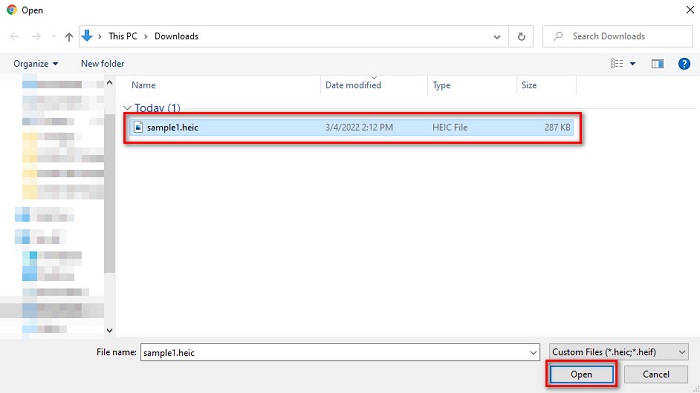
ขั้นตอนที่ 3. เพียงเท่านี้คุณก็สามารถดูไฟล์ HEIC ของคุณออนไลน์ได้แล้ว ง่ายใช่ไหมล่ะ

ข้อดี
- ง่ายต่อการใช้
- สามารถโหลดภาพ HEIC ของคุณได้อย่างรวดเร็ว
- ไม่มีโฆษณาที่รบกวน
จุดด้อย
- เนื่องจากขึ้นอยู่กับอินเทอร์เน็ต คุณอาจมีปัญหาในการดูภาพ HEIC ของคุณ
ตัวถอดรหัสโปรแกรมดูรูปภาพ HEIC
โปรแกรมดูออนไลน์อื่นที่น่าใช้คือ HEIC Image Viewer Decoder โปรแกรมดูออนไลน์นี้ช่วยให้คุณเห็นไฟล์ HEIC ของคุณในไม่กี่ขั้นตอน สะดวกในการใช้งานและหลายคนใช้เครื่องมือนี้ อย่างไรก็ตาม ผู้ดูออนไลน์รายนี้มีโฆษณาที่รบกวนจิตใจจำนวนมาก ซึ่งอาจขัดขวางกระบวนการดูของคุณ อย่างไรก็ตาม เป็นหนึ่งในผู้ชม HEIC ออนไลน์ที่ใช้บ่อยที่สุด
ขั้นตอนที่ 1. ขั้นแรก ให้ค้นหา HEIC Image Viewer Decoder ในช่องค้นหาของคุณ.
ขั้นตอนที่ 2. จากนั้นลากและวางไฟล์ HEIC ของคุณลงในกรอบสี่เหลี่ยม หรือคุณสามารถคลิกปุ่ม Choose File เพื่ออัปโหลดไฟล์ HEIC แล้วดำเนินการสู่ขั้นตอนสุดท้าย.

ขั้นตอนที่ 3. สุดท้าย รอให้รูปภาพ HEIC ของคุณโหลด จากนั้นคุณก็สามารถดูภาพ HEIC ที่คุณต้องการได้.
ข้อดี
- มีอินเทอร์เฟซซอฟต์แวร์ที่ใช้งานง่าย
- เข้าถึงได้ในเบราว์เซอร์ใด ๆ
จุดด้อย
- มันมีโฆษณารบกวนมากมาย
- ใช้เวลาในการโหลดภาพ HEIC ของคุณ
FileProInfo
FileProInfo เป็นโปรแกรมดูไฟล์ HEIC ออนไลน์ที่ช่วยให้คุณดูไฟล์ HEIC ได้ทันที เครื่องมือดูไฟล์ออนไลน์ฟรีนี้ไม่จำเป็นต้องลงทะเบียนหรือ ติดตั้งโปรแกรมซอฟต์แวร์เพิ่มเติม นอกจากนี้ยังปลอดภัยต่อการใช้งานอย่างยิ่ง จุดด้อยคือมีโฆษณาที่น่ารำคาญอยู่บ้าง แม้จะมีการจำกัดขนาดไฟล์ แต่ก็ยังมีผู้คนจำนวนมากใช้เครื่องมือออนไลน์นี้เพื่อดูไฟล์ HEIC ของตน.
ขั้นตอนที่ 1. ในเบราว์เซอร์ที่คุณใช้งาน ให้ค้นหา FileProInfo HEIC online viewer.
ขั้นตอนที่ 2. บนหน้าอินเทอร์เฟซหลักของซอฟต์แวร์ ให้คลิกปุ่ม Select HEIC file จากนั้นไฟล์ต่าง ๆ ในคอมพิวเตอร์ของคุณจะปรากฏขึ้น ให้คุณเลือกไฟล์ HEIC ที่คุณต้องการดู.

ขั้นตอนที่ 3. สุดท้าย คลิกปุ่ม Open HEIC File เพื่อดูไฟล์ HEIC ของคุณออนไลน์ จากนั้นเพียงรอให้ภาพ HEIC ของคุณโหลด.
ข้อดี
- สามารถดูไฟล์ HEIC ได้อย่างง่ายดาย
- ฟรีในการเข้าถึงบนเว็บ
- เส้นโค้งการเรียนรู้ไม่แข็งทื่อ
จุดด้อย
- การจำกัดขนาดไฟล์
- โฆษณาป๊อปอัปมาจากที่ไหนเลย
ส่วนที่ 4 ความรู้เพิ่มเติมเกี่ยวกับไฟล์ HEIC
ไฟล์ HEIC เป็นรูปแบบไฟล์ภาพที่พบในภาพที่ถ่ายจากอุปกรณ์ Apple HEIC ย่อมาจากคอนเทนเนอร์อิมเมจประสิทธิภาพสูง ไฟล์ประเภทนี้สร้างขึ้นเพื่อให้มีการบีบอัดที่ดีขึ้นโดยไม่ส่งผลต่อคุณภาพของรูปภาพ
ยิ่งไปกว่านั้น เนื่องจากไฟล์รูปภาพนี้มีการบีบอัดที่ดีกว่าด้วยความละเอียดคุณภาพสูง ไฟล์เหล่านี้จึงเหมาะที่สุดสำหรับการถ่ายภาพ ภาพถ่ายสด และการสร้างแอนิเมชั่น ยิ่งไปกว่านั้น ยังรองรับสี 16 บิตเพื่อการแก้ไขที่ดียิ่งขึ้น อย่างไรก็ตาม เนื่องจาก Apple พัฒนาไฟล์ HEIC จึงเข้ากันไม่ได้กับแอพและอุปกรณ์จำนวนมาก
ส่วนที่ 5. คำถามที่พบบ่อยเกี่ยวกับวิธีการเปิดไฟล์ HEIC
คุณสามารถเปิดไฟล์ HEIC บนอุปกรณ์ Android ได้หรือไม่?
ไม่ ไฟล์ HEIC มีเฉพาะสำหรับอุปกรณ์ Apple เท่านั้น การเปิดไฟล์รูปภาพเหล่านี้บน Android เป็นไปไม่ได้ คุณต้องใช้เครื่องมือหรือตัวแปลงออนไลน์
การแปลงไฟล์ HEIC เป็นไฟล์ JPG ส่งผลต่อคุณภาพหรือไม่
การแปลงไฟล์ HEIC ของคุณเป็นรูปแบบไฟล์ JPG จะไม่ส่งผลต่อคุณภาพของภาพ อย่างไรก็ตาม จะส่งผลต่อขนาดไฟล์เนื่องจากไฟล์ HEIC เป็นไฟล์บีบอัด ในขณะที่ JPG ไม่ใช่
ฉันสามารถเปิดรูปแบบ JPG บนอุปกรณ์ Apple ได้หรือไม่
ใช่. อุปกรณ์ Apple จำนวนมาก เช่น iPhone และ iPad มีแอปพลิเคชันในตัวที่สามารถเปิดรูปแบบไฟล์ JPG วิธีหนึ่งคือการเปิดไฟล์ JPG ของคุณโดยใช้รูปภาพ iCloud
คุณสามารถแปลงไฟล์ HEIC เป็นรูปแบบไฟล์ PNG ได้หรือไม่
แน่นอน เครื่องมือมากมายให้คุณแปลงไฟล์ HEIC เป็นรูปแบบไฟล์ PNG
สรุป
ดังนั้น คุณไม่จำเป็นต้องกังวลในตอนนี้ หากคุณต้องการเปิดไฟล์ HEIC บน Windows, Mac และทางออนไลน์ เนื่องจากโซลูชันและวิธีต่างๆ นำเสนอให้คุณข้างต้น มีหลายวิธีในการเปิดไฟล์ HEIC ของคุณ อย่างไรก็ตาม ไม่ใช่ทุกคุณสมบัติที่จะใช้งานเหมือนกัน แต่ถ้าคุณต้องการดูไฟล์ HEIC ของคุณบนอุปกรณ์ใดๆ การแปลงไฟล์ HEIF เป็นรูปแบบไฟล์ JPG จะสะดวก และในกรณีนั้น โปรแกรมแปลง FVC Free HEIC เป็น JPG จะช่วยคุณแก้ปัญหานั้น
ดังนั้น หากคุณเป็นผู้ใช้ Windows วิธีเดียวในการเปิดไฟล์ HEIC คือแปลงไฟล์ให้เป็น JPG โดยใช้ตัวแปลง HEIC เป็น JPG ที่ดีที่สุด และนั่นก็คือ FVC Free HEIC to JPG converter.
-
 JPG VS GIF: 3 วิธีง่ายๆ ในการแปลง JPG เป็น GIF
 คุณต้องการทราบความแตกต่างระหว่าง JPG และ GIF หรือไม่? หรือคุณต้องการเปลี่ยนรูปแบบภาพเคลื่อนไหว JPG เป็น GIF? จากนั้นอ่านบทความนี้เพื่อให้มีความคิด
-
 ตัวแปลง 3 อันดับแรกที่คุณไม่ควรพลาดในการแปลง PNG เป็น GIF แบบเคลื่อนไหว
 คุณต้องการทำให้ PNG ของคุณมีชีวิตชีวาหรือไม่? จากนั้นลองแปลงรูปแบบภาพเคลื่อนไหว PNG เป็น GIF ด้วยเครื่องมือที่มีประโยชน์และขั้นตอนในการดำเนินการ
-
 4 สุดยอดผู้สร้างแอนิเมชั่นภาพถ่ายที่คุณสามารถลองใช้ได้ [เครื่องมือเดสก์ท็อปและเว็บ]
 คุณต้องการเปลี่ยนภาพนิ่งของคุณให้เป็นแอนิเมชั่นที่น่าทึ่งหรือไม่? วันนี้เป็นวันโชคดีของคุณในขณะที่เรารวบรวมเครื่องมือที่คุณสามารถใช้ได้บนเว็บ
