


 视频转换大师
 屏幕录影大师
 视频修复
视频修复
 安全下载
安全下载[精选] 8 款最佳 Windows DVD 快速转换工具
对一些人来说,在 Windows 上寻找一款可靠的 DVD 翻录软件可能并不容易。不过在本文中,我们会让这一过程变得快速而简单,帮你找到最适合的Windows DVD 翻录工具。
用户在选择 DVD 翻录器时有两种选择:免费或付费。当然,价格反映了其性能,因此用户可以对付费版本抱有比免费版本更高的期望。不过,需要注意的是:我们会对这两种版本进行同等程度的比较,权衡哪一种真正符合我们的 DVD 翻录需求。那么,你准备好了解这些工具了吗?那就立即滚动查看更多内容吧!

一、Windows 最佳付费 DVD 翻录器
说到最好的,通常都是有代价的。当然,如果你想要一款适用于 Windows 的专用 DVD 翻录器,你真的需要投资。不过别担心!本节将帮助你找到物超所值的最佳产品。DVD 翻录器真的很有用,尤其是在当今世界,人们正处于数字化时代。与 DVD 像 Netflix 一样流行的时代相比,观看视频从未如此便捷。以下是目前市面上三款付费最佳的 Windows DVD 翻录器:
AnyMP4 DVD 翻录器
在众多优秀的Windows DVD转换软件中,AnyMP4 DVD Ripper名列榜首。它支持将任何DVD快速转换为500多种格式,兼容性强,使用灵活。用户可以轻松地将DVD转换为数字格式,并获得1:1无损的转换效果。转换完成后,您可以不受地域限制地在任何地方播放DVD。此外,用户还可以使用此工具轻松修改输出视频的设置,例如分辨率、比特率和音频选项。它还具备基本的编辑功能,允许用户在转换DVD内容之前进行剪辑、裁剪和添加特效。最后,该工具采用基于Blu-Hyper技术的快速转换引擎,并结合了GPU和CPU的双重处理能力。
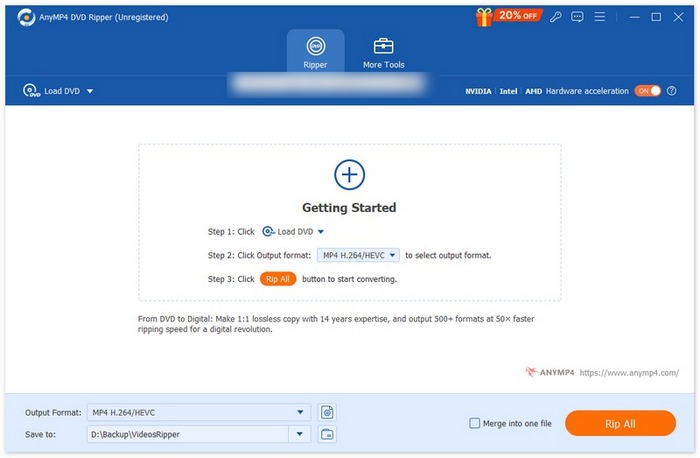
• 适用于自制、商业、健身、99 标题 DVD 和 DVD IOS/文件夹。
• 将 DVD 复制到数字格式,而不会损失质量。
• 通过添加字幕、音轨、裁剪、修剪等方式自定义 DVD 电影。
支持的 Windows 操作系统:
视窗 11/10/8.1/8/7
可输入的 DVD 类型:
自制 DVD 和蓝光光盘。
支持的输出格式:
支持超过 1000 种格式,例如 MP4、MKV、MOV、FLV、AVI、MP3、AAC 等。
价格:
• 一个月许可:$24.96
• 终身许可证:$54.96
WinX DVD翻录器
另一款适用于 Windows 的 DVD 翻录器是 WinX DVD Ripper。这款 DVD 翻录工具可以将受版权保护的 DVD 翻录成多种数字格式。在质量方面,这款工具在翻录成数字化格式后,能够保持媒体质量的视觉完整性。最后,它通过硬件加速技术进行了优化,使用户能够以合理的速度翻录 DVD。
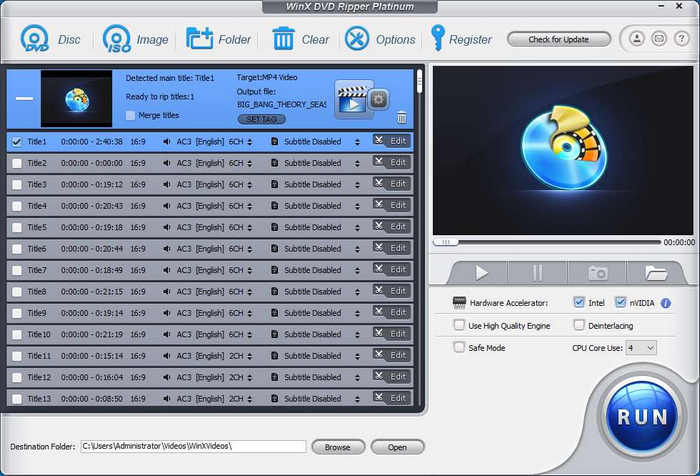
支持的 Windows 操作系统:
Windows 11/10 及更早版本
可输入的 DVD 类型:
自制 DVD、受 DRM 保护的 DVD、ISO 映像、DVD。
支持的输出格式:
MP4、ISO、H.264、MOV、M4V、AVI、QT、FLV、MP3 等。
价格:
• 一年订阅:$39.95
• 终身许可证:$65.95
• 4 合 1,终身捆绑包:$89.95
DVDFab DVD翻录器
DVDFab DVD Ripper 是另一款适用于 Windows 的 DVD 翻录器,用户可以试用。它以从 DVD 中提取内容并将其转换为数字格式而闻名。通过此翻录过程,用户可以在各种设备上播放这些翻录的 DVD 内容。这款 DVD 翻录工具提供数千种格式,可处理受版权保护的光盘,并在 260 多种设备上播放等等。
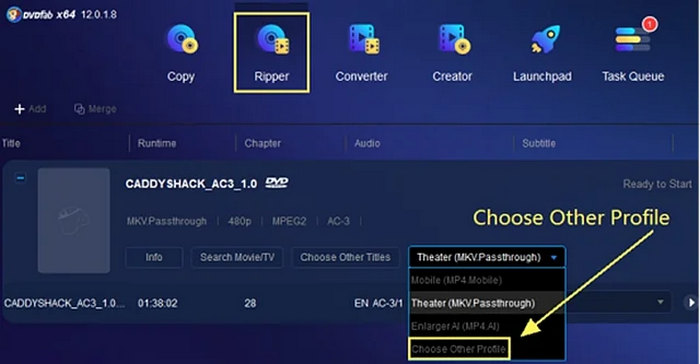
支持的 Windows 操作系统:
视窗 11/10/8.1/8/7
可输入的 DVD 类型:
自制/受复制保护的 DVD、ISO 映像、VIDEO_TS 文件夹。
支持的输出格式:
MP4、MKV、AVI、MOV、WMV、FLV、TS、MPG 等。
价格:
• 1 年许可证:$59.99
• 终身许可证:$67.99
魔术DVD翻录器
Magic DVD Ripper 是一款用户友好的 Windows DVD 翻录器,专为喜欢使用多种选项翻录 DVD 的用户而设计。这款工具可以将 DVD 翻录成各种数字格式,并支持将 DVD 1:1 复制到文件夹。此外,它还可以翻录整张光盘、翻录主电影、将 DVD9 分割成 DVD5,以及压缩 DVD 以适应单碟播放器。
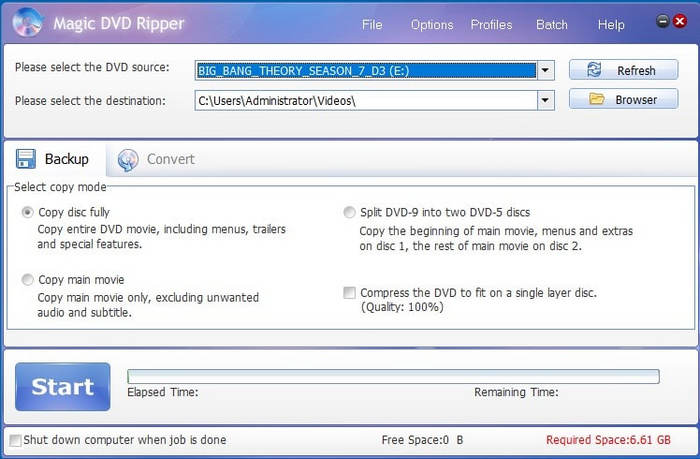
支持的 Windows 操作系统:
Windows 10/8/7 / Vista / XP
可输入的 DVD 类型:
自制且受版权保护的 DVD 光盘。
支持的输出格式:
VCD、SVCD、MP4 以及与智能手机、iPod、PSP 和 PS4/PS3 等设备兼容的格式。
价格:
一次性购买:$39.95。
Movavi 视频转换器
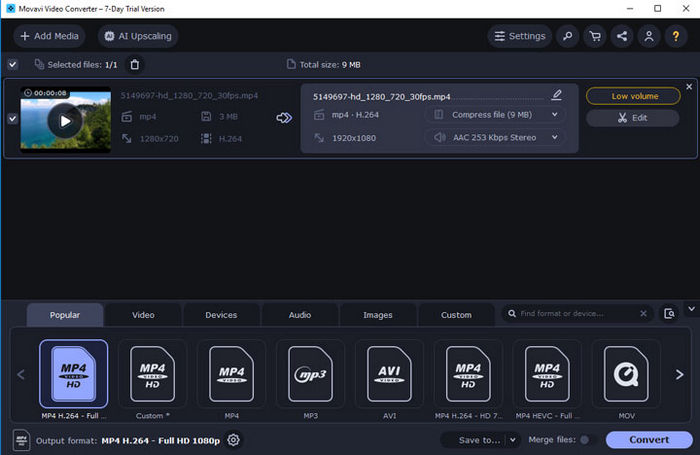
Movavi Video Converter 是一款视频转换工具,以其压缩和转换各种媒体文件的能力而闻名。除此之外,用户还可以使用它来翻录 DVD 并创建常见视频格式的副本。此外,这款工具还具有丰富的编辑功能,例如降噪、旋转和裁剪,非常适合想要增强翻录 DVD 内容的用户。然而,Movavi 无法翻录或复制受保护的视频。尽管如此,Movavi Video Converter 仍然入选了我们的最佳 Windows DVD 翻录工具之一。
支持的 Windows 操作系统:
窗户 11/10/8/7
可输入的 DVD 类型:
自制DVD
支持的输出格式:
MP4、MKV、AVI、MPEG 等。
价格:
• 1 年许可证:$54.95
• 终身许可证:$69.95
• 视频套件终身许可证:$99.95
第 2 部分。适用于 Windows 的免费 DVD 翻录器
如果您预算有限,又想寻找一款适用于 Windows 的免费 DVD 翻录工具,那么市面上有很多可靠的免费 DVD 翻录工具可供选择。虽然这些工具可能缺少付费版本中的一些高级功能,但有些工具仍然可以满足基本的翻录需求。因此,以下这些免费的 Windows DVD 翻录工具或许适合您:
VLC媒体播放器
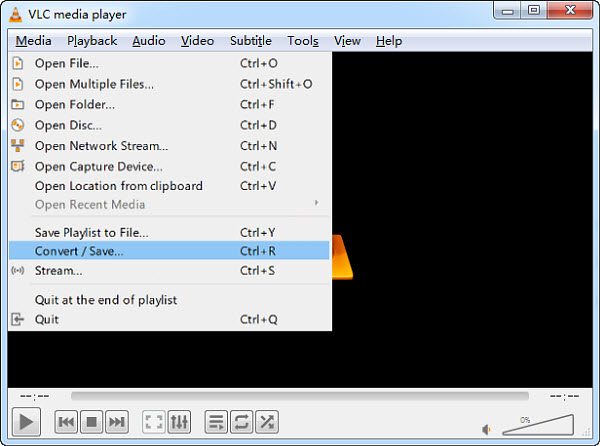
VLC 是目前最优秀的免费 Windows DVD 翻录软件之一。虽然它更广为人知的是媒体播放器功能,但在DVD 翻录方面,它同样是一个非常不错的选择。借助这款工具,用户可以将 DVD 翻录成多种自己喜欢的数字格式。VLC 能读取 DVD 和蓝光光盘,在播放的同时,用户也可以从光盘中提取内容,并将其翻录为数字视频文件格式。不过需要注意的是,与其他专用的 DVD 翻录工具相比,使用 VLC 进行操作可能没有那么直观、简单。
支持的 Windows 操作系统:
Windows 11/10 及更早版本
可输入的 DVD 类型:
DVD 视频、VCD 和 SVCD。
支持的输出格式:
MP4、MOV、AVI、FLV、WMV、MKV、WAV、MP3、AAC、AC3 等。
价格:
自由
手刹
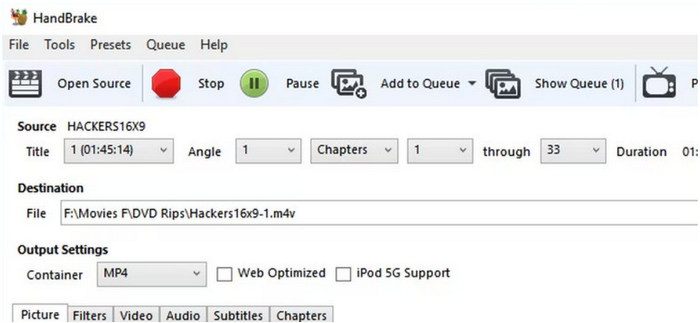
另一款免费的 Windows DVD 翻录软件是 HandBrake。这款免费开源工具以其视频转换功能而闻名。借助它,用户可以轻松在 Windows 电脑上翻录 DVD,因为它支持大量常见的视频格式。
支持的 Windows 操作系统:
Windows 10 或更高版本。
可输入的 DVD 类型:
自制 DVD、DVD 文件夹和 ISO。
支持的输出格式:
MP4、MKV 和 MOV
价格:
自由
视频编码器
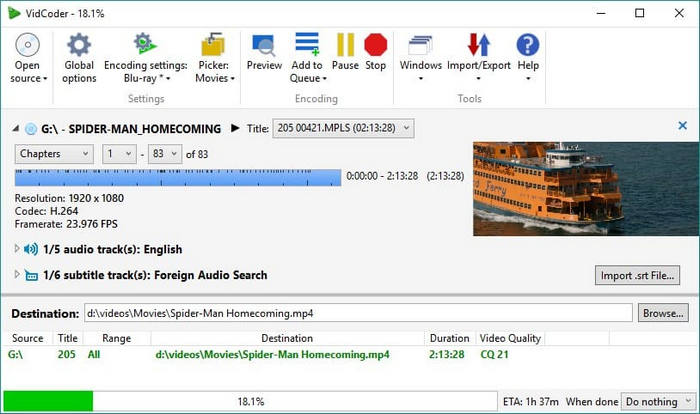
VidCoder 是一款适用于 Windows 的开源 DVD 和蓝光光碟翻录应用程序。它基于流行的视频转码器 HandBrake 构建,但提供了更友好的用户界面。VidCoder 广泛用于将 DVD 和蓝光光碟转换为数字视频格式,以便在各种设备上轻松播放。
支持的 Windows 操作系统:
Windows 10/11
可输入的 DVD 类型:
支持的输出格式:
支持的输出格式:
MP4 和 MKV。
价格:
自由
MakeMKV
MakeMKV 是一款 DVD 翻录工具,可以将蓝光或 DVD 翻录成 MKV 格式。这款 Windows DVD 翻录工具广受欢迎,因为它能够在将 DVD 翻录成 MKV 格式后几乎保留所有原始质量,包括音轨、字幕和元数据。
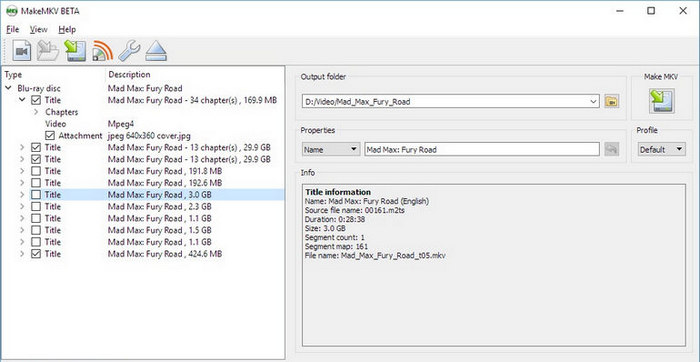
支持的 Windows 操作系统:
Windows 10 及更高版本。
可输入的 DVD 类型:
自制 DVD、受版权保护的 DVD 和蓝光。
支持的输出格式:
仅限于 MKV 格式。
价格:
自由
第 3 部分:关于 Windows DVD Ripper 的常见问题解答
Windows DVD 翻录程序可以处理受复制保护的 DVD 吗?
是的。目前市面上有各种 Windows DVD 翻录程序可以翻录受版权保护的 DVD,例如 WinX DVD Ripper、DVDFab DVD Ripper 和 MakeMKV。这些工具使用高级解密算法来绕过保护机制,将 DVD 转换为数字格式。
免费和付费的 Windows DVD 翻录器有什么区别?
免费的 DVD 翻录器,例如 VLC Media Player、HandBrake 和 VidCoder,非常适合基本的翻录操作。然而,付费版本(例如 FVC Video Converter Ultimate 或 DVDFab DVD Ripper)则提供了更高级的功能,例如更快的翻录速度、支持受版权保护的 DVD、更高的输出质量、额外的自定义选项等等。付费版本真正物有所值。
Windows 10/11 是否内置有 DVD 翻录器?
很遗憾,不行。Windows 10 和 11 没有内置 DVD 翻录程序。不过,Windows Media Player 等媒体播放器可以播放和读取 DVD,但无法翻录或将其转换为数字格式。为了让用户能够在 Windows 电脑上实际翻录 DVD,建议使用第三方软件,例如 FVC 精选的 Video Converter Ultimate 和其他 Windows DVD 翻录程序。
结论
在选择Windows DVD 翻录工具时,的确有相当多的选项。这可能会让用户在挑选最符合自身需求和喜好的软件时感到无从下手,但有一点可以肯定:你可以选择免费软件,也可以选择付费软件。然而,经过深入对比后可以发现,免费工具与付费工具之间确实存在很大差异。就功能完善度以及先进技术支持而言,付费 DVD 翻录软件的表现更为突出。不过,如果你的目标只是简单地在 Windows 上翻录 DVD,那么无论免费还是付费工具都能完成任务。那就从现在开始,在 Windows 上翻录你的 DVD 吧!
-
 如何使用电脑上的 4 个最佳工具从 DVD 中翻录音频
 需要从 DVD 中翻录音频吗?本指南包含您所需的所有信息。我们将为您提供四个最佳助手,并向您展示如何使用它们。
-
 如何处理旧 DVD – 最佳建议
 如果你有很多没用的光盘,不妨看看这篇文章。我们会提供很多建议,帮你解决不知道如何处理旧DVD的问题。
-
 如何在 macOS/Windows/Linux 上将 DVD 转换为 ISO
 正在寻找创建 ISO 文件的方法。请阅读本文,根据您电脑的操作系统,找到最适合您的 DVD 转 ISO 转换器。
