


 Video Converter Ultimate
 Screen Recorder
 Oprava videa
Jak převést MOV na MKV zdarma online a offline na Mac
Máte potíže s přehráváním souborů MOV ve VLC Media Playeru? VLC Media Player má problém soubory MOV rozpoznat. Proto je potřeba převést váš soubor MOV do formátu, který VLC Media Player dokáže nativně přehrát, tedy do formátu MKV. Naštěstí jsme našli nejlepší a nejjednodušší převodníky pro převod vašeho souboru MOV do formátu MKV. Pokud se chcete dozvědět více o tom, jak zdarma převést MOV na MKV, přečtěte si tento článek podrobněji.

Část 1. Převod MOV na MKV pomocí FVC Video Converter Ultimate na Macu
FVC Video Converter Ultimate je offline převodník dostupný pro Mac. Tento převodník patří mezi špičkové nástroje dostupné na webu. Umožňuje převádět řadu formátů souborů, včetně MOV, MKV, AVI, MP4, M4V, WMV, VOB a více než dalších 1000. A pokud chcete vytvořit 3D video, tento převodník tuto funkci nabízí. Kromě toho tento nástroj poskytuje ultra rychlý převod, který dokáže převést MOV na MKV v systému macOS rychlostí blesku.
Zde jsou kroky, jak převést soubor MOV do MKV pomocí FVC Video Converter Ultimate:
Krok 1. Na svém zařízení Mac si stáhněte FVC Video Converter Ultimate kliknutím na tlačítko Download (Stáhnout) níže pro macOS. Poté aplikaci otevřete.
Zdarma ke staženíPro Windows 7 nebo novějšíBezpečné stažení
Zdarma ke staženíPro MacOS 10.7 nebo novějšíBezpečné stažení
Krok 2. Po otevření aplikace klikněte na tlačítko Add Files nebo na tlačítko se znakem +. Poté se zobrazí soubory ve vašem počítači, kde vyberete svůj soubor MOV. Následně bude soubor nahrán do hlavního rozhraní softwaru.
Stáhněte si desktopovou verzi a převádějte soubory hromadně.
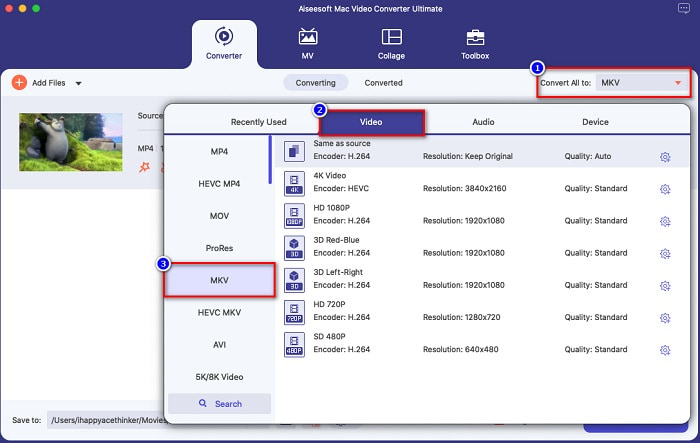
Krok 3. Po nahrání souboru MOV klikněte na tlačítko Convert All to a vyberte výstupní formát. Poté zvolte formát MKV.
Krok 4. Pro dokončení klikněte na tlačítko Convert All, aby se začal převod vašeho souboru z MOV na MKV. Počkejte několik sekund a je hotovo!
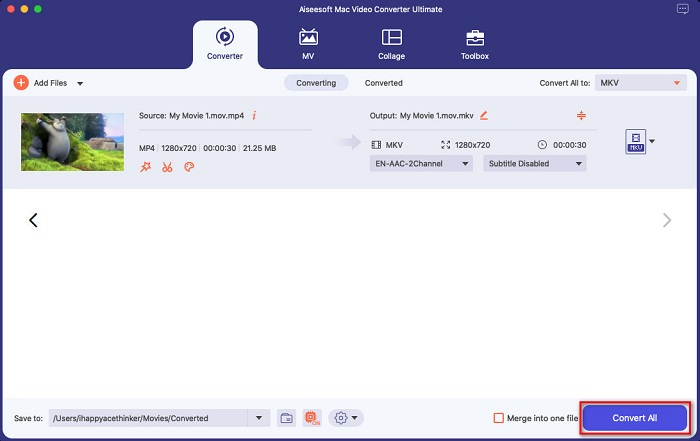
Můžete bez námahy převést MOV na MKV na Mac pomocí těchto jednoduchých a snadných kroků.
Klady
- Dokáže převádět video formáty 4K, 1080P a 720P.
- Nabízí dávkovou konverzi pro sloučení více souborů do jednoho,
- Podporuje více než 1000 formátů souborů dostupných na webu.
- Má funkci pro úpravu, vylepšení a komprimaci souborů.
Nevýhody
- Abyste mohli využívat jeho speciální funkce, musíte si jej nejprve zakoupit.
Část 2. Převod MOV na MKV pomocí online a freewarových nástrojů
Použijte FVC Free Online Video Converter [Online]
Když ve svém prohlížeči vyhledáte převodníky MOV na MKV, zobrazí se vám na stránce s výsledky vyhledávání seznam online převodníků. Zde vám představíme nejlepší bezplatný převodník MOV na MKV, FVC Free Online Video Converter. Tento online převodník dokáže převádět mnoho standardních formátů souborů dostupných na internetu. Je také snadno použitelný, takže začátečníci nebudou mít s jeho používáním potíže. Jelikož je to ale nástroj závislý na internetu, může se stát, že občas zaznamenáte pomalejší převod. I přesto jde o jeden z nejlepších a nejpohodlnějších online převodníků, které lze na webu najít.
Jak používat FVC Free Online Video Converter:
Krok 1. Vyhledejte FVC Free Online Video Converter ve svém prohlížeči nebo klikněte na tento odkaz, abyste přešli přímo na jeho webovou stránku.
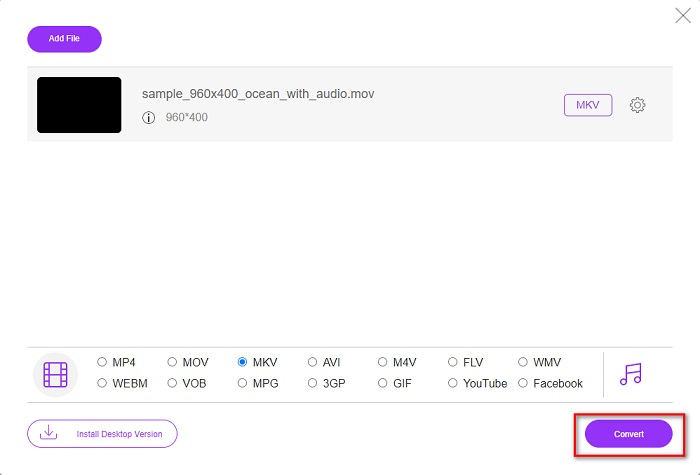
Krok 2. Spusťte webovou aplikaci a klikněte na tlačítko Add Files to Convert. Poté se zobrazí složky na ploše, kde vyberete svůj soubor MOV.
Stáhněte si desktopovou verzi a převádějte soubory hromadně.
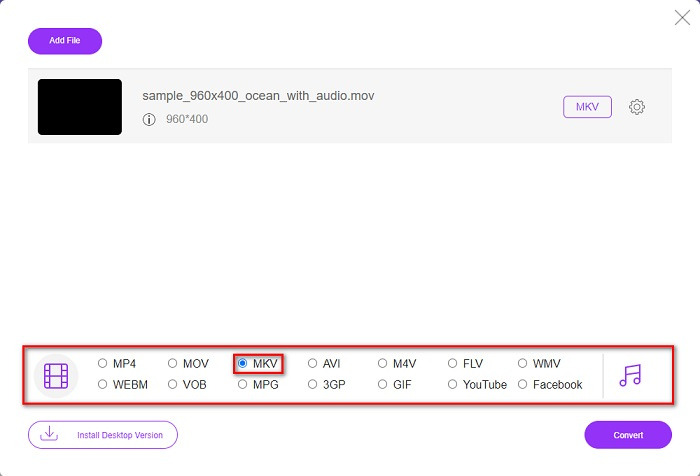
Krok 3. Po nahrání souboru zvolte výstupní formát, který se nachází pod druhým rozhraním softwaru. Klikněte na formát souboru MKV.
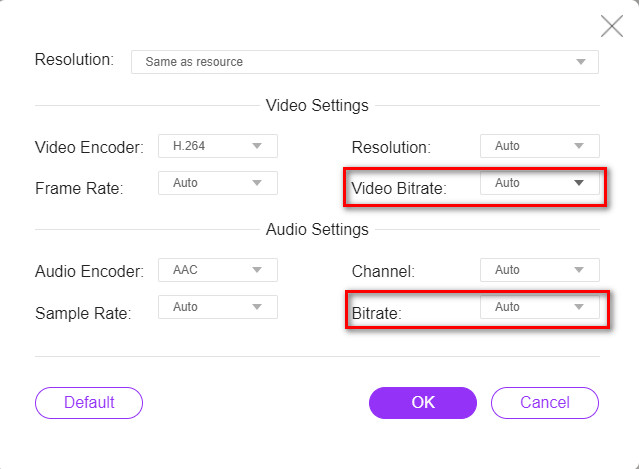
Volitelné. Pokud chcete změnit datový tok videa a zvuku, klikněte na tlačítko Setting vedle pole s výstupním formátem. Poté upravte datový tok videa nebo audia podle svých potřeb. Změny uložte kliknutím na tlačítko OK.
Krok 4. Chcete-li zahájit převod svého souboru MOV na soubor MKV, klikněte na tlačítko Convert. Poté počkejte, až proces převodu skončí.
Použijte ruční brzdu [Freeware]
Pokud chcete převádět MOV na MKV pomocí freeware, může být tento nástroj pro vás řešením. HandBrake je bezplatný převodník, který umožňuje převádět téměř všechny standardní formáty souborů do MKV, MP4 a WebM. Tento převodník je skvělý, protože umí hromadně skenovat vaše soubory MOV. Má však obtížněji ovladatelné rozhraní, takže možná budete muset věnovat trochu času tomu, abyste se zorientovali v jeho ovládacích prvcích a funkcích.
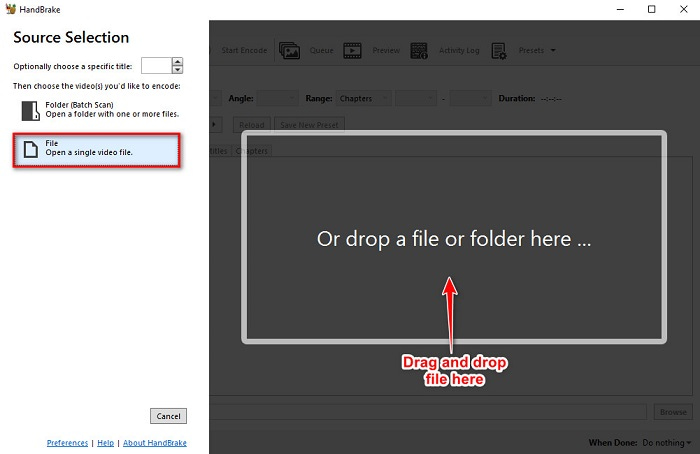
Krok 1. Stáhněte si HandBrake zdarma tak, že jej vyhledáte ve svém prohlížeči, a poté aplikaci otevřete. Klikněte na tlačítko File a nahrajte svůj soubor MOV. Nebo můžete soubor přetáhnout do obdélníkového pole.
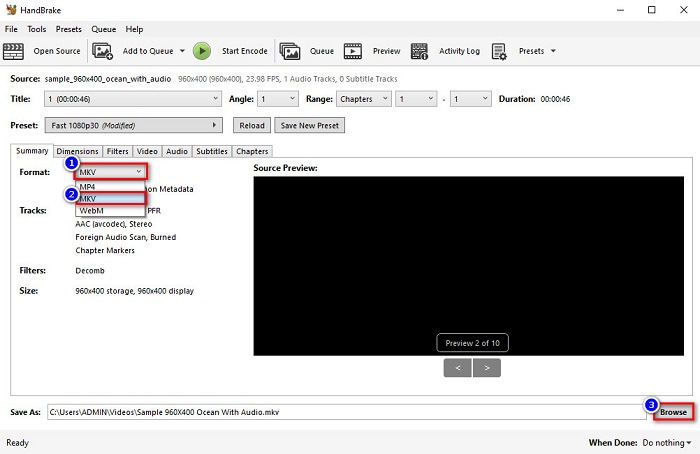
Krok 2. Poté vyberte formát MOV jako výstupní formát v rozbalovacím menu. Následně klikněte na tlačítko Browse a vyberte umístění výstupního souboru.
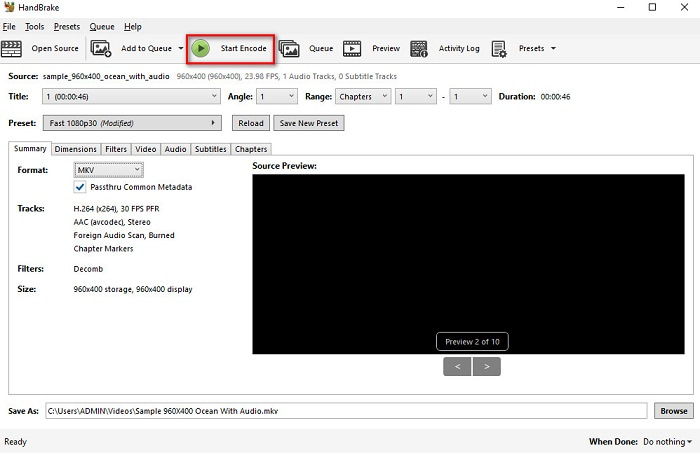
Krok 3. Nakonec klikněte na tlačítko Start Encode, aby se váš soubor MOV převedl na MKV.
A tak můžete převést MOV na MKV pomocí online a freewarového převodníku.
Část 3. Rozdíly mezi MOV a MKV
Soubor MOV je multimediální formát vyvinutý společností Apple a patří mezi nejběžnější formáty, které najdete na každém zařízení či softwaru Apple. Tento soubor může uchovávat filmy, krátké video klipy a dokonce i televizní pořady. Tento typ formátu souborů je široce podporován přehrávačem QuickTime. Kromě toho má tento formát jednu z nejvyšších kvalit vzhledem k velikosti souboru. Pokud váš přehrávač QuickTime nedokáže otevřít videa MOV, klikněte sem a najděte řešení.
Na druhou stranu soubor MKV nebo soubor Matroska je kontejner multimediálních souborů, který ukládá data stop zvuku, videa a titulků. Tento typ souboru nebude zastaralý, protože je vyroben s ohledem na budoucnost. Kromě toho tento formát dokáže zpracovat více proudů titulků a zvukových stop v různých jazycích.
MOV vs. MKV
Formát MOV lze použít pro uložení filmu, televizního pořadu, krátkého videoklipu nebo domácího filmu. Ve skutečnosti je uložen ve formátu QuickTime File Format (QTFF), který byl představen společností Apple v roce 1991. Soubory MOV se často používají, když lidé chtějí uložit video ve vysoké kvalitě.
Formát multimediálního kontejneru Matroska, vydaný v roce 2002, je formát s otevřeným zdrojovým kódem, který může obsahovat řadu stop videa, zvuku, obrázků a titulků. Můžete jej tedy použít ke snadnému ukládání krátkých videoklipů, televizních pořadů a filmů. To je docela populární pro anime fan-subbing.
Část 4. Časté dotazy o převodu MOV na MKV
Můžete přehrávat soubory MKV pomocí přehrávače QuickTime?
Bohužel, soubor MKV nelze v přehrávači QuickTime přehrát, protože QuickTime soubory MKV nepodporuje. Pokud ale chcete soubor MKV na Macu přehrát, můžete jej převést z MKV na MOV. Klikněte na tento odkaz a zjistěte více o převodu MKV na MOV.
Můžete bezeztrátově převést MOV na MKV?
Rozhodně ano. Pomocí FVC Video Converter Ultimate můžete převést svůj soubor MOV na MKV bezeztrátově.
Je MOV lepší než MKV?
Pokud jste uživatelem systému Mac, zjistíte, že MOV je lepší než soubory MKV jednoduše proto, že MOV je široce podporovaný soubor systémem macOS. Pokud však používáte systém Windows, může být pro vás soubor MKV lepší volbou.
Závěr
Pokud tedy chcete převést soubor MOV na MKV, použijte výše uvedené způsoby. Všechny převodníky zdarma MOV na MKV mají proti sobě odlišné vlastnosti. Kromě toho, pokud hledáte konvertor s mnoha fantastickými funkcemi, které mohou provádět dávkové konverze, upravovat vaše videa MOV a mnoho úžasných věcí, které jiné konvertory nemohou poskytnout, použijte FVC Video Converter Ultimate. Stáhněte si ji nyní zdarma.
-
 2 snadné způsoby, jak převést soubory MOV na FLV ve Windows / Mac
 Jak převést MOV na FLV zdarma? Zde jsou nejlepší převaděče videa na ploše a online, které vám umožní převést soubor MOV na FLV během několika sekund bez zaplacení penny.
-
 MOV na GIF - Jak převést MOV na animovaný GIF na Mac, PC a online zdarma
 Co je to GIF? Jak převést video na GIF? Jak změnit MOV na animovaný GIF online? Tento příspěvek popisuje 3 způsoby, jak převést MOV na GIF online, na Mac/PC.
-
 4 efektivní způsoby převodu MOV do AVI na PC a Mac [2021]
 Chcete vědět, jaký je nejlepší převodník MOV do AVI na webu? A proč FVC Ultimate Video Converter může být ten pravý pro vás.

