


 Video Converter Ultimate
 ضبط صفحه
 تعمیر ویدیو
بررسی نهایی در مورد مبدل HEIC که می توانید بدون زحمت از آن استفاده کنید
روزانه بیش از 4.5 میلیارد عکس در سراسر جهان گرفته می شود. به طور منظم یک فرد به طور متوسط تقریباً 20 بار در روز می گرفت. با نفوذ گسترده آن در سراسر جهان، بسیاری از ما گام دیگری برای ذخیره تصویر با کیفیت بهتر برداشتیم، مانند اپل زمانی که فرمت تصویر استاندارد را به HEIC تغییر داد. این فرمت تصویر میتواند حاوی یک عکس با کیفیت بالا اما در اندازه کمتر از JPG یا PNG باشد. بنابراین، با فشرده سازی بهبود یافته، بسیاری از ما می توانیم در صورتی که فایل تصویر در این فرمت باشد، فضای بیشتری را در درایو iOS خود ذخیره کنیم. در نتیجه، این فرمت در هر iOS 11 و macOS High Sierra محبوب شد.
Regardless of how good the format is, you probably won't open the file if you transfer it to other devices. More likely, a converter can become handy in this type of situation. To solve this problem, proceed on reading this article as we showcase the five HEIC converters you can use for free and purchase them on both ends. Keep the ball rolling to have the information you will need to solve it in less than 7 minutes.

قسمت 1. 3 مبدل HEIC رایگان موجود در وب
مبدل FVC رایگان HEIC به JPG
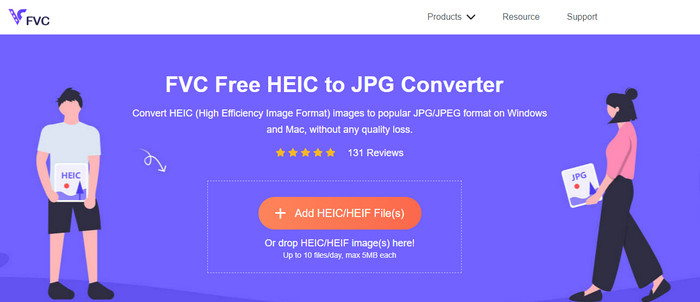
FVC Free HEIC to JPG Converter offers you a simple and effective free HEIC converter you can use on the web. With this web tool, you can easily drag and drop the file on the website to upload the file; no need to start the conversion process of your file because it will automatically start. Even though this web-based tool doesn't support batch conversion, it is still considered one of the top-notch online converters you must know. Unlike another converter that degrades the quality of the image you convert on them, this tool will not degrade the quality of your HEIC file, and it will keep the same rate after you convert it into JPG.
شاید برای شما این سوال پیش آمده باشد که اگر از این ابزار استفاده می کنید، آیا نیاز به دانلود فایل های اضافی مانند نصب کننده دارید؟ خوشبختانه، در حین استفاده از این، نیازی به دانلود نصب کننده در درایو خود و استفاده از آن در محل نخواهید داشت. هیچ راه اندازی لازم نیست زیرا این ابزار بر خلاف سایر مبدل های موجود در بازار در مرورگر مورد علاقه شما قابل دسترسی است. حتی اگر این ابزار به طور یکپارچه روی فایل HEIC شما عالی کار می کند، عملکرد محدودی دارد. این در اندازه و تبدیل روزانه فراهم می کند. فرض کنید تصمیم گرفتید از مبدل آنلاین استفاده کنید. برای مشاهده منظم بودن و چشم انداز کلی آن، روی پیوند بالا کلیک کنید.
JPGHEIC.com
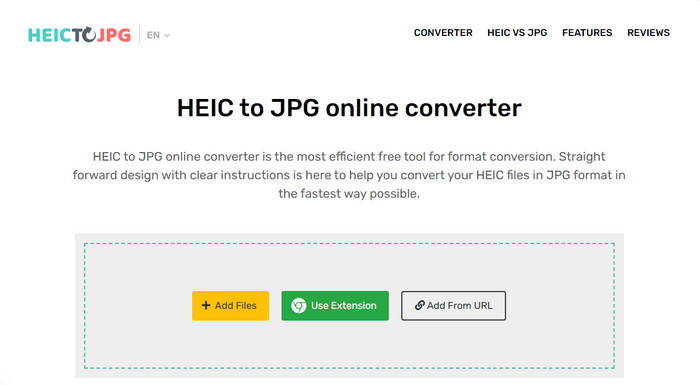
JPGHEIC.com is working the same as the HEIC image converter we introduced above. But what makes the tool impressive is that the web tool doesn't have a limitation on how many times you want to use it and the file size. You can easily add the media file by dragging and dropping it on the main website with this tool. Also, you can use a URL to upload the link of the HEIC image you want to convert into a JPG format. Although the tool has an official website, you can also either use the Chrome extension for an easier way to access it than visiting the main website. The functions and features of the web converter and the extension aren't far from each other.
با وجود اینکه یک مبدل رایگان است، تبلیغات آزاردهنده ای وجود دارد که ممکن است به طور تصادفی روی آنها کلیک کرده و باز کنید. بنابراین، مطمئن شوید که برای جلوگیری از باز کردن تبلیغاتی که ممکن است حاوی ویروس باشند، روی آنها کلیک نکنید. پس از استفاده از این ابزار، فایلی که در اینجا آپلود کرده اید پس از یک ساعت حذف می شود. می توانید قبل از حذف کامل فایل در این ابزار وب به آنها دسترسی داشته باشید.
Freeconvert.com
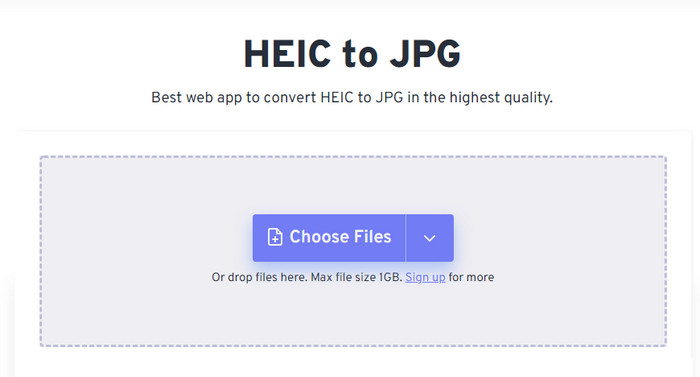
Freeconvert.com is a trouble-free HEIC file converter you can use on your favorite web browser that supports drag and drop functions for an easier way to add HEIC files. Unlike the online converter we add above, this tool supports more than JPG as an image output; you can also export it as BMP, PNG, TIFF, WebP, etc. Although the web tool seems great, certain limitations could be annoying regarding this, especially the file size. But the file size it supports is 1 GB which is far more enormous than the other web tool you can find on the web or in this article.
علاوه بر پشتیبانی از اندازه فایل و تبدیل آن، میتوانید ابعاد، فشردهسازی و حذف ابرداده فایل HEIC خود را تغییر دهید. این یکی از مزایای استفاده از ابزار است. مهمتر از آن، اگر می خواهید آنها را به صورت دستی دستکاری کنید. اگرچه این ابزار دارای ویژگی های اضافی است که آن را بهتر می کند، سرعت تبدیل این ابزار به آن سرعتی که انتظار داشتیم نیست.
قسمت 2. 2 مبدل برتر HEIC پولی قابل دانلود در ویندوز و مک
مبدل HEIC Aiseesoft – بهترین مبدل HEIC در ویندوز و مک
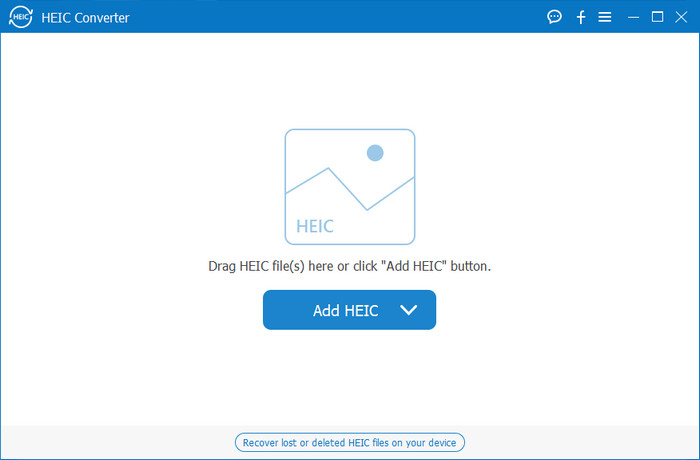
Everything can be smooth as possible with a professional HEIC converter on Windows 10/11 and Mac, like the Aiseesoft HEIC Converter. It is the top converter you should choose for both operating systems. By subscribing to the software, you can have the most unique and super-fast converting process you will ever experience. Once you've uploaded your HEIC file, you will see no difference once you convert the format into JPG. Whether you are a pro or not, this is the perfect tool you can rely on to convert your HEIC file and ensure that success is at reach.
علاوه بر سرعت تبدیل صاعقه مانند، ما همچنین می توانیم در صورت تمایل کیفیت را کاهش دهیم و داده های EXIF ذخیره شده در HEIC شما را به JPG ذخیره کنیم. از نظر عملکرد، سرعت در تبدیل، رابط کاربری ساده و سایر عملکردهای جامد، چیزی باقی نمانده است که این ابزار در مورد تبدیل تصویر تیک نداشته باشد. پس از استفاده از ابزار، میتوانید تمام فایلهای HEIC را تا زمانی که راضی باشید، در اینجا آپلود کنید. برای اطلاعات بیشتر در مورد ویژگی هایی که این ابزار پشتیبانی می کند، مطالب زیر را بخوانید.
قابلیتها:
◆ از تبدیل چندین فایل HEIC به فرمت JPG به طور همزمان پشتیبانی می کند.
◆ اندازه فایل هر فایل تصویری در این ابزار مشکلی ندارد.
◆ کاهش کیفیت مشکلی ایجاد نخواهد کرد زیرا ابزار همان کیفیت را حفظ می کند.
◆ با افتخار تبدیل آن، فایل های خود را در کمترین زمان تبدیل کنید.
◆ از نرم افزار در ویندوز یا مک خود استفاده کنید.
مبدل TunesBro HEIC
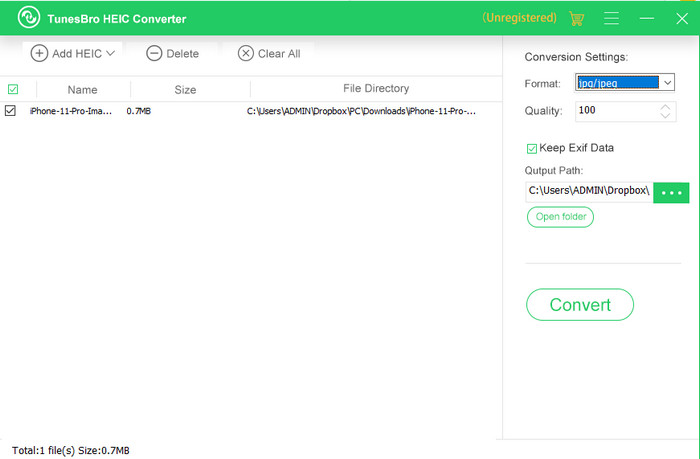
TunesBro HEIC Converter is a well-known HEIC converter that you might download on your Windows and Mac. Like the paid converter we introduced, you can convert your HEIC image here without losing the original quality even if you don’t have an internet connection with this tool. Although you aren’t a professional, you can easily manage using the tool because of its intuitive interface. Even some popular converters couldn’t compete with the tool's whole functionality and performance in converting. However, the tool price is higher than the Aiseesoft HEIC Converter if we were to compare both their prices. But it is still cheaper than the other converter.
بسیاری از کاربران استفاده از آن را به عنوان مبدل شخصی کمی گران می دانند. دلیل گران بودن آن این است که از ویژگی هایی پشتیبانی می کند که می تواند به شما در تبدیل کمک کند. اگر قصد دارید HEIC را به یک قالب استاندارد تبدیل کنید، ممکن است بخواهید این را به عنوان آخرین گزینه برای کاربرانی با بودجه محدود انتخاب کنید. اما اگر می خواهید یک مبدل دسته ای کاربرپسند داشته باشید، ابزار را روی دسکتاپ خود دانلود کنید.
قسمت 3. کدام یک بهتر است؟ نمودار مقایسه ای برای 5 مبدل HEIC
| امکانات | مبدل FVC رایگان HEIC به JPG | JPGHEIC.com | Freeconvert.com | مبدل HEIC Aiseesoft | مبدل TunesBro HEIC |
| سرعت تبدیل | سریع | کمی آهسته | کمی آهسته | سریعترین | سریع |
| تبدیل چندین فایل HEIC |  | | |  | |
| پس از تبدیل، متادیتا را نگه دارید | | | | | |
| کاربر پسند | | | | | |
| وابسته به اینترنت | | | | | |
بخش 4. سوالات متداول در مورد مبدل های HEIC
چرا تبدیل HEIC کند است؟
اگر از ابزاری استفاده می کنید که به اینترنت نیاز دارد، باید اتصال اینترنت خود را بررسی کنید، اما اگر اینترنت شما پایدار است، مشکل از ابزاری است که استفاده می کنید. می توانید با خدمات مشتری که ابزاری که استفاده می کنید پشتیبانی می کند تماس بگیرید. فرض کنید ندارد پس پیشنهاد می کنیم مبدل را عوض کنید. اما اگر یک ابزار آفلاین است، آن ابزاری که استفاده می کنید شتاب سخت افزاری یا تبدیل سریع ندارد. بنابراین، قبل از انتخاب یک مبدل آفلاین، باید چند مقاله در مورد سرعت و قابلیت اطمینان آن بررسی کنید.
چرا HEIC پشتیبانی نمی شود؟
یکی از دلایلی که به صورت بومی پشتیبانی نمی شود این است که در حال حاضر از نوع فشرده سازی استفاده می شود. فشردهسازی HEIC که از آن پشتیبانی میکند، یک فشردهسازی با اتلاف مدرن است که همه دستگاهها از آن پشتیبانی نمیکنند. بنابراین انتخاب مبدل در این نوع شرایط اهمیت ویژه ای دارد.
آیا HEIC فقط در iOS موجود است؟
در حال حاضر، این فرمت تصویر رایج است و فرمت استاندارد تصویری است که در هر iOS 11 و بالاتر می گیرید. اما به زودی، این فرمت در اندروید و ویندوز نیز در دسترس خواهد بود، زیرا یکی از بهترین فرمتهایی است که میتواند تصویری با کیفیت بالا با اندازههای کمتر از JPG ذخیره کند.
نتیجه
We can all agree that choosing a HEIC converter is a must, especially if you are the image receiver with a HEIC format. Earlier, we said that the format is great, and so far, it has already been confirmed that it is a better option than the JPG, file size, and quality. As you complete reading this article, it is time to choose the tool that will suit you, choose whether you want an online or offline. Both of them are great, but the Aiseesoft HEIC Converter is better in many ways. Check the tool out by purchasing and downloading it on your desktop and enjoy its full function.
-
 با 6 روش آفلاین و آنلاین موثر، HEIC را به JPG تبدیل کنید
 آیا می خواهید بدانید چگونه HEIC را به JPG تبدیل کنید؟ در این مورد، ما 6 روش آنلاین و آفلاین را اضافه می کنیم که می توانید از آنها برای تکمیل و انجام کامل این کار استفاده کنید.
-
 5 مورد از بهترین مبدلهای HEIC به JPG که در سال 2025 انتخاب شدهاند
 با مبدل HEIC به JPC می توانید به راحتی فرمت تصویر را به JPG قابل حمل تغییر دهید. می خواهید بدانید این 5 ابزار چیست؟ این مقاله را بخوانید.
-
 با استفاده از 4 روش برتر در سال 2025، HEIC را به PDF تبدیل کنید
 برای دانستن اطلاعات بیشتر در مورد بهترین مبدل HEIC به PDF میتوانید این 2025 را دانلود کنید. میتوانید این مقاله را بخوانید زیرا ما بررسی آنها را ارائه کردهایم.
