


 Video Converter Ultimate
 ضبط صفحه
 تعمیر ویدیو
آموزش تبدیل HEIC به GIF با بهترین و رایگان مبدل ها
میخواهید تصاویر HEIC خود را به گیفهای متحرک تبدیل کنید؟ ما راهحل را در اختیار شما قرار میدهیم. فایلهای HEIC تصاویر باکیفیتی هستند که فضای ذخیرهسازی زیادی اشغال نمیکنند. اما در اصل، تصاویر HEIC ثابت هستند. بنابراین، برای اینکه یک فایل تصویری را به تصویر متحرک تبدیل کنید، باید فایل HEIC خود را به قالب GIF تبدیل کنید. فرمتهای GIF میتوانند تصاویر ثابت یا متحرک باشند. پس این مقاله را بخوانید تا با بهترین ابزارهای «تبدیل HEIC به GIF» برای تبدیل بدون افت کیفیت فایل خود آشنا شوید.

قسمت 1. 4 بهترین ابزار برای تبدیل HEIC به GIF
وقتی صحبت از راحتی به میان میآید، مطمئن باشید که مبدلهای آنلاین بهترین هستند زیرا نیازی به دانلود ندارید. و اگر به دنبال بهترین مبدلهای آنلاین HEIC به GIF هستید، ما برخی از بهترین مبدلهای HEIC به GIF را که در اینترنت موجود است را امتحان کردیم. بنابراین در این قسمت با سه مبدل آنلاین HEIC به GIF آشنا خواهید شد.
Aiseesoft رایگان تبدیل تصویر آنلاین
اگر بهدنبال بهترین مبدل آنلاین HEIC به GIF هستید، این ابزار همان چیزی است که میخواهید. «Aiseesoft Free Image Converter Online» یک ابزار آنلاین رایگان است که به شما امکان میدهد تصاویر HEIC را به فرمتهای GIF، PNG و JPG تبدیل کنید. این ابزار بهعنوان سریعترین مبدل آنلاین HEIC به GIF در اینترنت شناخته میشود. علاوه بر این، برخلاف بسیاری از مبدلهای آنلاین دیگر، بدون تبلیغات است و فرایند بارگذاری سریعی دارد.
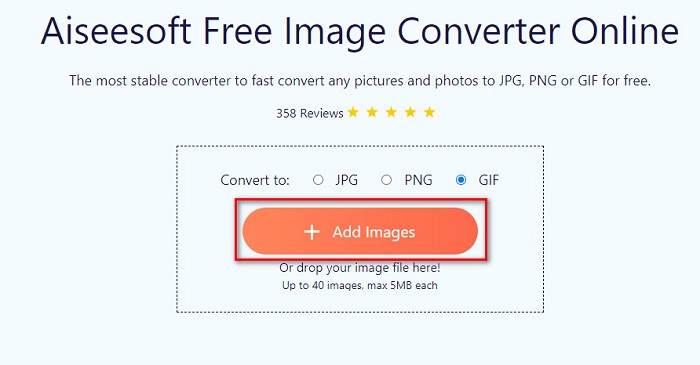
گام 1. عبارت 'Aiseesoft Free Image Converter Online' را جستجو کنید یا روی این لینک کلیک کنید تا مستقیماً به صفحه وب آن بروید. سپس در رابط اصلی، روی دکمه «Add Images» کلیک کنید.
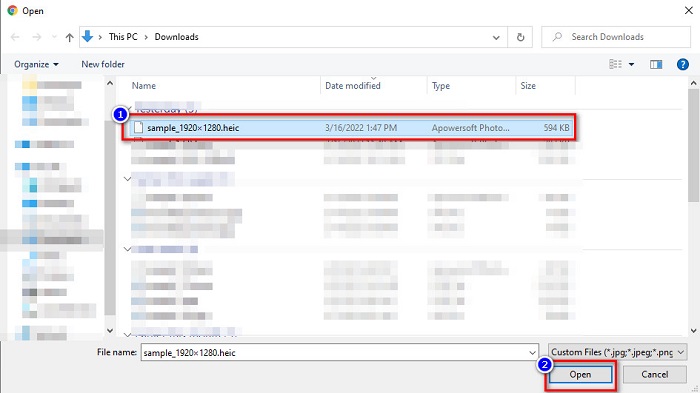
گام 2. سپس پنجره فایلهای کامپیوتر شما باز میشود، تصویر HEIC خود را پیدا کرده و روی «Open» کلیک کنید.
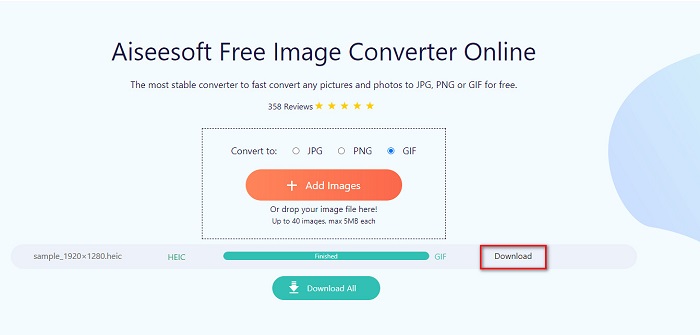
گام 3. برای گام پایانی، روی دکمه «Download» کلیک کنید تا تصویر GIF خود را دانلود کنید.
طرفداران
- این یک فرآیند تبدیل فوق العاده سریع دارد.
- این شامل تبلیغات مزاحم نیست.
- این می تواند هر فایل تصویری را به PNG، JPG و GIF تبدیل کند.
- قابل دسترسی در تمامی مرورگرهای وب از جمله گوگل، فایرفاکس و سافاری.
منفی ها
- هنگامی که اتصال اینترنت شما کند است، ممکن است فرآیند تبدیل کندی را تجربه کنید.
CloudConvert
یکی از پرکاربردترین مبدلها در اینترنت «CloudConvert» است. این مبدل بهدلیل رابط کاربری سادهاش میتواند فایلهای HEIC را بهراحتی به GIF تبدیل کند. علاوه بر این، از بسیاری از فرمتهای تصویری مانند HEIC، GIF، BMP، JPG، ICO و فرمتهای دیگر پشتیبانی میکند. همچنین میتوانید وضوح، اندازه فایل و کیفیت تصویر خود را تنظیم کنید. با وجود اینکه یک برنامه مبتنی بر وب است، هیچگونه تبلیغی ندارد.
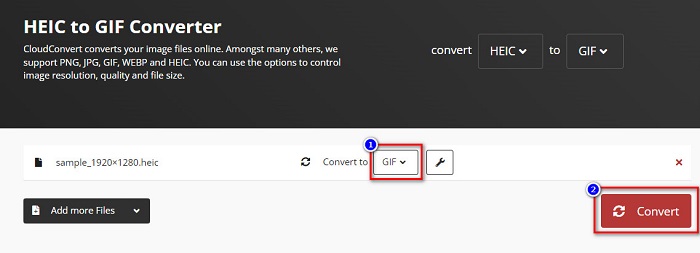
گام 1. در مرورگر خود عبارت CloudConvert HEIC to GIF converter را جستجو کنید. سپس در رابط اصلی نرمافزار، روی دکمه «Select» کلیک کنید. پنجره فایلهای کامپیوترتان باز میشود تا فایل HEIC خود را برای آپلود انتخاب کنید.
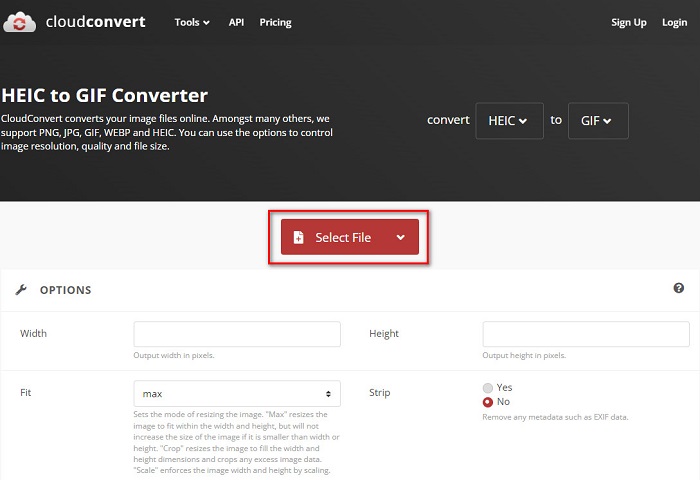
گام 2. سپس روی دکمه «drop-down» کنار گزینه Convert to کلیک کرده و فرمت خروجی دلخواه خود را انتخاب کنید. بعد از آن، روی دکمه «Convert» کلیک کنید تا تبدیل فایل HEIC شما به فرمت GIF آغاز شود.
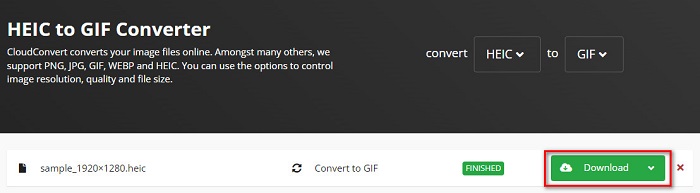
گام 3. در پایان، زمانی که فرایند تبدیل فایل تمام شد، روی دکمه «Download» کلیک کنید تا فایل GIF خود را دانلود کنید.
طرفداران
- فرآیند تبدیل سریعی دارد.
- این شامل تبلیغات مزاحم نیست.
- از فرمت های مختلف فایل از جمله HEIC، GIF، JPG، PNG و غیره پشتیبانی می کند.
- تقریباً در تمام موتورهای جستجو مانند Google و Safari قابل دسترسی است.
منفی ها
- هنگامی که اتصال به اینترنت کند است، ممکن است فرآیند تبدیل کند را تجربه کنید.
OnlineConvertFree
یکی دیگر از مبدلهای آنلاین HEIC به GIF که ارزش امتحان کردن دارد، «OnlineConvertFree» است. این مبدل رابط کاربری سادهای دارد و فرایند تبدیل در آن سریع است. علاوه بر این، اگر بهدنبال ابزاری برای فشردهسازی و تغییر اندازه فایل خود هستید، این ابزار چنین قابلیتی را در اختیار شما قرار میدهد.
با این حال، حاوی تبلیغاتی است که برای بسیاری از کاربران آزاردهنده است. با این وجود، این مبدل همچنان می تواند HEIC را به راحتی به GIF تبدیل کند.
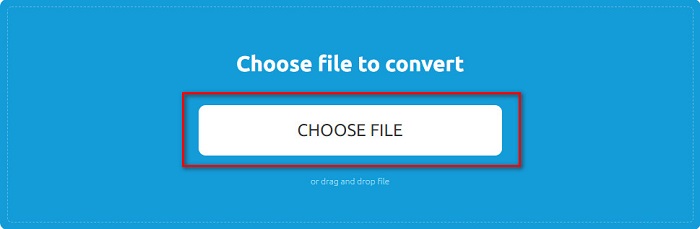
گام 1. برای گام اول، در مرورگر خود عبارت OnlineConvertFree را جستجو کنید. در رابط اصلی نرمافزار، روی «Choose Files» کلیک کنید. سپس پنجره فایلهای کامپیوترتان باز میشود؛ در آنجا فایل HEIC خود را انتخاب کرده و آپلود کنید.
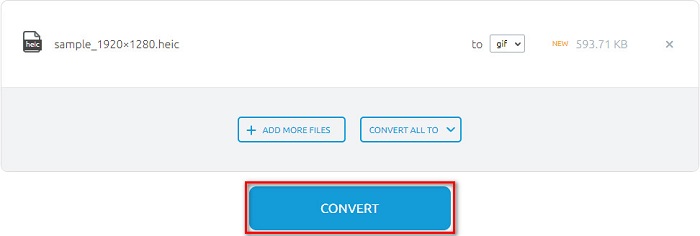
گام 2. در گام بعد، روی دکمه «Convert» کلیک کنید تا فایل HEIC شما به فایل GIF تبدیل شود. سپس یک رابط جدید ظاهر خواهد شد.
گام 3. در نهایت، به پایین صفحه اسکرول کرده و روی دکمه «Download» کلیک کنید تا فایل GIF خود را دانلود کنید.

طرفداران
- رابط کاربری ساده ای دارد.
- استفاده از آن بی خطر است.
منفی ها
- این شامل تبلیغات است.
CDKM
CDKM یک ابزار آنلاین است که به شما کمک می کند HEIC را به فایل های GIF تبدیل کنید. این مبدل آنلاین یک ابزار آسان برای استفاده است که آن را به یک ابزار مبتدی پسند تبدیل می کند. علاوه بر این، از فرمت های استاندارد فایل مانند HEIC، GIF، PNG، JPG و SVG پشتیبانی می کند. با این حال، این مبدل حاوی تبلیغاتی است که ممکن است برای شما آزاردهنده باشد. با این وجود، می تواند فایل شما را به سرعت تبدیل کند، بنابراین یک مبدل ضروری است.
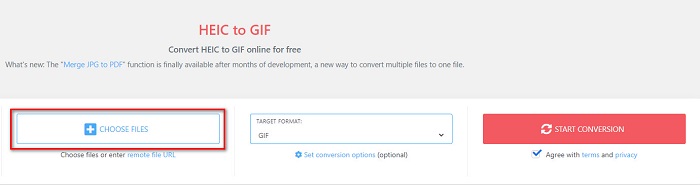
گام 1. در مرورگر خود عبارت CDKM را جستجو کرده و وارد وبسایت آن شوید. در رابط اصلی نرمافزار، روی دکمه «Choose Files» کلیک کنید. وقتی پوشههای کامپیوترتان باز شد، فایل HEIC خود را انتخاب کرده و آن را در رابط اصلی آپلود کنید.
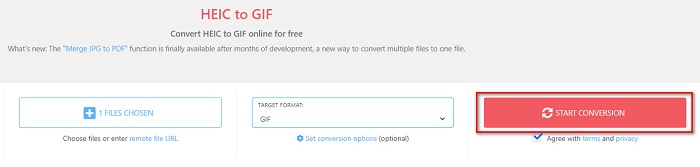
گام 2. سپس روی دکمه «Start Conversion» کلیک کنید تا فایل HEIC شما به فایل GIF تبدیل شود. سپس به گام بعد بروید.
گام 3. سپس با کلیک روی دکمه «Download» در پایین، فایل GIF خود را دانلود کنید.

بخش 2. نمودار مقایسه بین HEIC و GIF
HEIC یک فرمت فایل تصویری است که توسط اپل ساخته شده است. اگر با یک دستگاه اپل عکس بگیرید، خواهید دید پسوند تصویری که گرفتهاید .heic است. این فایلهای تصویری کیفیت بسیار خوبی دارند و در عین حال حجم کمی اشغال میکنند، و همین باعث محبوبیت این فرمت شده است. با این حال، فایلهای HEIC با بسیاری از دستگاهها سازگار نیستند. باز کردن و مشاهده فایلهای HEIC روی دستگاههای اپل آسان است، اما اگر بخواهید آنها را روی پلتفرمهای دیگر ببینید، باید آنها را به فرمتهای دیگر تبدیل کنید.
از طرف دیگر، فایلهای GIF فرمتهای تصویر بدون اتلاف هستند که متحرک هستند. این فرمت های تصویری می توانند تصاویر متحرک یا ثابت باشند. علاوه بر این، تقریباً تمام پلتفرمهای رسانه از فرمتهای GIF پشتیبانی میکنند.
| HEIC | GIF | |
| فشرده / غیر فشرده | فشرده شده | فشرده شده |
| دسترسی | در دستگاه های اپل موجود است. | در تمام پلتفرم های رسانه ای موجود است |
| بدون ضرر/خیر | بی ضرر | بی ضرر |
| کیفیت تصویر | کیفیت تصویر بالا | در مقایسه با تصاویر HEIC کیفیت پایین تری دارند |
| بهترین استفاده برای | بهترین استفاده برای عکس گرفتن | بهترین استفاده برای متحرک سازی کلیپ های ویدئویی کوتاه است. |
بخش 3. سوالات متداول در مورد تبدیل HEIC به GIF
آیا می توانید GIF متحرک را در دستگاه مک پخش کنید؟
بله. دستگاه مک میتواند گیفهای متحرک را پخش کند؛ با این حال، گاهی اوقات ممکن است نتواند آنها را پخش کند، و در این صورت باید از یک نمایشگر آنلاین استفاده کنید.
آیا می توانم تصاویر JPG را به GIF تبدیل کنم؟
راههای زیادی برای تبدیل JPG به GIF وجود دارد. مبدلهای آنلاین ذکرشده در بالا به شما امکان میدهند فایلهای تصویری JPG را به GIF تبدیل کنید.
آیا می توانید فایل های GIF را در آیفون خود ذخیره کنید؟
خوشبختانه دستگاه های آیفون از فایل های GIF پشتیبانی می کنند. بنابراین، می توانید فایل های GIF را در آیفون خود ذخیره کنید. اما اگر نمی توانید یک فایل GIF را ذخیره کنید، مطمئن شوید که آیفون خود را ریستارت کرده و دوباره سعی کنید دانلود کنید.
نتیجه
همانطور که در بالا نشان داده شد، راههای زیادی برای تبدیل HEIC به GIF وجود دارد. با این حال، همه مبدلهای آنلاین فرایند تبدیل فوقالعاده سریعی ارائه نمیدهند. بنابراین، اگر بهدنبال برترین مبدل آنلاین HEIC به GIF هستید، از «Aiseesoft Free Image Converter Online» استفاده کنید.
-
 VOB File چیست و چگونه فایل VOB را بصورت رایگان به GIF تبدیل کنیم
 آیا می خواهید در مورد فایل های VOB و نحوه اشتراک گذاری آن پس از ریپ شدن بیشتر بدانید؟ یا چرا باید VOB را به GIF تبدیل کنید؟ سپس این مقاله را با دقت بخوانید.
-
 3 مبدل برتر که نباید برای تبدیل PNG به GIF متحرک از دست بدهید
 آیا می خواهید PNG خود را زنده کنید؟ سپس سعی کنید با ابزارهای مفید موجود و مراحل نحوه انجام آن، فرمت PNG را به فرمت متحرک GIF تبدیل کنید.
-
 5 بهترین راه برای تغییر تصویر به GIF متحرک [به روز رسانی 2022]
 آیا نیاز به تبدیل تصویر به GIF دارید؟ این مقاله پنج بهترین مبدل را که میتوانیم در بازار پیدا کنیم، ارائه میکند. بنابراین، بیایید با خواندن این مقاله به این ابزارها پی ببریم.
