


 Video Converter Ultimate
 ضبط صفحه
 تعمیر ویدیو
بررسی جامع مبدل HEIC رایگان iMyFone و موارد جایگزین برای استفاده
اپل ایده استفاده از فشردهسازی با تلفات پیشرفته HEIC را مطرح کرد، زیرا برخلاف فرمت تصویر معمولی مانند JPEG، میتواند در فضای ذخیرهسازی صرفهجویی کند. اپل با سبک مدرن کاهش خود، آن را با iOS 11 و macOS High Sierra یا نسخه های به روز شده تطبیق می دهد. با وجود محبوبیت آن در هر دستگاه اپل، پشتیبانی آن در سایر سیستم عامل ها مانند ویندوز و اندروید با JPEG سازگار نیست. به دلیل افزایش مشکل سازگاری، بسیاری از کاربران به دنبال مبدل HEIC میگردند که بتواند از آن برای تغییر فرمت به JPEG یا JPG استفاده کند.
یکی از مبدلهایی که شاید همین حالا در بازار دیده باشید، iMyFone Free HEIC Converter است. امروز نگاهی دقیقتر به این نرمافزار و سایر جایگزینهایی میاندازیم که میتوانید برای تبدیل HEIC به JPG در چند ثانیه از آنها استفاده کنید.

قسمت 1. مبدل HEIC رایگان iMyFone چیست؟
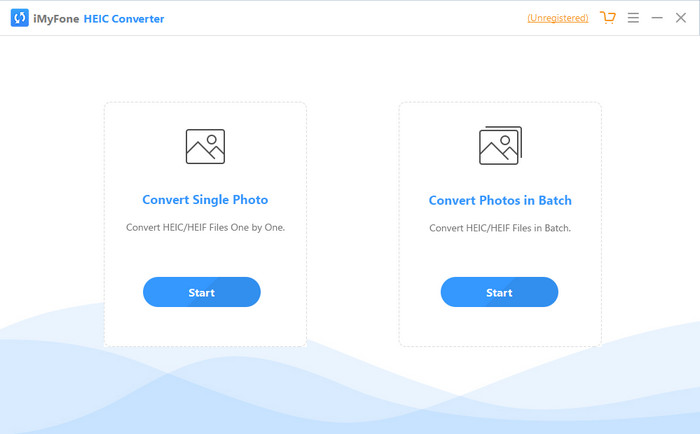
iMyFone HEIC Converter مبدلی است که برای تبدیل فرمت HEIC به فرمت تصویری دلخواهتان مانند JPEG به آن نیاز دارید. برخلاف بسیاری از مبدلهای دیگر، این ابزار میتواند تصویر HEIC را بدون افت کیفیت به JPEG تبدیل کند. شما این امکان را دارید که کیفیت تصویر را مطابق نیاز خود تنظیم کنید. با داشتن چنین نرمافزاری، دیگر لازم نیست نگران مشکل ناسازگاری فایل HEIC خود باشید، چون میتواند در کمتر از یک دقیقه به شما کمک کند. علاوه بر قابلیت تبدیل، میتوانید این نرمافزار را روی هر دو سیستم دسکتاپ نصب کنید، زیرا از نسخههای ویندوز و مک پشتیبانی میکند.
حتی با وجود اینکه از سیستم عامل های مختلف پشتیبانی می کند، هنوز هم می توانیم ببینیم که این نرم افزار به طور کامل وظایف یکسانی را در هر دو سیستم انجام می دهد. اما چه چیزی این مبدل را بهتر از مبدل دیگری می کند که می توانید دانلود کنید یا در وب به آن دسترسی داشته باشید؟ اگر می خواهید به نرم افزار نگاه کنید، باید قسمت دوم را بخوانید تا ویژگی ها، مزایا، معایب و نحوه استفاده از آن را بدانید.
قسمت 2. بررسی مبدل رایگان HEIC iMyFone | ویژگی های کلیدی، مزایا، معایب و نحوه استفاده از آن
ویژگی های کلیدی استفاده از مبدل iMyFone HEIC در ویندوز و مک:
◆ دارای گزینه ای برای تبدیل یک فایل HEIC یا یک فایل HEIC دسته ای است.
◆ فایل HEIC را در اینجا بدون کاهش کیفیت تصویر تبدیل کنید، اما می توانید کیفیت آن را نیز افزایش دهید.
◆ از تبدیل HEIC به JPEG/JPG در کمتر از یک دقیقه پشتیبانی می کند.
◆ فورا فایل HEIC تبدیل شده را در درایو محلی ذخیره می کند تا از خراب شدن محتوای حریم خصوصی جلوگیری شود.
طرفداران
- این کار تبدیل فرمت HEIC را به راحتی انجام می دهد.
- رابط کاربری گرافیکی آن ساده است، بنابراین می توانید فورا نحوه استفاده از آن را یاد بگیرید.
- همچنین از تبدیل چندین فایل HEIC در یک حرکت بدون محدودیت پشتیبانی می کند.
منفی ها
- گاهی اوقات فایل های HEIC در اینجا قابل تشخیص نیستند و فقط می توانند HEIC را به JPG تبدیل کنند.
- اگر نسخه پریمیوم را خریداری نکنید، به خصوص پس از دوره آزمایشی، نمیتوانید فایلهای HEIC خود را تبدیل کنید.
- قابلیت کشیدن و رها کردن غیر قابل استفاده است.
نحوه استفاده از مبدل iMyFone HEIC در ویندوز و مک:
گام 1. iMyFone HEIC Converter را از وبسایت رسمی دانلود کرده و نسخه ویندوز یا مک را انتخاب کنید.
گام 2. نرمافزار را باز کنید؛ دو گزینه روی صفحه نمایش داده میشود. روی Start در یکی از آنها کلیک کنید تا به مرحله بعد بروید.
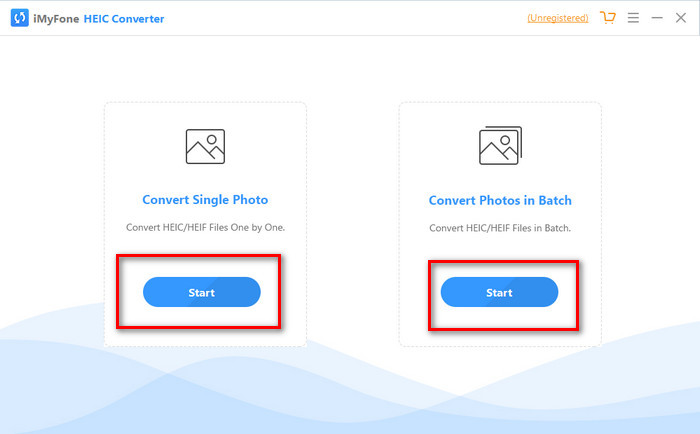
می توانید از Convert Single Photo یا Convert Photo in Batch استفاده کنید. انتخاب شما هر چه باشد، با یکدیگر تفاوتی ندارد.
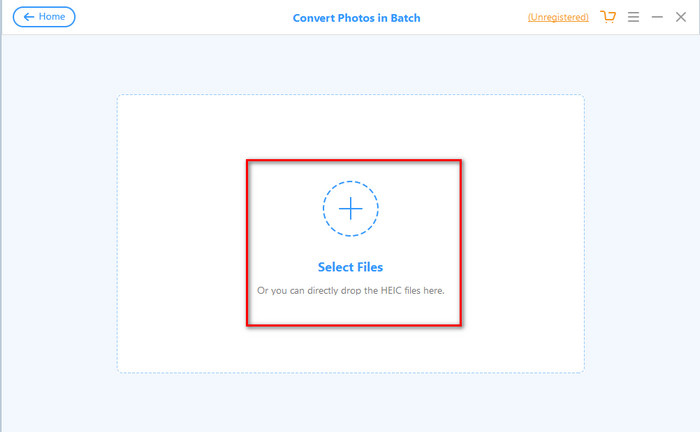
گام 3. با فشار دادن دکمه +، فایل HEIC مورد نظرتان را از درایو خود بارگذاری (آپلود) کنید.
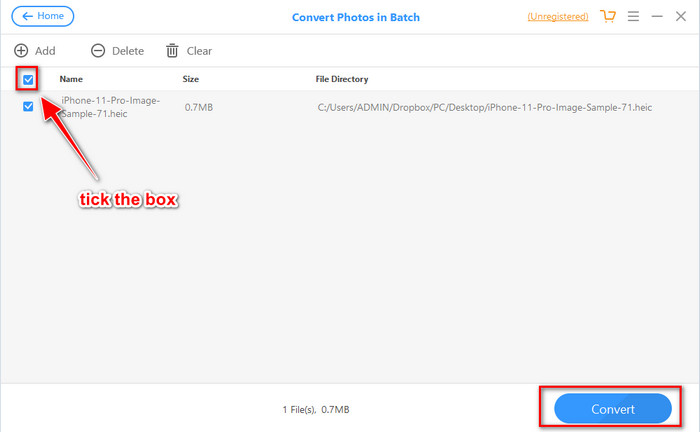
گام 4. جعبه را تیک بزنید، روی Convert کلیک کنید، در صورت تمایل کیفیت را تنظیم کنید و دوباره روی Convert کلیک کنید تا فرمت تغییر یابد.
قسمت 3. 3 جایگزین برتر برای مبدل HEIC رایگان iMyFone آنلاین و آفلاین
مبدل FVC رایگان HEIC به JPG
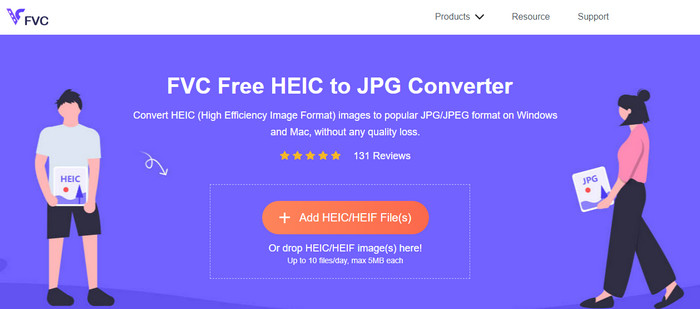
اگر نمیخواهید iMyFone HEIC Converter را دانلود کنید و قصد دارید HEIC را به JPG تبدیل کنید، پیشنهاد میکنیم از FVC Free HEIC to JPG Converter استفاده کنید. این ابزار تحت وب میتواند کار سازگار کردن فایل HEIC با تبدیل آن به JPEG را برایتان انجام دهد. درست مانند مبدلی که بررسی کردیم، این ابزار نیز تنها میتواند تصویر HEIC شما را به JPEG تبدیل کند و گزینه دیگری برای فرمت خروجی وجود ندارد. در مجموع، این ابزار آنلاین یک مبدل عالی است که میتوانید در مرورگرهای مختلف به آن دسترسی داشته باشید.
اگرچه ابزار وب رایگان و به صورت آنلاین در دسترس است، محدودیت هایی وجود دارد که باید در نظر داشته باشید. در مرحله اول، اندازه فایل تصویر. مطمئن شوید که عکس 5 مگابایت یا کمتر باشد زیرا ممکن است برای آپلود آن در اینجا مشکل داشته باشید. بعدی تبدیل در دسترس در هر روز است. شما فقط می توانید از این مبدل برای تبدیل HEIC ده بار در روز استفاده کنید. حتی اگر در هنگام استفاده از ابزار محدودیت هایی وجود داشته باشد. استفاده از آن برای تجربه تبدیل رایگان هنوز عالی است.
مبدل HEIC Aiseesoft
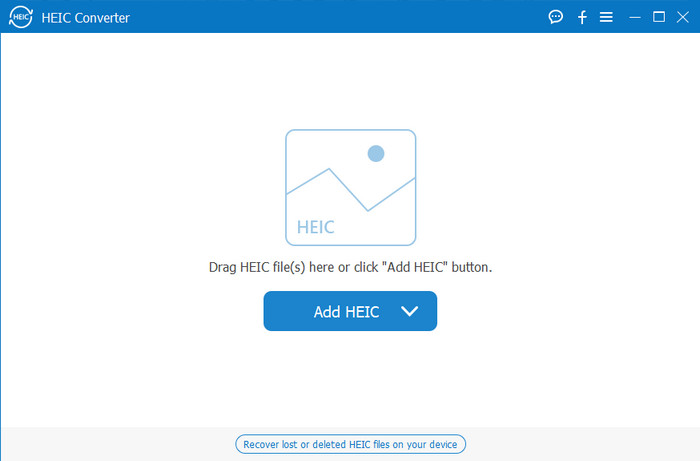
Aiseesoft HEIC Converter بهترین جایگزین برای iMyFone HEIC Converter است که میتوانید آن را روی دسکتاپ خود دانلود کنید. این یک مبدل قدرتمند HEIC است که اگر میخواهید فایلهای HEIC خود را تبدیل کنید، حتماً باید آن را داشته باشید. اگر نرمافزاری که در بالا بررسی کردیم سریع تبدیل میکند، این مبدل میتواند فایل HEIC شما را حتی سریعتر از یک چشم برهمزدن تبدیل کند. بنابراین، دیگر لازم نیست برای اتمام فرایند تبدیل منتظر بمانید، زیرا این مبدل از سرعت تبدیل فوقالعاده بالا حتی برای چندین فایل HEIC بهطور همزمان پشتیبانی میکند. علاوه بر سرعت تبدیل، میتوانید برای سهولت در بارگذاری، فایلهای HEIC را مستقیماً به داخل برنامه بکشید و رها کنید (Drag & Drop).
دیگه چی؟ اگر نرم افزاری که بررسی می کنیم از فرمت های خروجی دیگر پشتیبانی نمی کند، می توانید JPEG یا PNG را با این ابزار انتخاب کنید. همچنین با کشیدن لغزنده ها می توانید کیفیت تصویر HEIC را با توجه به مشخصات خود تنظیم کنید. فایل EXIF را که به فایل HEIC متصل است ذخیره کنید و آن را به فرمت انتخابی خود منتقل کنید. شگفت انگیز درست است؟ این ابزار بسیار بهتر از مبدل دیگری است که می توانید در بازار پیدا کنید.
مرتبط:
بخش 4. سؤالات متداول در مورد مبدل رایگان HEIC iMyFone
آیا صادر کردن فایل JPG روی مبدل HEIC iMyFone یک واترمارک باقی میگذارد؟
این کار را نمی کند، بنابراین می توانید فایل HEIC را در اینجا آپلود کنید، سپس آن را تبدیل کنید، و پس از اتمام، می توانید فایل را بدون واترمارک دانلود کنید.
چرا نمی توانم فایل HEIC خود را در مبدل iMyFone HEIC تبدیل کنم؟
اگر دوره آزمایشی به پایان رسیده باشد، نمی توانید دوباره از این ابزار برای تبدیل استفاده کنید. بنابراین اگر می خواهید از آن استفاده کنید، باید کد را در اینجا خریداری یا ثبت کنید و سپس فایل HEIC مورد نظر خود را با کمک این مبدل تبدیل کنید.
آیا دانلود مبدل iMyFone HEIC ایمن است؟
بله، مبدل امن و رایگان برای دانلود در هر دستگاه دسکتاپ است. برای دانلود ایمن نرم افزار، باید به وب سایت رسمی مبدل مراجعه کنید. در آنجا، می توانید روی دکمه دانلود کلیک کنید تا مبدل HEIC روی دسکتاپ شما باشد.
نتیجه
پس از بررسی iMyFone Free HEIC Converter، اکنون دانش گستردهای درباره این مبدل دارید. این بار شما باید تصمیم بگیرید که آیا این بهترین مبدل HEIC برای استفاده شما هست یا نه. با وجود کاستیها و معایب این مبدل، همچنان برای استفاده در ویندوز و مک گزینهای بسیار مناسب است. بنابراین اگر تصمیم به استفاده از آن گرفتید، میتوانید به وبسایت رسمی آنها سر بزنید، نرمافزار را دانلود و نصب کنید تا در تبدیل فایلهای HEIC شما به JPEG کمک کند. اما اگر قصد دارید فایل HEIC را به PNG تبدیل کنید، این ابزار کمکی به شما نخواهد کرد. در عوض، اگر میخواهید HEIC را بهراحتی به JPG یا PNG تبدیل کنید، باید Aiseesoft HEIC Converter را دانلود کنید. برای دریافت آن همین حالا دکمه دانلود بالا را فشار دهید.
-
 روش های موثر برای وارد کردن HEIC به لایت روم در ویندوز و مک
 آیا می خواهید بدانید چگونه فایل های HEIC را در لایت روم در ویندوز و مک وارد کنید؟ بنابراین، این مقاله را با دقت بخوانید تا راه انجام آن را بدانید.
-
 مبدل Joyoshare HEIC | بررسی برنامه و عملکردهایی که باید بدانید
 بهترین بررسی مبدل Joyoshare HEIC که باید بدانید، زیرا ما جزئیات و عملکردهایی را که باید قبل از داشتن آن بدانید را شامل می شود.
-
 نحوه مشاهده و تبدیل فایل های HEIC در اندروید [رایگان] بدون دردسر]
 آیا می خواهید فایل های HEIC را در اندروید بدون از بین بردن کیفیت تصویر اصلی مشاهده یا تبدیل کنید؟ در این نوع سناریو، این مقاله کمک خواهد کرد.
