


 Video Converter Ultimate
 ضبط صفحه
 تعمیر ویدیو
4 آسان برای استفاده از ضبط کننده های FLAC که می توانند خروجی صوتی با کیفیت بالا ایجاد کنند
موسیقی یکی از اعتیادآورترین روشهای ارتباطی است، چون ابزاری فراهم میکند که افراد از طریق آن میتوانند احساسات، نیتها و مقصود خود را بیان و منتقل کنند. قدرتی که موسیقی دارد به کیفیت کلی خودِ موسیقی بستگی دارد. در گذر زمان، مردم بیشتر با فرمت معمول MP3 آشنا بودهاند؛ اما ماجرا فقط به این ختم نمیشود، به کمتر از این قانع نشوید. اگر میخواهید سطح بالاتر و حتی موسیقی باکیفیتتری داشته باشید که با دستگاههای شما سازگار باشد، «کُدک صوتی بدون افت رایگان» (Free Lossless Audio Codec یا FLAC) برایتان مناسب است. این یک فرمت کُدگذاری صوتی برای فشردهسازی بدون افتِ ترکهای صوتی دیجیتال شماست. FLAC در فروشگاههای آنلاین تقریباً همقیمت نسخهی MP3 همان فایل است، اما کیفیت صدای آن بسیار بهتر است. البته برای این کار به یک ضبطکننده FLAC نیاز دارید. برای آشنایی اولیه، در ادامه اطلاعات مهمی را میبینید که میتوانید به آنها توجه کنید.

قسمت 1. 2 دستگاه ضبط کننده کاربردی FLAC که می توان به صورت آنلاین به آنها دسترسی پیدا کرد
از نظر ضبط FLAC ، اگر از ضبط کننده مناسب و قادر به انجام یکپارچه عملیات برای شما استفاده کنید ، یک برگ برنده است. ممکن است این نرم افزار رایگان و نرم افزار ضبط FLAC باشد ، شما باید بهترین ها را انتخاب کنید ، زیرا ما در اینجا به کمتر بسنده نمی کنیم. برای راهنمایی شما ، این مقاله ارزیابی کاملی از ابزارهایی را که می توانید استفاده کنید به شما ارائه می دهد.
1. FVC ضبط صدا رایگان
FVC Free Audio Recorder یک ابزار ضبط صداست که به کاربران اجازه میدهد صدا را بهآسانی ضبط کنند. این برنامه روی کامپیوترهای ویندوز و مک بهطور کارآمد عمل میکند؛ به همین دلیل، فرقی نمیکند از چه سیستمعاملی استفاده میکنید، در هر حال میتوانید از آن بهره ببرید. میتوانید صدای سیستم، صدای میکروفون یا هر دو را ضبط کنید. این کار، فرآیند ضبط شما را بسیار سادهتر کرده و در عین حال کیفیت بالای صدا را حفظ میکند. مراحل استفاده در زیر آمده است:
گام ۱. برای استفاده از این نرمافزار رایگان و اطمینان از اینکه در مرورگر شما درست کار میکند، لانچر را دریافت کرده و مراحل را دنبال کنید تا ابزار فعال شود.
گام ۲. بعد از آن، روی دکمه Start Recording کلیک کنید؛ این کار باعث میشود یک پنجرهی پاپآپ ظاهر شود.
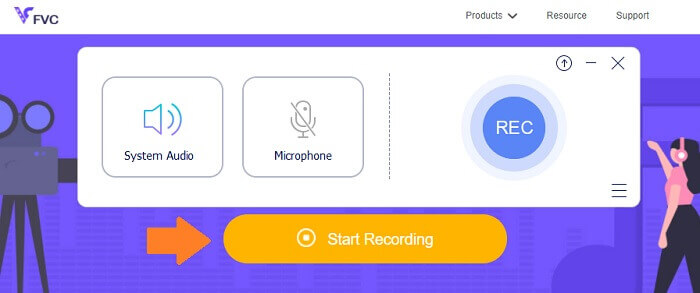
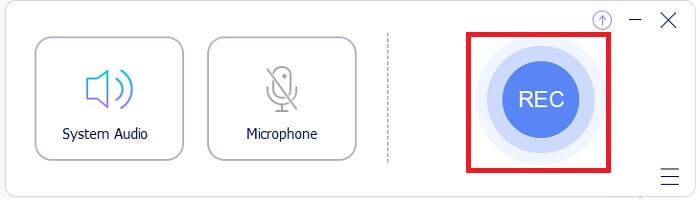
گام ۳. در رابط کاربری، روی دکمه REC کلیک کنید تا ضبط صدا آغاز شود.
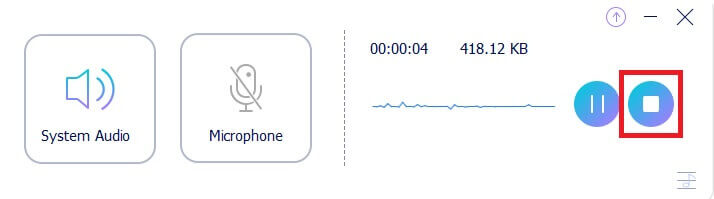
گام ۴. اگر میخواهید ضبط را موقتاً متوقف کنید، روی دکمه Pause در کنار دکمهی توقف کلیک کنید. وقتی ضبط تمام شد، روی دکمهی توقف کلیک کنید؛ این همان آیکون مربع داخل یک دایره است. برای درک بهتر به تصویر زیر مراجعه کنید.
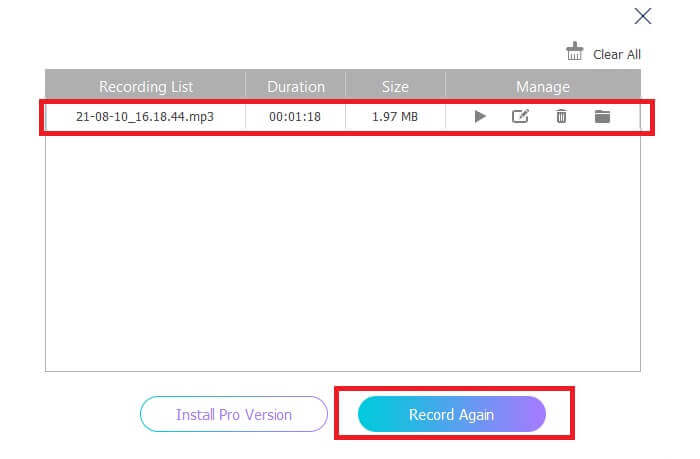
گام ۵. پس از ضبط، فایل ضبطشده را در پنجرهی پاپآپی که بعد از پایان ضبط ظاهر میشود بررسی کنید.
2. Apowersoft Free Online Recorder Audio
Apowersoft Free Online Audio Recorder یک نرمافزار رایگان عالی برای ضبط صداست که امکانات گستردهای در اختیار شما میگذارد. این ابزار به شما اجازه میدهد مستقیماً روی ویندوز یا مک صدا ضبط کنید، با دامنهی وسیعی از فرمتهای ورودی و خروجی که متناسب با نیازهای شماست. کار با این نرمافزار رایگان بسیار ساده است، زیرا میتوانید هر صدایی را با کیفیت بدون افت ضبط کنید. این برنامه مجهز به یک ضبطکننده صوتی FLAC است که از نرمافزارهای ضبط صوت معمولی بهتر عمل میکند. در مجموع، زمانی بهترین گزینه است که میخواهید ضبطهای خود را از حالت عادی به فرمتی با کیفیت بالاتر ارتقا دهید. برای شروع، مراحل دقیق زیر را دنبال کنید:
گام ۱. برای استفاده از این نرمافزار رایگان و اطمینان از اینکه در مرورگر شما درست کار میکند، کاربرانِ بارِ اول باید لانچر را دانلود و نصب کنند. بعد از آن روی دکمه 'Start Recording' کلیک کنید تا یک پنجرهی پاپآپ ظاهر شود.
گام ۲. در رابط کاربری، روی دکمه 'Record' که با یک دکمهی قرمز مشخص شده کلیک کنید تا ضبط شروع شود. اگر میخواهید مدتی ضبط را متوقف کنید، کافی است دکمهی قرمز وسط رابط را فشار دهید. به همین ترتیب، اگر میخواهید ضبط را متوقف کنید، دکمهی قرمز واقع در پایینِ مرکز رابط را فشار دهید.
گام ۳. اگر میخواهید مدتی ضبط را متوقف کنید، کافی است دکمهی قرمز وسط رابط را فشار دهید. به همین ترتیب، اگر میخواهید ضبط را متوقف کنید، دکمهی قرمز واقع در پایینِ مرکز رابط را فشار دهید. بعد از ضبط، به بخش فهرست ضبطها بروید تا فایلهای ضبطشده و نوع فایل را ببینید. همین، کارتان تمام است.
قسمت 2. نرم افزار ضبط حرفه ای FLAC برای Windows و Mac
1. ضبط صفحه FVC
FVC Screen Recorder ابزاری با مجموعهای کامل از قابلیتهاست که به شما اجازه میدهد نه تنها ویدیو، بلکه صدا و سایر فرمتها را نیز ضبط کنید. با این ابزار میتوانید تمام صداهایی را که نیاز دارید، بدون افت و بهآسانی ضبط کنید، زیرا کار کردن با آن ساده است. به این ترتیب میتوانید به بهترین کیفیت صدای خروجیِ مورد نیاز خود برسید، در هر فرمتی که بخواهید. FVC Screen Recorder دارای نرخ بیت قابل تنظیم است که در تولید صدای باکیفیت بالا بسیار مفید است. این ابزار استاندارد جدیدی برای دستیابی به بهترین نتیجه در ضبط صدا ارائه میکند. در ادامه بخوانید تا ببینید این ابزار چگونه کار میکند.
گام ۱. برنامه را روی رایانهی خود دانلود کرده و مطابق مراحل، آن را نصب کنید.
گام ۲. برنامه را اجرا کرده و گزینه Audio Recorder را انتخاب کنید.
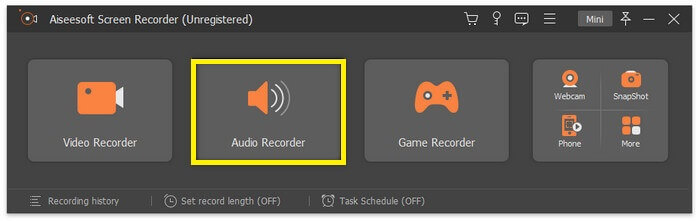
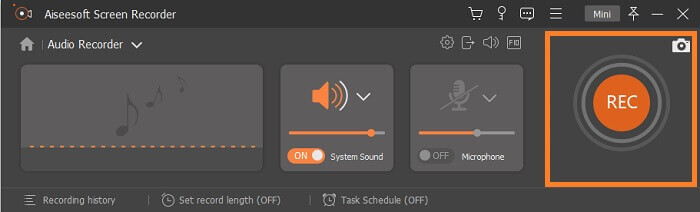
گام ۳. از آنجا، پیش از ضبط، صدای سیستم را فعال کنید. سپس روی REC کلیک کنید تا ضبط آغاز شود.
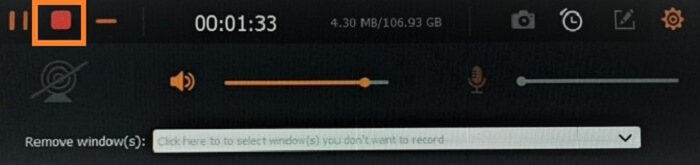
گام ۴. وقتی ضبط تمام شد، روی دکمه Stop کلیک کنید؛ این همان آیکون مربع روی نوار شناور است.
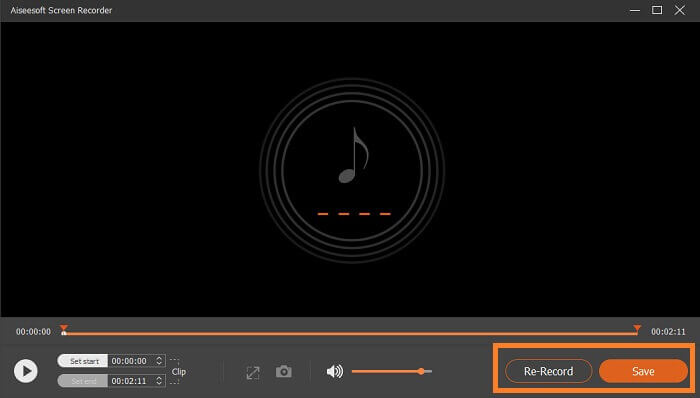
گام ۵. سپس پنجرهی دیگری ظاهر میشود؛ انتخاب کنید که میخواهید فایل را Save (ذخیره) کنید یا Re-Record (دوباره ضبط) کنید. بعد از آن، پنجرهای را خواهید دید که میتوانید فایل را در آن پخش کنید. روی نام فایل دوبار کلیک کرده و آن را پخش کنید.
مطالعه بیشتر
2. ضبط کل
یک Total Recorder ابزار چندمنظورهای است که میتواند بهعنوان مبدل FLAC، ویرایشگر و ضبطکننده مورد استفاده قرار گیرد. با استفاده از قابلیتهای آن، میتوانید فایلهای FLAC خود را به دیگر فرمتهای پشتیبانیشده و برعکس تبدیل کنید. علاوه بر این، از تبدیل همزمان چندین فایل با کمک موتور داخلی تبدیل دستهای (Batch Conversion) پشتیبانی میکند. همچنین نکتهی جالب این ابزار آن است که به شما اجازه میدهد بهراحتی دادههای تگ را ویرایش، اضافه یا حذف کنید.
قسمت 3. سوالات متداول در مورد FLAC Recorder
آیا FLAC بهترین فرمت صوتی در بین بقیه است؟
قطعاً ، بله! فرمت صوتی فایل FLAC بهترین فرمت برای کیفیت صدا است. از آنجا که از فشرده سازی بدون تلفات آهنگهای دیجیتالی شما پشتیبانی می کند. توجه داشته باشید که فایل های FLAC تقریباً بزرگتر از فرمت فایل MP3 هستند. اندازه آنها نصف یک سی دی است ، به همین دلیل می توانند کیفیت صوتی مشابه سی دی ها را افزایش دهند. این نوع فایل ها با وضوح بالا در نظر گرفته می شوند زیرا در مواقعی بهتر یا برابر با کیفیت CD هستند. به همین دلیل است که اگر هدف شما خروجی با کیفیت ، وضوح بالا و عالی است ، بهتر است از ضبط صوت FLAC با کمک نرم افزار رایگان و نرم افزار استفاده کنید.
دقیقا FLAC چیست؟
FLAC یا Free Lossless Audio Codec در سال ۲۰۰۱ بهعنوان یک جایگزین متنباز برای سایر فرمتهای بدون افتی که آن زمان در حال ظهور بودند، معرفی شد. این یک فرمت فایل موسیقی است که مشابه سیدیها عمل میکند و بهعنوان یکی از بهترین فرمتهای صوتی بهشمار میرود که تقریباً با همهی دستگاهها سازگار است. بهطور مشابه، FLAC اغلب با فایلهای MP3 از نظر مقایسهی کیفیت و برتری سنجیده میشود. شاید امروزه بین عموم آنچنان محبوب نباشد، اما قابلیتهای بیشتری نسبت به فرمتهای رایج دارد که میتواند آن را در جایگاه نخست قرار دهد.
آیا می توانم فایل های صوتی دیگر را به فایل FLAC تبدیل کنم؟
بله ، این امکان پذیر است! اگر می خواهید فایل صوتی معمول خود را به یک فایل FLAC ارتقا دهید ، می توانید این کار را انجام دهید. ممکن است از ابزارهای مختلفی که به صورت آنلاین در دسترس هستند استفاده کنید ، اما من به شما توصیه می کنم از FVC Audio Converter استفاده کنید. این مبدل صوتی مبتنی بر وب است که به شما امکان می دهد فایل های صوتی را به صورت آنلاین به سرعت در یک دقیقه به فرمت دیگر تبدیل کنید. گذشته از این ، چیزی که این کار را راحت تر کرده است این است که از انواع فرمت های صوتی پشتیبانی می کند تا بتوانید بدون گذراندن یک فرآیند پیچیده تبدیل ، به راحتی صدای خود را به فرمت دلخواه خود تبدیل کنید.
نتیجه
همانطور که میبینید، نرمافزارهای رایگان و پولی فهرستشده از جمله بهترین گزینههایی هستند که میتوانید بهصورت آنلاین پیدا کنید. برنامههای مشابه زیادی وجود دارند که میتوانید بهعنوان جایگزین استفاده کنید، اما فقط تعداد کمی از آنها واقعاً درست کار میکنند. بسیاری از ابزارهای رایگان آنلاین ممکن است بهدلیل دانلودهای غیرمجاز همراه با فایل تولیدشده، به رایانهی شما آسیب بزنند. بنابراین اگر میخواهید از امنیت و قابلاعتماد بودن اطمینان حاصل کنید، سراغ فهرستی بروید که اینجا ارائه کردهایم. اگر در انتخاب مردد هستید، میتوانید با FVC Free Audio Recorder شروع کنید.
-
 بهترین ضبط کننده صفحه نمایش XviD برای شروع در 2021 (آنلاین و آفلاین)
 XviD به دلیل فشرده سازی فایل های ویدئویی مشهور است. این نرم افزار منبع باز است که فرمت ISO MPEG-4 را انجام می دهد. برای خواندن ادامه دهید و به جزئیات بیشتر بپردازید.
-
 [برو به راهنما] Blu-ray را در OBS Studio و ابزارهای جایگزین ضبط کنید
 بدانید چگونه با این مراحل و نکات ساده مفید ، Blu-ray را در استودیوی OBS و سایر جایگزین ها ضبط کنید. به خواندن ادامه دهید و اجازه دهید & #039 ؛ وارد جزئیات شوید.
-
 فرآیند ضبط و ضبط DVD با VLC برای دیجیتالی کردن قالب قابل پخش
 VLC از چندین فرمت فایل فشرده صوتی و تصویری ، از جمله ضبط در DVD پشتیبانی می کند. فقط کافی است که توپ را برای بحث و جزئیات بیشتر تا انتها بچرخانید.
