


 Video Converter Ultimate
 ضبط صفحه
 تعمیر ویدیو
مبدل HEIC رایگان Apowersoft و مبدل های HEIC جایگزین برای استفاده چیست؟
از زمانی که اپل فرمت تصویری جدید و پیشرفته HEIC را معرفی کرد، بسیاری از ما آن را دوست داشتهایم، زیرا میتواند یک تصویر با وضوح بالا را در حالی در خود جای دهد که حجم فایل کاهشیافتهای دارد. هرچند توانایی فشردهسازی حجم فایل چشمگیر است، نباید فراموش کنیم که این فرمت تصویری جدید است و همهی پلتفرمهای غیرمرتبط با اپل از آن پشتیبانی نمیکنند. بنابراین اگر میخواهید فایل HEIC را برای گیرنده مناسب کنید، لازم است فرمت آن را به JPEG تبدیل کنید، بهویژه اگر گیرنده کاربر iOS یا مک نباشد. با کمک «Apowersoft Free HEIC Converter» میتوانید این کار را بهسرعت انجام دهید، اما پیش از دانلود آن، در ادامه نقد و بررسی این مبدل را بخوانید تا بتوانید راحتتر تصمیم بگیرید.

قسمت 1. بررسی کامل مبدل رایگان HEIC Apowersoft
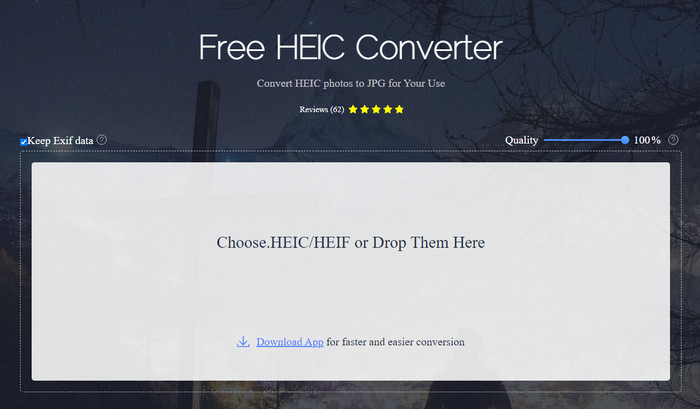
همانطور که از نامش پیداست، «Apowersoft HEIC Converter» این امکان را به شما میدهد که فایل HEIC خود را رایگان به فرمت JPEG سازگار تبدیل کنید. بهجای دانلود یک مبدل نامطمئن روی رایانه، میتوانید فوراً و بدون دانلود یا نصب هرگونه منبع اضافی از این ابزار استفاده کنید. دسترسی به این ابزار تحت وب امن است، زیرا هنگام حضور در وبسایت رسمی، اتصال شما محافظت میشود. همچنین میتوانید فایل HEIC را بهسادگی با کشیدن و رها کردن در اینجا بارگذاری کنید. اما چه چیزی این مبدل آنلاین را از دیگر مبدلهایی که روی وب یا دسکتاپ در دسترساند متمایز میکند؟ در ادامه، ویژگیهای کلیدی که در صورت استفاده از آن به دست میآورید آورده شده است.
ویژگیهای کلیدی Apowersoft Free HEIC Converter:
◆ دانلود مبدل ضروری نیست زیرا می توانید به نرم افزار در وب دسترسی داشته باشید.
◆ از تبدیل فایل های HEIC به صورت دسته ای یا جداگانه به فرمت JPEG پشتیبانی می کند.
◆ قبل از اینکه تبدیل در دسترس باشد، کیفیت تصویر را دستکاری کنید.
◆ پس از تبدیل، می توانید همان فایل EXIF را در فایل JPEG ذخیره کنید.
◆ فایل HEIC را به طور خودکار بدون انجام مراحل اضافی تبدیل کنید.
طرفداران
- رابط ابزار وب بسیار مناسب و چشم انداز کلی است.
- پس از تبدیل فایل به JPEG یک تصویر با کیفیت بالا باقی می ماند.
- تبدیل فایل های دسته ای آسان است زیرا از تبدیل فایل به طور همزمان پشتیبانی می کند.
منفی ها
- با وجود اینکه میگوید متادیتا را نگه میدارد، گاهی اوقات پس از تبدیل فرمت، متادیتا از بین میرود.
- فرمت خروجی محدود به یک است و آن JPEG است.
- توابع محدود است.
قسمت 2. 3 از بهترین گزینه های جایگزین آنلاین و آفلاین مبدل رایگان HEIC Apowersoft
مبدل FVC رایگان HEIC به JPG
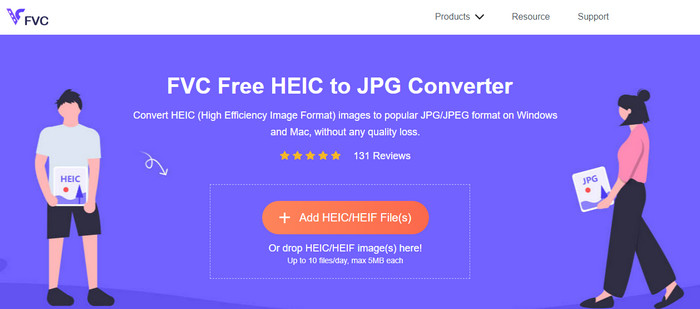
'FVC Free HEIC to JPG Converter' بهترین جایگزین برای مبدل رایگان Apowersoft HEIC به JPG است، زیرا رابط کاربری شهودیای دارد که به شما کمک میکند کار را در عرض چند ثانیه انجام دهید. با داشتن چنین مبدل تحت وبی، نیازی به دانلود خودِ ابزار برای استفاده از آن ندارید، اما باید لانچر آن را دانلود کنید. هرچند دانلود لانچر ضروری است، این ابزار همچنان در سرعت تبدیل برتری دارد. حتی اگر در تبدیل HEIC به JPG تجربهای نداشته باشید، با این ابزار میتوانید بدون نیاز به هیچ آموزش راهنمایی، این کار را بهراحتی و بهطور مؤثر انجام دهید.
تا کنون، ابزار وب مانند هیچ مبدل آنلاین دیگری این کار را انجام داده است. اما نمیتوانیم این واقعیت را نادیده بگیریم که این ابزار وب دارای محدودیتهایی است، مانند اندازه فایل هر فایل و فایلهای مجاز که میتوانید در روز آپلود کنید. اما اگر نمیخواهید این محدودیتها را داشته باشید، توصیه میکنیم نسخه دسکتاپ آن را دانلود کنید - Aiseesoft HEIC Converter. این نرم افزار برای هر دو سیستم عامل مانند ویندوز و مک موجود است.
HEICtoJPEG.com
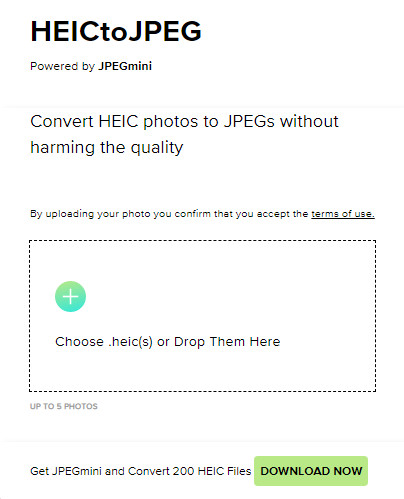
«HEICtoJPEG.com» یکی دیگر از جایگزینهای Apowersoft HEIC Converter است که میتوانید بهطور رایگان و امن در وب به آن دسترسی پیدا کنید. درست مانند ابزاری که آن را بررسی کردیم، در اینجا هم فقط میتوانید فایلهای HEIC خود را به JPEG تبدیل کنید. بنابراین اگر میخواهید فرمت HEIC را مستقیماً و بدون تغییر کیفیت به JPEG تبدیل کنید، باید از این وبسایت استفاده کنید. پس از باز کردن ابزار تحت وب، میتوانید فایل را اینجا بکشید و رها کنید و فرآیند تبدیل بهطور خودکار آغاز میشود. همچنین میتوانید با این ابزار تحت وب تبدیل دستهای HEIC انجام دهید، و استفاده روزانه از آن نیز محدود نشده است.
به طور کلی، ابزار وب عالی است زیرا از تبدیل دسته ای برای یک فرآیند سریع پشتیبانی می کند. با این حال، نمیتوانید قبل از تبدیل فرمت به JPEG مانند سایر ابزارهای آنلاین، تنظیمات پیشرفته را به صورت دستی مانور دهید. اگرچه ابزار وب یک انتخاب حرفه ای نیست، اما هنوز برای مبتدیانی مانند ما که می خواهند یک تبدیل ساده در HEIC خود انجام دهند، بهترین است.
مبدل تصویر Pixillion
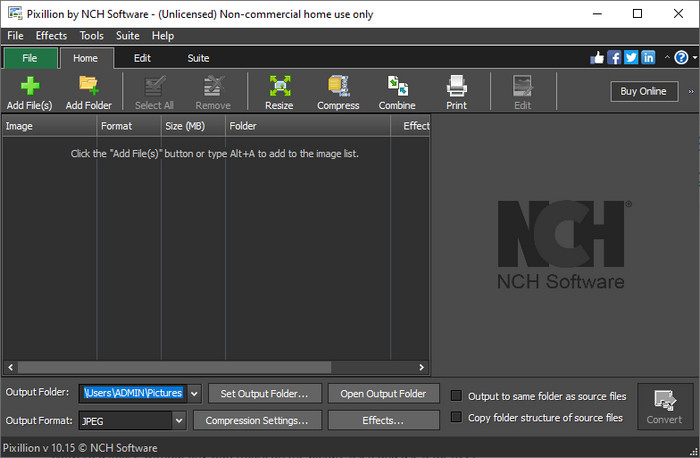
فرض کنید اتصال اینترنت شما پایدار نیست و به همین دلیل نمیتوانید از Apowersoft Free HEIC Converter که ابزاری مبتنی بر وب است استفاده کنید. آیا باز هم امکان تبدیل وجود دارد؟ بله، با «Pixillion Image Converter». این نرمافزار آفلاین به شما اجازه میدهد تصویر خود را به انواع متعدد فرمتهای تصویری خروجی مانند JPG، BMP، PNG و غیره تبدیل کنید. با چنین ابزاری میتوانید پیش از خروجی گرفتن، تصویر HEIC خود را تنظیم کنید؛ میتوانید آن را تغییر اندازه دهید، فشرده کنید، ویرایش کنید و کارهای بیشتری انجام دهید؛ امکاناتی که ابزار تحت وب معرفیشده نمیتواند در اختیارتان قرار دهد.
صرف نظر از فایل تصویری که آپلود می کنید، می توانید به راحتی فرمت را به خروجی مورد نظر خود تبدیل کرده و آن را با دستگاه فعلی خود سازگار کنید. عالی است، اینطور نیست؟ بله همینطور است. اما قبل از اینکه بتوانید از آن استفاده کنید، باید نرم افزار را دانلود و نصب کنید، که کمی دردسرساز است زیرا این یک مرحله دیگر است، به خصوص اگر می خواهید یک فایل HEIC را به فرمت JPG یا فرمت دیگری تبدیل کنید. با این وجود، این ابزار عالی است و دانلود آن در سیستم عامل ویندوز شما رایگان است.
مرتبط:
تبدیل JPG به GIF
بخش 3. سوالات متداول درباره بررسی مبدل HEIC Apowersoft
آیا صادرات فایل HEIC تبدیل شده در مبدل رایگان HEIC Apowersoft دارای واترمارک است؟
خوشبختانه فایلی که در اینجا تبدیل می کنید هیچ علامتی روی تصویر شما باقی نمی گذارد. بنابراین، می توانید از تصویر تبدیل شده بدون هیچ واترمارکی روی خود عکس لذت ببرید و به صورت رایگان از آن استفاده کنید.
آیا برای استفاده از مبدل HEIC Apowersoft باید وارد سیستم شوم؟
شما می توانید برای بررسی حساب خود وارد شوید، اما اگر می خواهید از مبدل آنلاین استفاده کنید، نیازی به ورود به سیستم ندارید. بنابراین، میتوانید با کشیدن و رها کردن آن در وبسایت رسمی ابزار و تبدیل خودکار آن، بلافاصله از آن استفاده کنید.
نتیجه
پس از بررسی Apowersoft HEIC Converter، اکنون می دانیم که آیا بهترین مبدلی است که باید برای حل مشکل HEIC خود با تبدیل فرمت به JPG استفاده کنیم یا خیر. اگرچه استفاده از ابزار وب رایگان است و در وب قابل دسترسی است، اما ما همچنان برخی از اشکالات را در این مقاله ذکر می کنیم. بنابراین، اگر فکر میکنید که این ابزار مناسب شما نیست، ممکن است این سه گزینه، شکافی را که در مبدلتان نیاز دارید را پر کنند که مبدلی که بررسی میکنیم نمیتواند به شما بدهد. اما اگر همه اینها کافی نیست، پیشنهاد می کنیم ابزار نهایی را دانلود کنید که می تواند فایل HEIC شما را به JPEG یا PNG تبدیل کند. می خوای بدونی این چیه؟ سپس باید روی دکمه دانلودی که در بالا اضافه کردهایم کلیک کنید تا در دسترس شما باشد، چه از ویندوز یا مک استفاده میکنید.
-
 بهترین روشها برای ویرایش متادیتا MKV مانند یک حرفهای [آسان]
 آیا ایده ای برای ویرایش ابرداده های MKV ندارید؟ برای برخی از کاربران ویرایش برچسب ها در MKV مشکل است، اگر شما یکی از آنها هستید، این مقاله را بخوانید.
-
 3 ویرایشگر برتر فراداده FLAC در مک و ویندوز [به روز رسانی 2023]
 آیا می خواهید ابرداده FLAC را تغییر دهید؟ در این مورد، شما باید این مقاله را بخوانید زیرا ما دانش کافی در مورد آخرین ویرایشگر ابرداده FLAC برای استفاده ارائه می دهیم.
-
 بهترین تکنیک در مورد نحوه ویرایش سریع ابرداده WebM
 جزئیات کاملی که در زیر ارائه کردهایم را بخوانید، زیرا آموزش نحوه ویرایش ابرداده WebM را درج میکنیم. این لینک را کلیک کنید تا بیشتر در مورد آن بدانید.
