


 Video Converter Ultimate
 ضبط صفحه
 تعمیر ویدیو
بهترین راهها برای تبدیل HEIC به JPG در اندروید با استفاده از برنامهها و آنلاین بدون زحمت
همزمان با اینکه اپل قالب تصویری جدید HEIC را میپذیرد، اندروید بهصورت بومی نمیتواند از این فرمت پشتیبانی کند، چون کُدِکهای لازم برای HEIC را در اختیار ندارد. حتی اگر از جدیدترین نسخه گوشی اندرویدی استفاده کنید، فرمت HEIC روی این دستگاه قابل مشاهده نیست. از آنجا که این فرمت با اندروید سازگار نیست، بهترین کار این است که آن را به یک فرمت تصویری سازگار با همه دستگاهها، یعنی JPEG، تبدیل کنید. پس اگر چنین تصاویری دریافت کردهاید و میخواهید برای مشاهده آنها در اندروید HEIC را به JPG تبدیل کنید، لازم است ادامه مطالبی را که در این نوشتار آوردهایم بخوانید؛ ما برای شما تحقیق کردهایم تا فرایند را تا حد ممکن سادهتر و کارآمدتر کنیم.

قسمت 1. نحوه تبدیل فایل HEIC به JPG در اندروید با استفاده از برنامه های موبایل
دراپ باکس
Dropbox بهترین راه را برای ذخیره و آپلود فایلها روی فضای ابری بهجای حافظه داخلی در اختیار شما میگذارد تا بتوانید آنها را با هر کسی به اشتراک بگذارید. با داشتن یک مبدل HEIC به JPG در اندروید مثل این سرویس، تبدیل فرمت HEIC به JPEG بسیار ساده و کاربردی میشود. هرچند این سرویس میتواند فرمت تصویر را به JPEG تبدیل کند، اما معمولاً مانند بسیاری از مبدلهای دیگر شما را درگیر مراحل پیچیده و طولانی برای تکمیل فرایند نمیکند.
زیرا پس از اشتراک گذاری فرمت را به صورت خودکار به فرمت سازگار تغییر می دهد. آیا می خواهید بدانید که چگونه فرمت را به JPEG تبدیل کنید؟ سپس مراحل زیر را دنبال کنید تا بدانید چگونه این کار را انجام دهید.
گام 1. برنامه Dropbox را روی دستگاه اندرویدی خود دانلود و اجرا کنید. پیش از استفاده باید در آن ثبتنام کنید، اما اگر از قبل حساب Dropbox دارید، کافی است وارد حسابتان شوید.
گام 2. روی Camera Uploads ضربه بزنید و فایل HEIC مورد نظرتان را که در گوشی دارید انتخاب کنید.
گام 3. روی Save HEIC Photos ضربه بزنید و فرمت JPG را برای ذخیره با این پسوند انتخاب کنید. منتظر بمانید تا فرایند تمام شود، سپس میتوانید در گالری بررسی کنید که تصویر با این فرمت ذخیره شده است.
مبدل رایگان HEIC به JPG – HEIC را به JPEG تبدیل کنید
HEIC to JPG Free Converter یکی از بهترین برنامههای تبدیل HEIC به JPG در اندروید است که میتواند به شما کمک کند فرمت HEIC را به یک فرمت سازگار تبدیل کنید. با این برنامه میتوانید فایل HEIC خود را به JPEG تبدیل کنید، بدون اینکه نگران افت کیفیت یا از بین رفتن فراداده (metadata) همراه تصویر باشید. برخلاف Dropbox که نیاز به ورود به حساب کاربری دارد، در این برنامه نیازی به لاگین نیست، بنابراین دردسر کمتری دارد و میتوانید مستقیماً HEIC را بدون ثبتنام تبدیل کنید.
اگرچه هنگام استفاده از برنامه نیازی به ورود به سیستم ندارید، اما در صورت استفاده از آن، متوجه خواهید شد که تبلیغات پاپ آپ روی گوشی شما نمایش داده می شود. اگر این مشکل برای شما نیست، مراحل زیر را دنبال کنید تا بدانید چگونه از آن استفاده کنید.
گام 1. در پلیاستور HEIC to JPG Free Converter را جستوجو کنید، آن را نصب کرده و سپس برنامه را برای استفاده باز کنید.
گام 2. روی Open File ضربه بزنید و تصویر HEIC را در گوشی خود پیدا کنید، سپس برای آپلود آن در مبدل روی Select ضربه بزنید.
گام 3. در بخش Convert to، از فهرست، فرمت JPG را انتخاب کنید و روی Convert ضربه بزنید تا تبدیل فایل HEIC آغاز شود.
قسمت 2. حرفه ای ترین روش برای تبدیل دسته ای HEIC به JPG اندروید آنلاین
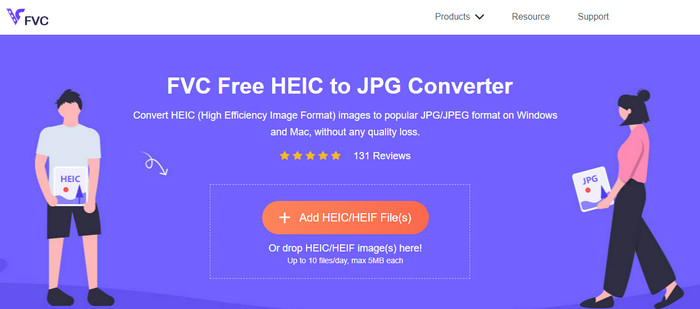
آیا میخواهید بدانید چطور بدون کمک برنامههای قابل دانلود، فایل HEIC را در اندروید به JPG تبدیل کنید؟ در این صورت، بدون تردید، FVC Free HEIC to JPG Converter همان ابزار تحت وبی است که به آن نیاز دارید. برای انجام چنین کاری، به یک ابزار حرفهای احتیاج دارید، مخصوصاً اگر میخواهید چندین فایل HEIC را بهصورت دستهای و بدون افت کیفیت به JPEG تبدیل کنید؛ و این دقیقاً همان قابلیتی است که این ابزار تحت وب در اختیارتان قرار میدهد.
برخلاف برنامههایی که در بالا به آن اشاره کردیم، با این کار، نیازی به دانلود دادههای اضافی قبل از استفاده از آن نخواهید داشت، و حتی نیازی به ورود به سیستم ندارید. ، چرا فوراً از این ابزار وب استفاده نمی کنید؟ اگر این ابزار آنلاین توجه شما را به خود جلب کرد، باید جزئیات زیر را بخوانید. برای اینکه بدانید چگونه یک ابزار وب حرفه ای HEIC را به صورت آنلاین و رایگان در اندروید شما به JPG تبدیل می کند.
گام 1. برای باز کردن ابزار حرفهای تحت وب، باید روی این لینک کلیک کنید؛ سپس در مرورگر شما برگهای جدید باز خواهد شد.
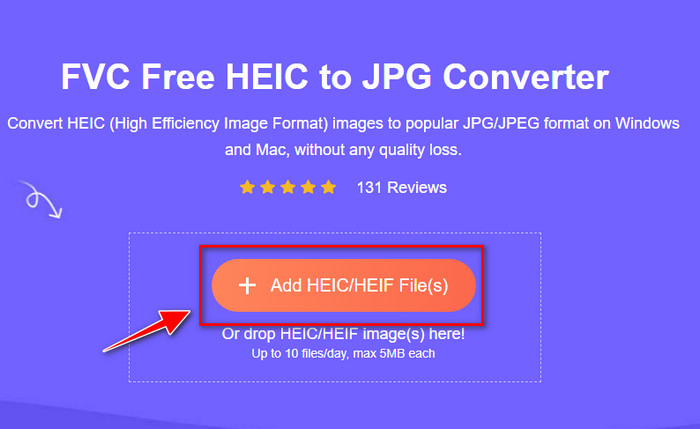
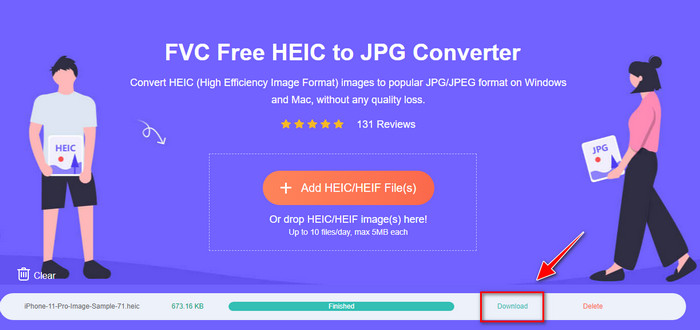
گام 2. در محیط ابزار تحت وب، روی Add HEIC/HEIF File ضربه بزنید و فایل HEIC خود را اینجا آپلود کنید. میتوانید چندین فایل HEIC دیگر را هم اضافه کنید و همزمان همه آنها را به JPEG تبدیل کنید.
گام 3. منتظر بمانید تا فرایند تبدیل به پایان برسد؛ وقتی نوار پیشرفت کامل شد، میتوانید با کلیک روی دکمه Download، فایلهای HEIC آپلودشده را ذخیره کنید. فایلها بهطور خودکار در پوشه دانلودها ذخیره میشوند؛ میتوانید آنجا سر بزنید و تصویر را در قالب JPEG مشاهده کنید.
بخش 3. سوالات متداول در مورد تبدیل HEIC به JPG در اندروید
آیا Google Android Pie می تواند فایل HEIC را مشاهده کند؟
بله، شما می توانید به راحتی تصویر HEIC را در اینجا مشاهده کنید. این نسخه شانزدهم اندروید رسما دارای کدک های HEIC برای مشاهده تصویر بدون تبدیل آن به JPEG یا PNG است. بنابراین، اگر اندروید شما در این نسخه است، برای مشاهده آن نیازی به تبدیل فرمت به JPEG یا PNG ندارید و آماده دریافت تصویر HEIC است.
چرا نمی توانم HEIC را در اندروید به JPG تبدیل کنم؟
ابتدا باید مبدلی را که در اندروید خود استفاده می کنید بررسی کنید که آیا از تبدیل HEIC به JPG پشتیبانی می کند. اگرچه برخی از برنامهها میگویند که از تبدیل HEIC پشتیبانی میکنند، اما بیشتر آنها طعمه کلیکی هستند. برای جلوگیری از این اتفاق، باید بررسی های مربوط به آنها را بخوانید تا ببینید آیا آنها از HEIC پشتیبانی می کنند و آیا می تواند فرمت تصویر را به JPG تبدیل کند یا خیر.
چرا HEIC در دستگاه های iOS محبوب شد؟
فرمت HEIC به دلیل فشردهسازی عالی تصاویر و ترکیب رنگی بسیار دقیق، که از JPEG هم بهتر است، روی دستگاههای iOS محبوب شد. اگر عکس شما در این فرمت باشد، معمولاً متوجه میشوید که حجم فایل آن کمتر و کیفیت آن بهتر از فرمت JPEG است. این یکی از دلایل اصلی محبوبیت HEIC در دستگاههای iOS است.
نتیجه
در این مقاله بهترین مبدلهای HEIC به JPG برای اندروید معرفی شدند؛ همه آنها روی دستگاههای موبایل شما در دسترس هستند. هرچند همگی میتوانند به تبدیل این فرمت روی اندروید کمک کنند، اما نقاط قوت و ضعف آنهاست که آنها را از هم متمایز میکند. اگر میخواهید از یک مبدل حرفهای روی اندروید برای تبدیل فایل HEIC به JPG استفاده کنید، ما پیشنهاد میکنیم از FVC Free HEIC to JPG Converter استفاده کنید. هرچند این ابزار تحت وب است، اما همچنان از بسیاری از برنامههای ذکرشده عملکرد بهتری دارد. اگر میخواهید این ابزار آنلاین را روی دستگاه اندرویدی خود امتحان کنید، مراحل استفاده از آن در بالا آمده است؛ میتوانید آنها را با دقت بخوانید و مرحلهبهمرحله دنبال کنید تا فرایند را بهطور مؤثر انجام دهید.
-
 HEIC را با استفاده از 4 روش برتر در سال 2022 به PDF تبدیل کنید
 برای کسب اطلاعات بیشتر در مورد بهترین مبدل HEIC به PDF میتوانید این 2022 را دانلود کنید. میتوانید این مقاله را بخوانید زیرا ما بررسی آنها را ارائه کردهایم.
-
 بهترین مبدل رایگان و پولی HEIC که باید بدانید [به روز رسانی 2022]
 آیا می خواهید بدانید مبدل HEIC چیست؟ اگر چنین است، ما 5 مبدل برتر HEIC رایگان و پولی را که می توانید برای تغییر قالب HEIC استفاده کنید، اضافه می کنیم.
-
 HEIC در مقابل JPG | که فرمت تصویر بهتری برای استفاده است
 نبرد بین HEIC و JPG عمیق تر شد، اما کدام یک از این دو فرمت تصویر بهتر است؟ برای پاسخ به سوالات خود این مقاله را بخوانید.
