


 Video Converter Ultimate
 ضبط صفحه
 تعمیر ویدیو
تبدیل HEIC به PDF: با بهترین مبدل مورد استفاده آشنا شوید
گرفتن عکس بخشی از روند جدیدی شد که می توانید در این دوره مدرن انجام دهید. با دسترسی همه به تلفن خود، گرفتن تصاویر آسان تر شد. چه حرفه ای باشید و چه فردی که می خواهید سریع عکس بگیرید، همه چیز در تلفن قابل انجام است. اگر از کاربران iOS هستید، متوجه خواهید شد که پسوند تصویری که گرفته اید با فرمت HEIC است. این فرمت از نظر فشرده سازی و کیفیت عالی است، اما اگر می خواهید تصویری را به سند ضمیمه کنید، آن را ارسال کنید. عکس می تواند به یک پیکسل تبدیل شود.
ناامید نشوید، چون این مشکل با تبدیل فایل به PDF حل میشود. به خواندن این مطلب ادامه دهید تا مبدّلهایی را که میتوانید با آنها در کمتر از یک دقیقه HEIC را به PDF تبدیل کنید، بشناسید.

قسمت 1. کدام بهتر است؟ HEIC در مقابل PDF
اما قبل از آشنایی با ابزارهایی که می توانیم استفاده کنیم و نحوه تبدیل HEIC به PDF را یاد بگیریم، ابتدا مشخص می کنیم که این دو فرمت کدامند. اگرچه داده شده است که آنها می توانند تصاویر را ذخیره کنند، بیایید بیشتر حفاری کنیم و اهداف و تفاوت های دیگر فایل های HEIC و PDF را بیاموزیم.
در فشرده سازی کدام بهتر است؟
فرمت HEIC نسبت به PDF فشردهسازی بهتری دارد، اما PDF از دو نوع فشردهسازی استفاده میکند: با اتلاف (lossy) و بدون اتلاف (lossless)، در حالی که HEIC تنها از یک نوع فشردهسازی مدرن با اتلاف استفاده میکند.
کدام فرمت با دستگاه ها سازگارتر است؟
تقریباً همه دستگاهها بیشتر از HEIC از فایلهای PDF پشتیبانی میکنند. به دلیل نفوذ گسترده Adobe در این عصر، شکی نیست که PDF در همه رایانه ها و تلفن های همراه پشتیبانی بهتری به دست آورده است. این یکی از دلایلی است که شما باید HEIC را به PDF تغییر دهید.
کدام فرمت کیفیت بهتری دارد؟
هر دو فرمت حاوی یکی از با کیفیت ترین تصاویر مورد نظر شما هستند، اما هدف آنها متفاوت است. این نبرد بین کیفیت، ما می توانیم آن را به هر دوی آنها بدهیم، زیرا آنها محفظه تصویر درجه یک هستند که حاوی یک فایل با کیفیت بالا هستند.
بخش 2. چرا باید HEIC را به PDF تبدیل کنید
شما باید فایل HEIC خود را تبدیل کنید تا با فایل های سند سازگار شود، به خصوص اگر می خواهید آن را به دستگاه های دیگری مانند ویندوز و اندروید منتقل کنید. این دو دستگاه نمی توانند فایل HEIC را به صورت بومی باز کنند. اگر می خواهید تصویری را بدون افت کیفیت به سند خود اضافه کنید، استفاده از پسوند فایل PDF بهتر از HEIC است. همچنین PDF طرح اصلی فایل را حفظ می کند در حالی که قسمت های دیگر را برای ویرایش می گذارد. بخش بعدی لیست ابزارهایی است که می توانید برای تبدیل HEIC به PDF استفاده کنید که به صورت آنلاین و آفلاین در دسترس است.
قسمت 3. 4 از بهترین مبدل های HEIC به PDF که می توانید در وب و دسکتاپ استفاده کنید
زامزار
برنامه پشتیبانیشده: آنلاین
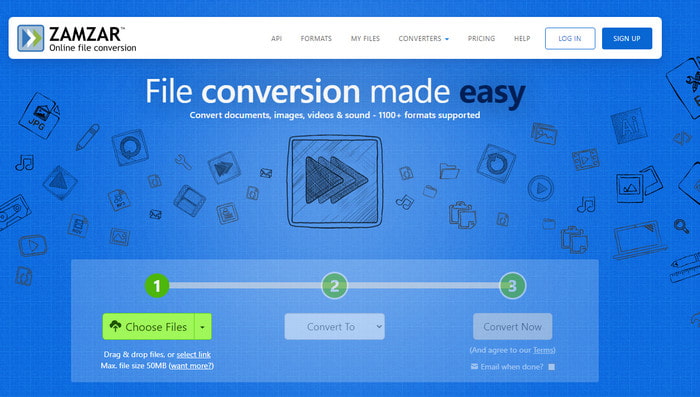
اگر به ابزاری تحت وب نیاز دارید، پس Zamzar میتواند در هر کاری مربوط به تبدیل فایل HEIC به شما کمک کند. این ابزار تحت وب یک مبدّل راحت است، زیرا برای استفاده از آن لازم نیست نرمافزاری روی رایانه خود دانلود کنید؛ چون روی هر مرورگر وبی در دسترس است. با پشتیبانی از بیش از 1200+ نوع فایل رسانهای، لازم نیست نگران این باشید که آیا فایل شما در اینجا پشتیبانی میشود یا نه، زیرا میشود. بسیاری از کاربران بارها از این مبدّل آنلاین استفاده کردهاند و همه آنها از کار با این ابزار تحت وب رضایت دارند.
حتی با وجود اینکه میتوانید به مبدل رایگان HEIC به PDF در وب دسترسی داشته باشید، هنوز محدودیت اندازه فایل خاصی دارد. شما نمی توانید فایلی با 50 مگابایت یا بالاتر آپلود کنید. علاوه بر این محدودیت، نمی توانید با این ابزار وب، تبدیل دسته ای فایل HEIC خود را انجام دهید. اما همچنان میتوانید فایلهای HEIC نامحدود را هر بار یک بار در اینجا آپلود کنید. این ابزار علاوه بر قابلیت تبدیل آن، چیزهای زیادی مانند کیفیت بهبود یافته ارائه نمی دهد. اگرچه محدودیت ها ممکن است این ابزار را به عقب برگرداند، اما همچنان یکی از بهترین مبدل های آنلاین است.
Convertio.co
برنامه پشتیبانیشده: آنلاین
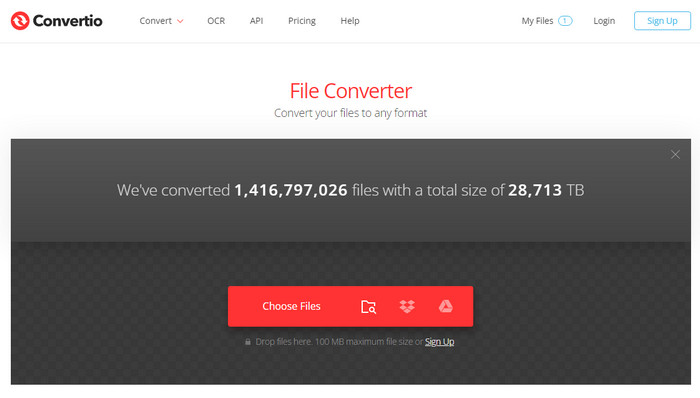
Convertio.co مجموعهای متداول از فرمتهای تصاویر، ویدیوها، صدا، اسناد و دیگر قالبهای فایلی که ممکن است داشته باشید را پوشش میدهد. مانند Zamzar، میتوانید از این ابزار آنلاین برای یک فرآیند تبدیل بدون وقفه روی فایل HEIC خود استفاده کنید، اما با این ابزار میتوانید دو فایل HEIC را همزمان اینجا بارگذاری کرده و آنها را یکجا به PDF تبدیل کنید. یکی از بهترین ویژگیهای این ابزار این است که میتوانید فایلی تا حجم 100 مگابایت اینجا بارگذاری کنید، که بسیار بزرگ است، بهویژه با توجه به اینکه تصاویر معمولاً حجم کمی دارند.
علاوه بر توانایی آن برای تبدیل فایلهایی که در اینجا تبدیل میکنید، مانند HEIC به PNG، 24 ساعت قبل از حذف فایل باقی خواهد ماند. برای برخی از ما مناسب است، به خصوص اگر ناخواسته فایل درایو خود را حذف کنیم. با وجود این، این ابزار وب تنها بیش از 300 فرمت را پشتیبانی میکند که به خوبی Zamzar نیست، اما تبدیل HEIC به PNG هنوز با ابزاری مانند این کاملاً قابل مدیریت است.
فتوشاپ

برنامه پشتیبانیشده: ویندوز و مک
AdobePhotop یکی از ویرایشگرهای تصویر حرفهای است که میتوانید از آن استفاده کنید و همچنین میتوانید از این ابزار برای تبدیل فایل HEIC خود پیش از پیوست کردن آنها به اسناد استفاده کنید. این ابزار توسط Adobe توسعه یافته، بنابراین تغییر پسوند فایل HEIC به PDF با این ابزار بهآسانی انجام میشود. اما پیش از آنکه فرمت را به PDF تغییر دهید، میتوانید تصویر موجود در فایل HEIC را اینجا ویرایش کنید تا ظاهر بهتری پیدا کند. با این حال، برای استفاده کامل از ظرفیت این ابزار در ویرایش تصویر، لازم است چند آموزش را تماشا کنید.
راحت تر می توان گفت که این ابزار یک ویرایشگر حرفه ای است، اما یک مبدل اختصاصی یکی از نقاط قوتی نیست که این ابزار می تواند به شما بدهد. با وجود اینکه این یک مبدل قابل اعتماد مانند دیگر ابزار آنلاین بالا نیست، تغییر پسوند .heic به pdf. در صورت استفاده همچنان قابل مدیریت است. همچنین، باید در نظر داشته باشید که این ابزار برای استفاده بسیار گران است و HEIC را به PDF تغییر دهید، اما اگر از قبل این ابزار را دارید، ممکن است بخواهید از آن برای انجام کار استفاده کنید.
پیش نمایش در مک
برنامه پشتیبانیشده: macOS
اگر میخواهید فایل HEIC خود را روی مک بدون دانلود نرمافزار تبدیل کنید، پیشنهاد میکنیم از Preview در مک استفاده کنید. با این برنامه داخلی، میتوانید فایل تصویری خود را روی مک مشاهده کرده و سپس در صورت نیاز، آن را به PDF تبدیل کنید تا بتوانید از فایل HEIC در سند استفاده کنید. مانند Photoshop، این برنامه یک مبدّل اختصاصی برای فایلهای تصویری نیست، اما با کمک این نمایشگر بومی تصویر همچنان انجام آن ممکن است.
با این برنامه می توانید ویرایش تصویر را نیز انجام دهید، اما به اندازه فتوشاپ حرفه ای نیست. ویرایش اولیه در اینجا موجود است. علیرغم ویژگیهای ویرایش اولیه، ما همچنان میتوانیم این را نقطه قوت ابزار بدانیم زیرا همه مبدلها از ویرایش پشتیبانی نمیکنند. قبلاً گفتیم که این برنامه یک مبدل اختصاصی نیست زیرا مانند مبدل آنلاین وارد فرآیند نمی شود. به جای تبدیل فرمت، می توانید پسوند آن را تغییر دهید و آن را به صورت PDF درآورید. اگر می خواهید یاد بگیرید که چگونه HEIC را به PDF در Mac تبدیل کنید، این موردی است که می خواهید انتخاب کنید.
پاداش: اگر فایل PDF خیلی بزرگ است چه کاری باید انجام دهید؟
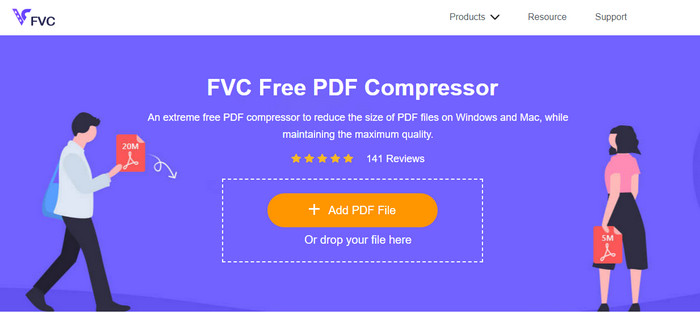
وقتی به یک فشردهساز قابلاعتماد برای فایل PDF تبدیلشده نیاز داریم، میتوانید برای انجام کار به FVC Free PDF Compressor دسترسی پیدا کنید. با این ابزار تحت وب، لازم نیست نگران کیفیت تصویر ذخیرهشده در فایل PDF باشید، زیرا کیفیت آن را کاهش نمیدهد. برخلاف سایر فشردهسازهای PDF که در بازار پیدا میکنید، این ابزار تاکنون به میلیونها کاربری که نیاز به کاهش حجم فایل PDF خود داشتهاند کمک کرده است.
همچنین، تا زمانی که به اینترنت دسترسی دارید، میتوانید در هر زمان و هر مکان از این ابزار استفاده کنید. اگر چندین HEIC را به PDF تبدیل می کنید که برای ارسال بسیار بزرگ است، آن را با کمپرسور قابل اعتمادی که می توانید در وب به آن دسترسی دارید فشرده کنید. فایل را آپلود کنید، سپس به صورت خودکار آن را فشرده کنید. در نهایت، فایل را روی دسکتاپ خود با همان سرعت دانلود کنید.
بخش 4. سوالات متداول در مورد تبدیل HEIC به PDF
آیا PDF می تواند تصاویر را با متن ذخیره کند؟
بله، PDF می تواند هم تصویر و هم متن را در یک فایل ذخیره کند. شما می توانید از این سند استفاده کنید و تراز کاملی از متن، فونت ها، تصاویر دو بعدی، تصاویر برداری و غیره و برخی عناصر را ذخیره کنید. علاوه بر توانایی آن برای ذخیره دو داده، تصویر و متن، می توانید فایل را رمزگذاری کنید و گیرنده را از کپی، تغییر، ویرایش و چاپ آن محدود کنید.
آیا HEIC و PDF دارای متادیتا هستند؟
بله، HEIC میتواند فراداده (metadata) EXIF را که توضیح میدهد فایل درباره چیست، ذخیره کند. در مقابل، PDF میتواند فراداده را در قالب فایل XML ذخیره کند. اگرچه EXIF و XML هر دو فراداده هستند، اما محتوای آنها با هم متفاوت است. بیشتر فرادادههای پایه یا ضروری همان چیزی است که ما آن را تگهای EXIF مینامیم. اگر فراداده به صورت XML باشد، مجموعهای از اسناد کدگذاریشده میتواند از نظر ساختار بهطور قابلتوجهی شبیه HTML باشد. برای آشنایی بیشتر با فراداده، میتوانید روی این لینک کلیک کرده و این مقاله را بخوانید.
آیا می توانم تصویر HEIC را در Adobe Photoshop ویرایش کنم؟
بله، میتوانید فایل HEIC خود را در اینجا آپلود کنید، سپس با کمک Adobe Photoshop، ویرایش خلاقانهای انجام دهید. میتوانید با دانلود آن در وبسایت رسمی، از ابزار استفاده کنید. اما به یاد داشته باشید که مانور دادن با این ابزار چندان آسان نیست و رسیدن به آن به زمان نیاز دارد.
نتیجه
در پایان این مقاله، اکنون این ایده را تکمیل کرده ایم که می توانیم در هر مبدل برای تبدیل HEIC به فایل PDF بدون از دست دادن کیفیت اصلی تصویر HEIC استفاده کنیم. علاوه بر مبدلهایی که میتوانید استفاده کنید، کمپرسوری را نیز اضافه کردهایم که میتوانید به آن اعتماد کنید، به خصوص اگر اندازه فایل PDF گسترده شود. با ابزار ذکر شده در بالا، اکنون می توانید تصویر را با تبدیل آن به PDF به یک سند متصل کنید - با این وجود، هر کار سختی نتیجه می دهد. با تشکر از خواندن این مقاله امیدواریم به شما کمک کنیم تا بفهمید از چه ابزاری باید استفاده کنید.
-
 با 6 روش آفلاین و آنلاین موثر، HEIC را به JPG تبدیل کنید
 آیا می خواهید بدانید چگونه HEIC را به JPG تبدیل کنید؟ در این مورد، ما 6 روش آنلاین و آفلاین را اضافه می کنیم که می توانید از آنها برای تکمیل و انجام کامل این کار استفاده کنید.
-
 بهترین مبدل HEIC رایگان و پولی که باید بدانید [به روز رسانی در سال 2025]
 آیا می خواهید بدانید مبدل HEIC چیست؟ اگر چنین است، ما 5 مبدل برتر HEIC رایگان و پولی را که می توانید برای تغییر قالب HEIC استفاده کنید، اضافه می کنیم.
-
 5 مورد از بهترین مبدلهای HEIC به JPG که در سال 2025 انتخاب شدهاند
 با مبدل HEIC به JPC می توانید به راحتی فرمت تصویر را به JPG قابل حمل تغییر دهید. می خواهید بدانید این 5 ابزار چیست؟ این مقاله را بخوانید.
