


 Video Converter Ultimate
 ضبط صفحه
 تعمیر ویدیو
آسان و بهترین راه برای تبدیل JPG به HEIC آنلاین و آفلاین
فرمت PG یک فرمت استاندارد فایل تصویری است که بسیاری از افراد از آن استفاده می کنند. شناخته شده است که بیشترین اشتراک گذاری فرمت تصویر در اینترنت است. همچنین فایلهای JPG کیفیت عالی دارند و در تمامی پلتفرمهای رسانهای مانند ویندوز و مک قابل مشاهده هستند. با این حال، فایلهای JPG حجم فایل بالایی دارند و اگر فایلهای JPG زیادی را در دستگاه Mac خود کامپایل کنید، ممکن است در دستگاه شما فضای ذخیرهسازی را اشغال کند.
بنابراین بهترین گزینه برای شما این است که JPG را به HEIC تبدیل کنید، فرمتی که دستگاههای اپل بهصورت بومی از آن پشتیبانی میکنند. علاوه بر این، فایلهای HEIC با حفظ کیفیت بالا، حجم کمی دارند. راحت بنشینید و استراحت کنید، چون در ادامه با بهترین مبدّلهای JPG به HEIC برای تبدیل JPG به HEIC آشنا خواهید شد.

قسمت 1. نحوه تبدیل JPG به HEIC با استفاده از بهترین مبدل های آنلاین
فقط چند ابزار می توانند JPG را به HEIC تبدیل کنند. بنابراین، جستجوی بهترین مبدل JPG به HEIC بسیار دشوار است. از این رو بهترین مبدل های آنلاین JPG به HEIC و نحوه استفاده از آنها را در این قسمت خواهید دانست.
تبدیل
یکی از شناختهشدهترین مبدّلهای JPG به HEIC در اینترنت، Convertio است. Convertio یک مبدّل آنلاین JPG به HEIC است که بهدلیل رابط کاربری ساده، کار کردن با آن آسان است. علاوه بر این، میتواند فایل JPG شما را فوراً به HEIC تبدیل کند. و اگر بهدنبال یک مبدّل ویدیو هم هستید، این ابزار چنین قابلیتی را نیز در اختیار شما میگذارد. با این حال، چون یک برنامه تحت وب است، گاهی ممکن است فرآیند تبدیل کند شود. با وجود این، افراد زیادی از این ابزار برای تبدیل JPG به HEIC استفاده میکنند.
مرحله 1. ابتدا در مرورگر خود Convertio را جستجو کنید. در رابط اصلی نرمافزار روی دکمه Choose Files کلیک کنید. فایلهای رایانهتان نمایش داده میشود، سپس فایل JPG خود را انتخاب کنید. بعد از آن، فایل JPG شما در رابط اصلی نرمافزار بارگذاری میشود.

مرحله 2. پس از بارگذاری فایل JPG، روی دکمه drop-down کلیک کرده و HEIC را بهعنوان فرمت خروجی انتخاب کنید.
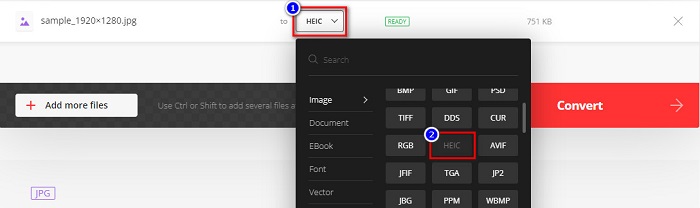
مرحله 3. در نهایت، روی دکمه Convert کلیک کنید تا فایل JPG خود را به فرمت HEIC تبدیل کنید. سپس منتظر بمانید تا تبدیل به پایان برسد و وقتی آماده شد، فایل HEIC خود را Download کنید.

طرفداران
- فرآیند تبدیل سریعی دارد.
- استفاده از آن ایمن و رایگان است.
- دارای یک رابط نرم افزاری با کاربری آسان.
- از فرمت های مختلف فایل تصویری از جمله JPG، HEIC، PNG، JPEG، GIF و غیره پشتیبانی می کند.
منفی ها
- وقتی اتصال اینترنت شما ناپایدار است، ممکن است فرآیند تبدیل کندی را تجربه کنید.
تبدیل کردن
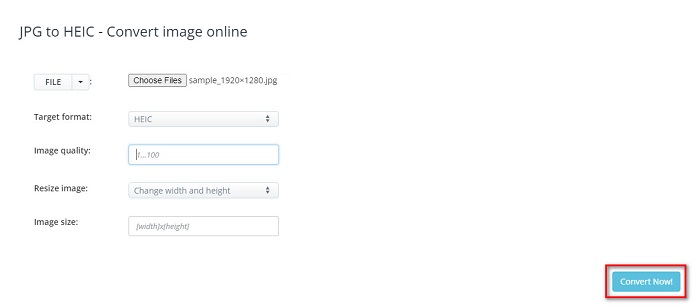
Aconvert یک مبدّل آنلاین JPG به HEIC است که فایل JPG شما را بهراحتی به HEIC تبدیل میکند. این مبدّل آنلاین بهدلیل داشتن رابط کاربری گرافیکی ساده، ابزاری کاربرپسند است. علاوه بر این، میتوانید با استفاده از این ابزار اندازه تصویر خود را تغییر دهید. در کنار آن، میتوانید کیفیت تصویر خروجی را نیز تنظیم کنید. با این حال، حاوی تبلیغات آزاردهندهای است که ممکن است برای شما ناخوشایند باشد.
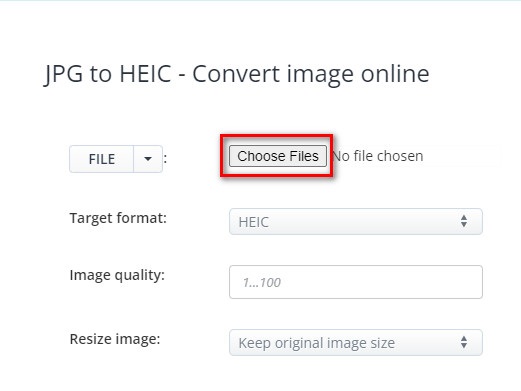
مرحله 1. در مرورگر خود مبدّل آنلاین Aconvert را جستجو کنید. روی دکمه Choose Files کلیک کنید تا تصویر JPG خود را در رابط اصلی بارگذاری کنید.
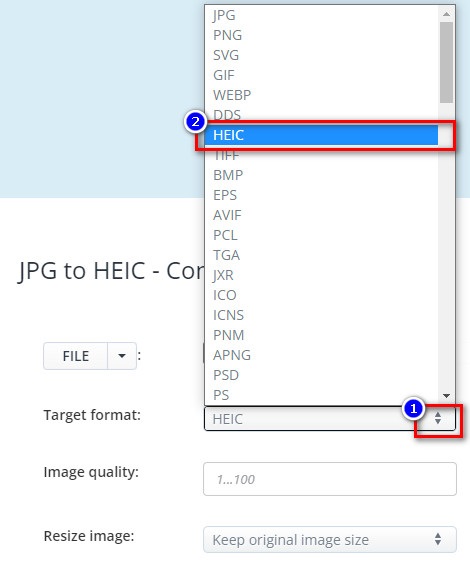
مرحله 2. سپس روی دکمه up/down کلیک کنید تا فرمت خروجی موردنظر را انتخاب کنید. فرمت فایل HEIC را انتخاب کنید.
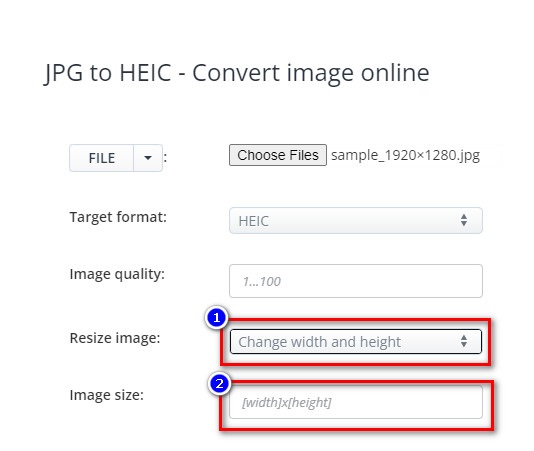
اگر میخواهید اندازه فایل JPG خود را تغییر دهید، روی دکمه up/down کنار گزینه Rsieze Image کلیک کنید. میتوانید با انتخاب گزینه دلخواه، عرض و ارتفاع فایل خود را تنظیم کنید. سپس عرض یا ارتفاع موردنظر برای تصویر را تایپ کنید. اگر نمیخواهید اندازه تصویر خود را تغییر دهید، به مرحله بعد بروید.
مرحله 3. در پایان، روی دکمه Convert Now کلیک کنید تا فایل JPG خود را به یک فایل HEIC تبدیل کنید. فقط چند ثانیه صبر کنید، سپس میتوانید فایل HEIC خود را دانلود کنید.
طرفداران
- دارای رابط کاربری آسان برای کار کردن است.
- ایمن و ایمن برای استفاده است.
- قابلیت تنظیم کیفیت تصویر شما را دارد.
منفی ها
- این شامل تبلیغات است.
AnyConv
آخرین مبدلی که در مورد آن صحبت خواهیم کرد مبدل AnyConv است. این تبدیل آنلاین JPG به HEIC رایگان و امن است. اگر می خواهید فایل JPG خود را به صورت دسته ای به HEIC تبدیل کنید، این مبدل این ویژگی را برای شما دارد. علاوه بر این، دارای یک رابط نرم افزاری با کاربری آسان است که آن را تبدیل به مبتدی پسند می کند. اگرچه حاوی بسیاری از تبلیغات آزاردهنده است، اما برای کاربرانی که به دنبال تبدیل JPG به HEIC هستند مشهور است.
مرحله 1. در مرورگری که استفاده میکنید، AnyConv را در نوار جستجو بنویسید. سپس روی مبدّل AnyConv در صفحه نتایج جستجو کلیک کنید. بعد از آن، در رابط اصلی نرمافزار روی دکمه Choose File کلیک کنید.
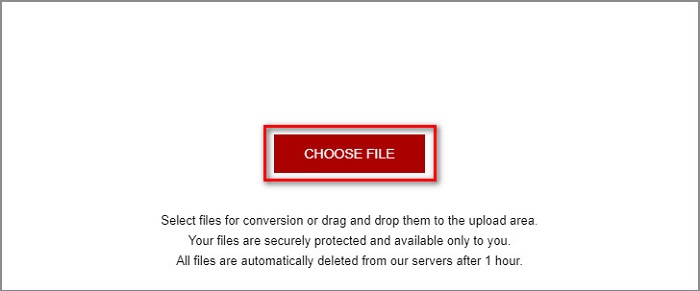
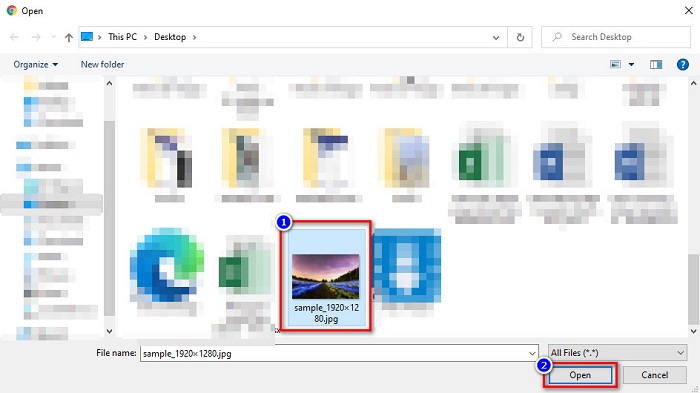
مرحله 2. پس از کلیک روی دکمه Choose File، پوشههای رایانهتان نمایش داده میشود. فایل JPG خود را انتخاب کرده و روی Open کلیک کنید.
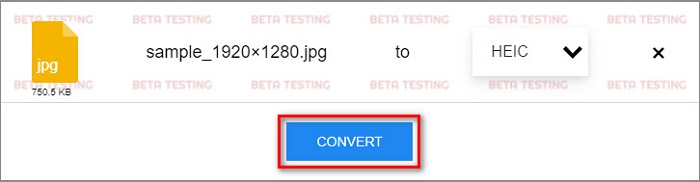
مرحله 3. سپس در آخرین مرحله روی دکمه Convert کلیک کنید. بعد منتظر بمانید تا فایل شما تبدیل شود، سپس فایل HEIC را در دستگاه خود دانلود کنید.
طرفداران
- رابط کاربری ساده ای دارد.
- این اجازه می دهد تا شما را به تبدیل دسته ای فایل های JPG به فایل های HEIC.
- تقریباً در تمام مرورگرهای وب از جمله Google، Firefox و Safari قابل دسترسی است.
منفی ها
- گاهی اوقات روند بارگذاری کندی دارد.
بخش 2. توصیه: بهترین مبدل HEIC برای تبدیل فایل های HEIC
تبدیل JPG به فایلهای HEIC ممکن است با استفاده از مبدلهای JPG به HEIC که در بالا ذکر شد، آسان به نظر برسد. اما اگر شما یکی از افرادی هستید که به دنبال راهی برای تبدیل فایل HEIC خود به فرمت های فایل دیگر برای سازگاری با سایر پلتفرم های رسانه ای هستید، استفاده از این ابزار را در نظر بگیرید. Aiseesoft HEIC Converter یک مبدل آفلاین است که فایل های HEIC را به فرمت های JPG و PNG تبدیل می کند.
علیرغم اینکه میتواند خروجی حرفهای تولید کند، ابزاری آسان برای استفاده است. علاوه بر این، می توانید کیفیت فایل خروجی خود را تنظیم کرده و داده های EXIF فایل خود را نگه دارید. علاوه بر این، می تواند فایل HEIC شما را به صورت دسته ای به فرمت PNG یا JPG تبدیل کند. شگفت انگیز است، اینطور نیست؟ بنابراین، اگر به دنبال یک مبدل HEIC با بهترین ویژگی ها و 100% رایگان هستید، این ابزار بهترین مبدل برای شماست.
دانلود رایگانبرای ویندوز 7 یا بالاتردانلود امن
دانلود رایگانبرای MacOS 10.7 یا بالاتردانلود امن
ویژگیهای Aiseesoft HEIC Converter:
- دارای رابط کاربری گرافیکی با کاربری آسان.
- میتواند فایل HEIC شما را به PNG و فرمت فایل JPG تبدیل کند.
- داده های EXIF فایل شما را نگه می دارد.
- می تواند فایل HEIC شما را به صورت دسته ای به فرمت JPG یا PNG تبدیل کند.
- در تمام پلتفرم های چند رسانه ای از جمله ویندوز و مک موجود است.
بخش 3. سوالات متداول در مورد نحوه تبدیل JPG به HEIC
آیا تبدیل JPG به HEIC بر حجم فایل شما تأثیر می گذارد؟
بله، از آنجایی که HEIC یک فرمت فایل فشرده است، وقتی JPG را به HEIC تبدیل می کنید، حجم فایل JPG شما کمتر می شود.
کدام بهتر است، JPG یا HEIC؟
وقتی صحبت از کیفیت و اندازه فایل تصویر می شود، HEIC بهتر است. با این حال، فرمتهای فایل JPG با سایر پلتفرمها سازگارتر از تصاویر HEIC هستند.
آیا می توانید فایل های HEIC را در ویندوز مشاهده کنید؟
متأسفانه در ویندوز نمیتوانید فایل HEIC را مستقیماً باز کنید، چون سیستم ویندوز از تصاویر HEIC پشتیبانی نمیکند. اما اگر میخواهید فایل HEIC را در ویندوز باز کنید، میتوانید HEIC را به فرمت JPG یا PNG که ویندوز از آن پشتیبانی میکند تبدیل کنید.
نتیجه
به طور خلاصه، راه های زیادی برای تبدیل JPG به فرمت HEIC وجود دارد. با این حال، همه مبدل ها ویژگی های یکسانی برای استفاده ندارند. اما مبدل های JPG آنلاین به HEIC فوق محبوب ترین و پرکاربردترین مبدل های موجود در اینترنت است. با این وجود، اگر به دنبال مبدل HEIC هستید، Aiseesoft HEIC Converter را دانلود کنید که بهترین ابزار برای تبدیل HEIC است.
-
 بهترین 9 مبدل HEIC به PNG برای رایانه شخصی و مک [آنلاین و آفلاین]
 بهترین مبدل های آنلاین و آفلاین را در اینجا بیابید. ما بهترین و رایگان مبدل های HEIC به PNG را برای ویندوز و مک به شما معرفی می کنیم.
-
 بررسی، ویژگیها و جایگزینهای CopyTrans HEIC
 اگر میخواهید بدانید CopyTrans HEIC چه کاری میتواند انجام دهد، ویژگیها، مزایا و جایگزینهای ابزار را در اختیار شما قرار میدهیم.
-
 بهترین بیننده HEIC آنلاین و آفلاین [رایگان]
 اگر به دنبال بهترین بیننده HEIC هستید، ما چیزی را داریم که به دنبال آن هستید. با استفاده از این ابزارها، تصویر HEIC خود را به صورت رایگان مشاهده کنید.
