


 Video Converter Ultimate
 ضبط صفحه
 تعمیر ویدیو
بهترین راه ها برای تبدیل TIFF به HEIC در ویندوز و مک
فرمت تصویری TIFF یا Tag Image File Format یک فرمت تصویر است که در میان عکاسان بسیار شناختهشده است. این فرمت میتواند تصاویر را با کیفیت بسیار بالا و بهصورت بدون افت کیفیت (lossless) ذخیره کند. با این حال، فایلهای TIFF حجیم هستند و همین موضوع اشتراکگذاری آنها را با دستگاهها یا برنامههای دیگر دشوار میکند. بنابراین، اگر میخواهید فایل تصویریای داشته باشید که هم کیفیت بالایی داشته باشد و هم حجم آن زیاد نباشد، بهترین راهحل برای شما این است که TIFF را به HEIC تبدیل کنید.

قسمت 1. نحوه تبدیل TIFF به HEIC آنلاین و آفلاین
تبدیل TIFF به HEIC ممکن است سخت به نظر برسد، اما با کمک این مبدل های آنلاین TIFF به HEIC بسیار آسان است. و اگر می خواهید این بهترین مبدل های آنلاین را بشناسید، این قسمت برجسته ترین و رایگان ترین مبدل های TIFF به HEIC را به شما ارائه می دهد.
XConvert
XConvert یک مبدل آنلاین TIFF به HEIC است که بهسادگی TIFF را به HEIC تبدیل میکند. استفاده از این مبدل رایگان و ایمن است، بنابراین نیازی نیست نگران دادههای خود باشید. علاوه بر این، میتوانید چندین فایل TIFF را تنها با چند کلیک به HEIC تبدیل کنید. همچنین میتوانید وضوح (رزولوشن) و حجم فایل تصویر خود را با استفاده از این مبدل تنظیم کنید. هرچند تبلیغات زیادی در آن وجود دارد، اما همچنان میتواند فایل TIFF شما را خیلی سریع به HEIC تبدیل کند.
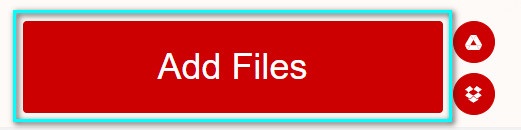
مرحله 1. مرورگر خود را باز کرده و XConvert TIFF to HEIC converter را جستجو کنید. سپس در رابط اصلی وبسایت، روی دکمه Add Files کلیک کنید. پوشههای رایانه شما نمایش داده میشوند تا فایل TIFF مورد نظر را برای بارگذاری انتخاب کنید.
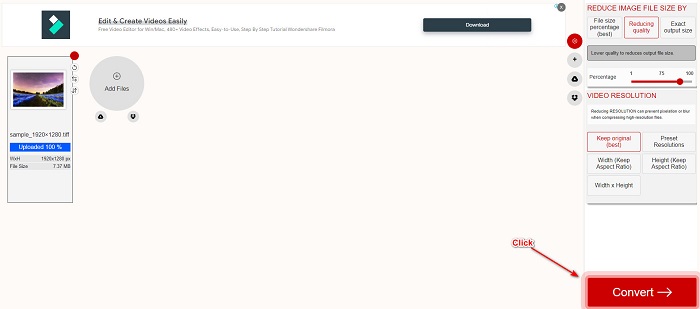
مرحله 2. وقتی فایل TIFF شما بارگذاری شد، روی دکمه Convert کلیک کنید تا تبدیل فایل TIFF شما به فرمت HEIC آغاز شود. سپس صبر کنید تا فایل شما دانلود شود و به مرحله بعد بروید.
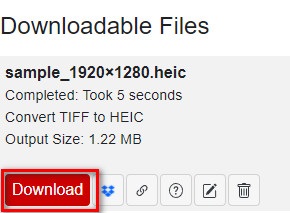
مرحله 3. در آخر، روی دکمه Download کلیک کنید تا فایل HEIC خود را دانلود کنید.
طرفداران
- استفاده از آن بی خطر است.
- رابط کاربری ساده ای دارد.
- فرآیند تبدیل سریعی دارد.
منفی ها
- این شامل تبلیغات مزاحم است که ممکن است برای شما آزاردهنده باشد.
تبدیل
Convertio یکی از شناختهشدهترین مبدلهای آنلاین در وب است. این ابزار نیز میتواند فایلهای TIFF را بدون دردسر به HEIC تبدیل کند. رابط کاربری آن ساده و کاربرپسند است و برخلاف ابزار قبلی، تبلیغات زیادی ندارد. علاوه بر این، از فرمتهای تصویری گوناگونی مانند TIFF، HEIC، JPG، PNG، GIF و موارد دیگر پشتیبانی میکند. با این حال، چون یک برنامه تحت وب است، اگر سرعت اینترنت شما پایین باشد ممکن است فرایند تبدیل و دانلود کند پیش برود.
مرحله 1. در مرورگر خود Convertio online converter را جستجو کنید. سپس در رابط اصلی وبسایت، روی دکمه Choose File کلیک کنید تا فایل TIFF خود را بارگذاری کنید.

مرحله 2. سپس روی دکمه drop-down کلیک کنید تا فرمت خروجی مورد نظر خود، یعنی HEIC را انتخاب کنید.
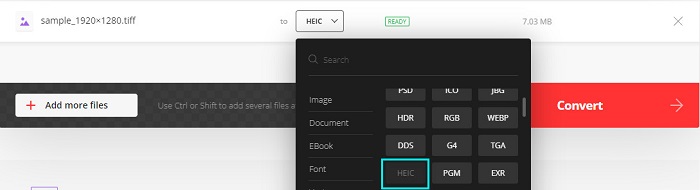
مرحله 3. در نهایت روی دکمه Convert کلیک کنید تا فرایند تبدیل آغاز شود. سپس یک صفحه جدید برای دانلود تصویر HEIC شما ظاهر خواهد شد.

طرفداران
- از فرمت های فایل های متعددی مانند TIFF، HEIC، JPG، PNG، GIF و غیره پشتیبانی می کند.
- دارای یک رابط نرم افزاری با کاربری آسان.
- تقریباً در تمام مرورگرهای وب از جمله Google، Firefox و Safari قابل دسترسی است.
منفی ها
- هنگامی که اتصال اینترنت شما کند است، ممکن است فرآیند تبدیل کندی داشته باشید.
- این شامل تبلیغات است.
Filestar
Filestar یک مبدل آفلاین TIFF به HEIC است. این مبدل رایگان برای دانلود و دسترسی آسان است. علاوه بر این، دارای یک رابط کاربری ساده است که آن را به یک ابزار مبتدی پسند تبدیل می کند. نکته شگفتانگیزتر این است که ویژگیهای زیادی برای ارائه دارد. این مبدل می تواند فایل شما را تغییر اندازه، متحرک و حتی فشرده کند. علاوه بر این، از فرمت های فایل های متعددی از جمله TIFF، HEIC، JPEG، PNG، WEBPM، MP4 و غیره پشتیبانی می کند.
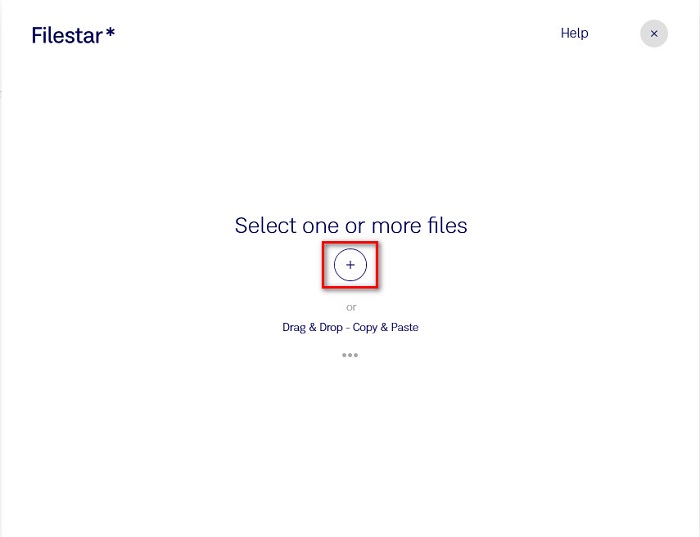
مرحله 1. برنامه Filestar را روی رایانه خود دانلود کنید. سپس برنامه را اجرا کنید. روی دکمه علامت + کلیک کنید تا فایل TIFF خود را در رابط اصلی نرمافزار بارگذاری کنید.
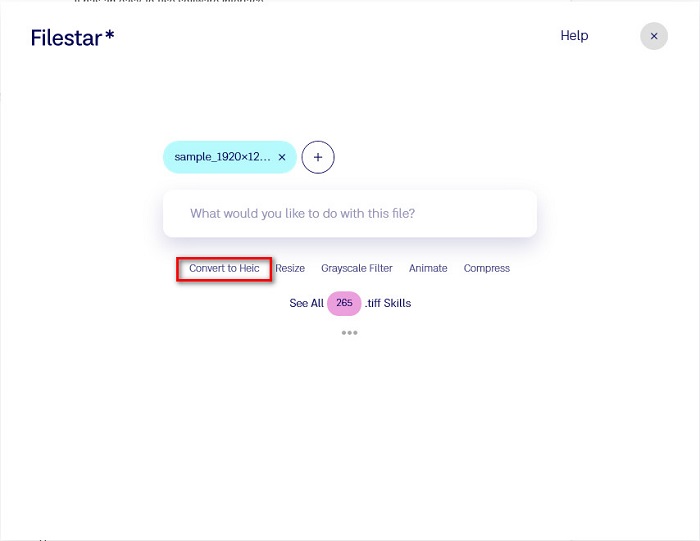
مرحله 2. سپس در صفحه بعد روی گزینه Convert to HEIC کلیک کنید.
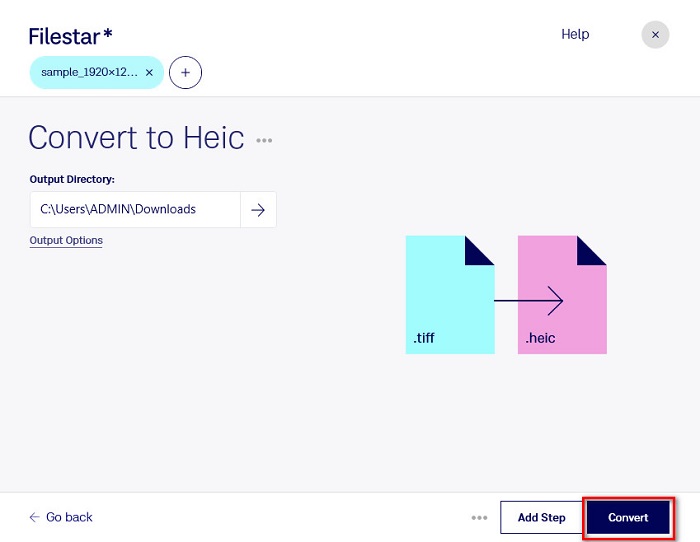
مرحله 3. در آخرین مرحله، روی دکمه Convert کلیک کنید تا فایل TIFF شما به HEIC تبدیل شود.
طرفداران
- دارای رابط کاربری آسان برای کار کردن است.
- این به شما امکان می دهد اندازه فایل TIFF خود را تغییر داده و فشرده کنید.
- می تواند فایل TIFF شما را به صورت دسته ای به فرمت فایل HEIC تبدیل کند.
منفی ها
- فقط در ویندوز موجود است.
بخش 2. توصیه: فایل های HEIC را با استفاده از بهترین مبدل HEIC تبدیل کنید
اگر در مشاهده فایلهای HEIC روی رایانه ویندوزی خود مشکل دارید، ما راهحل آن را در اختیار شما میگذاریم. بهترین روش برای مشاهده فایل HEIC در ویندوز یا سایر برنامههای ویرایشی این است که فایل HEIC خود را به فایل JPG یا PNG، که توسط ویندوز و دیگر برنامهها پشتیبانی میشوند، تبدیل کنید. این ابزار همچنین قابلیتی برای تبدیل دستهجمعی فایلهای HEIC به PNG یا JPG دارد. علاوه بر این، رابط کاربری بسیار سادهای دارد و آن را به ابزاری مناسب برای مبتدیان تبدیل کرده است. اگر علاقهمندید بیشتر با این ابزار آشنا شوید، توضیح زیر را بخوانید.
دانلود رایگانبرای ویندوز 7 یا بالاتردانلود امن
دانلود رایگانبرای MacOS 10.7 یا بالاتردانلود امن
Aiseesoft HEIC Converter:
- استفاده از آن 100% رایگان است.
- دارای رابط کاربری ساده است.
- می تواند فایل های HEIC را به صورت دسته ای به JPG و PNG تبدیل کند.
- در تمام پلتفرم های چند رسانه ای از جمله ویندوز و مک موجود است.
بخش 3. تفاوت بین TIFF و HEIC
TIFF و HEIC ویژگی های یکسانی ندارند. بنابراین، اگر هنوز مطمئن نیستید که TIFF را به HEIC تبدیل کنید، این بخش به شما در این امر کمک خواهد کرد.
TIFF یا Tag Image File Format یک فایل تصویری انعطاف پذیر با وضوح بالا است. عکاسان و طراحان گرافیک معمولاً از این فایل تصویری برای عکسهای خود استفاده میکنند زیرا میتوانید آنها را به راحتی به دستگاههای دیگر و سایر برنامههای ویرایش تصویر مانند Adobe Photoshop انتقال دهید. علاوه بر این، این فایل های تصویری دارای فشرده سازی بدون اتلاف هستند، به این معنی که کیفیت و داده ها را از دست نمی دهند. چیزی که در مورد این فایل تاثیرگذارتر است این است که می تواند به عنوان یک محفظه فایل برای تصاویر کوچک JPEG نیز عمل کند. همچنین بسیاری از دستگاه ها و پلتفرم های رسانه ای از این نوع فایل ها پشتیبانی می کنند.
در مقابل، فایل HEIC یک فرمت فایل تصویری است که توسط اپل توسعه داده شده است. از آنجایی که این فرمت را اپل توسعه داده، تنها روی دستگاههای اپل مانند آیفون، مک و آیپد قابل مشاهده است. با این حال، این فرمت تصویری کیفیت بسیار بالایی دارد و آن را برای عکاسی مناسب میکند. علاوه بر این، فایلهای HEIC فشرده هستند و در نتیجه حجم کمی دارند.
بخش 4. سوالات متداول در مورد نحوه تبدیل TIFF به HEIC
آیا می توانید تصاویر TIFF را در مک مشاهده کنید؟
آره. با استفاده از برنامه پیشنمایش در Mac، میتوانید به صورت بومی یک تصویر TIFF را در دستگاه Mac باز کنید.
کدام بهتر است، TIFF یا HEIC؟
تصاویر TIFF و HEIC هر دو وضوح با کیفیت بالایی دارند. با این حال، به جرات می توان گفت که HEIC بهتر است زیرا تصاویر HEIC دارای اندازه فایل فشرده هستند.
آیا می توانید TIFF را به فرمت JPG تبدیل کنید؟
قطعاً بله. برخی مبدل ها از مبدل های TIFF به JPG پشتیبانی می کنند. علاوه بر این، برخی از مبدل های ذکر شده در بالا نیز می توانند TIFF را به JPG تبدیل کنند.
نتیجه
شما آن را دارید! راه های زیادی برای تبدیل TIFF به فایل HEIC وجود دارد. اما همه مبدل های ارائه شده در بالا ویژگی های متمایزی برای ارائه دارند. بنابراین اکنون، این در دست شماست که از چه مبدلی برای تبدیل فایل TIFF خود به فرمت فایل HEIC استفاده کنید. اما اگر به دنبال یک مبدل HEIC با بهترین ویژگی ها برای ارائه هستید، بهترین ابزار برای استفاده Aiseesoft HEIC Converter است. پس برای چی منتظری؟ برای تجربه ابزار مبدل نهایی HEIC، آن را به صورت رایگان دانلود کنید.
-
 HEIC را با استفاده از 4 روش برتر در سال 2022 به PDF تبدیل کنید
 برای کسب اطلاعات بیشتر در مورد بهترین مبدل HEIC به PDF میتوانید این 2022 را دانلود کنید. میتوانید این مقاله را بخوانید زیرا ما بررسی آنها را ارائه کردهایم.
-
 5 مورد از بهترین مبدلهای HEIC به JPG را در سال 2022 انتخاب میکنند
 با مبدل HEIC به JPC می توانید به راحتی فرمت تصویر را به JPG قابل حمل تغییر دهید. می خواهید بدانید این 5 ابزار چیست؟ این مقاله را بخوانید.
-
 بهترین مبدل رایگان و پولی HEIC که باید بدانید [به روز رسانی 2022]
 آیا می خواهید بدانید مبدل HEIC چیست؟ اگر چنین است، ما 5 مبدل برتر HEIC رایگان و پولی را که می توانید برای تغییر قالب HEIC استفاده کنید، اضافه می کنیم.
