


 Video Converter Ultimate
 ضبط صفحه
 تعمیر ویدیو
تبدیل MP4 به GIF رایگان و آنلاین [راهنمای گام به گام]
این راهنما بر تبدیل فایلهای ویدیویی MP4 به تصاویر متحرک GIF تمرکز دارد. فرمت فایل GIF برای ذخیره تصاویر متحرک به کار میرود. معمولاً حدود بیست فریم دارد تا یک داستان را منتقل کند یا صرفاً برای سرگرمی استفاده شود. امروزه انبوهی از فایلهای تصویری GIF ساخته و در شبکههای اجتماعی به اشتراک گذاشته میشود. در واقع، لازم نیست به دیگران غبطه بخورید، چون میتوانید چندین روش را یاد بگیرید تا چند فریم را از یک فایل ویدیویی MP4 استخراج کرده و آنها را به صورت یک GIF متحرک ذخیره کنید.

بخش ۱. تبدیل دستهای MP4 به GIF با حفظ کیفیت بالا
نحوه تبدیل MP4 به GIF در دسک تاپ
میخواهید کلیپ ویدیویی MP4 مورد علاقهتان را به یک GIF متحرک تکرارشونده تبدیل کنید؟ فرقی نمیکند برای ساخت میم، اشتراکگذاری یک واکنش، یا جذابتر کردن محتوا باشد، تبدیل MP4 به GIF با FVC Video Converter Ultimate بسیار آسان است. این جعبهابزار ویدیویی همهکاره به شما امکان میدهد ویدیوها را بدون افت کیفیت تبدیل، فشرده و ویرایش کنید – و ساختن GIF تنها با چند کلیک انجام میشود.
• تبدیل MP4، MOV، AVI، MKV و موارد دیگر به GIF و سایر فرمتهای رسانهای.
• قبل از تبدیل ویدیوی خود به GIF، آن را برش دهید، برش دهید و پیشنمایش آن را مشاهده کنید.
• مجهز به شتاب سختافزاری برای تبدیل فایلها در عرض چند ثانیه.
• تنظیم نرخ فریم، وضوح تصویر و گزینههای حلقه برای خروجی بینقص.
• برای صرفهجویی در زمان، چندین ویدیو را همزمان به GIF تبدیل کنید.
دانلود رایگانبرای ویندوز 7 یا بالاتردانلود ایمن
دانلود رایگانبرای macOS 10.7 یا بالاتردانلود ایمن
در اینجا نحوه تبدیل MP4 به GIF با FVC Video Converter Ultimate آورده شده است:
گام 1: FVC Video Converter Ultimate را روی رایانه خود دانلود، نصب و اجرا کنید.
گام 2: روی Add Files کلیک کنید یا ویدیوی MP4 خود را به پنجرهٔ اصلی بکشید و رها کنید.

گام 3: فرمت خروجی را روی GIF تنظیم کنید و برای تبدیل MP4 به GIF متحرک، روی Convert All کلیک کنید.

FVC Video Converter Ultimate تبدیل MP4 به GIF را ساده، سریع و انعطافپذیر میکند. چه تولیدکننده محتوا باشید و چه فقط بخواهید انیمیشنهای سرگرمکننده بسازید، این ابزار هر آنچه را که نیاز دارید فراهم میکند.
قسمت 2. تبدیل MP4 به GIF متحرک به صورت رایگان و آسان
نحوه تبدیل MP4 به GIF با استفاده از برنامه رایگان FVC Video to GIF Maker
بهترین مبدل MP4 به GIF باید چه ویژگیهایی داشته باشد؟ اول اینکه هم برای مبتدیان و هم کاربران حرفهای استفاده از آن ساده باشد. علاوه بر این، باید بتواند کیفیت تصویر را حفظ کند. بنابراین، ما FVC Free Video to GIF Maker را توصیه میکنیم.
FVC ویدئو رایگان به GIF ساز
122،446+ بارگیری- بدون محدودیت MP4 را به GIF متحرک به صورت رایگان تبدیل کنید.
- فریم های خاصی را برای ساخت GIF جدید استخراج کنید.
- ابزار ویرایش گسترده ای برای تصاویر GIF ارائه دهید.
- دسته ای چندین فایل ویدیویی MP4 را به سرعت پردازش کنید.
دانلود رایگانبرای Windows 7 یا بالاتردانلود ایمن
دانلود رایگانبرای MacOS 10.7 یا بالاتردانلود ایمن
به طور خلاصه ، بهترین گزینه برای تبدیل MP4 به GIF بدون از دست دادن کیفیت است.
نحوه تبدیل MP4 به GIF در دسک تاپ
مرحله 1: وارد کردن پرونده های MP4
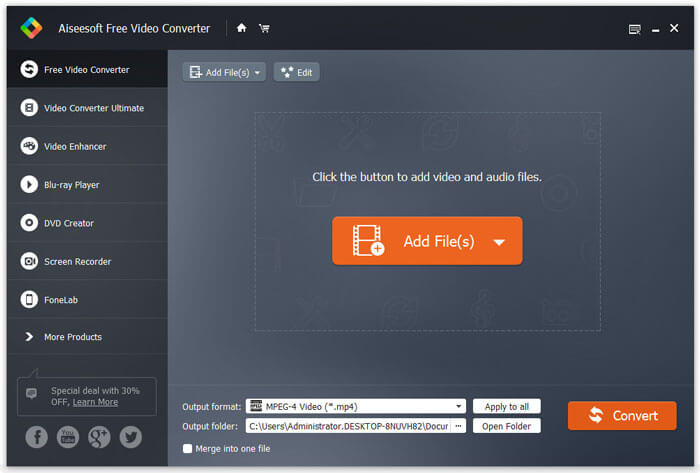
پس از نصب، این بهترین مبدل رایگان MP4 به GIF را در رایانه خود اجرا کنید. سپس روی دکمه بزرگ Add Files کلیک کنید تا همه ویدیوهای MP4 موردنظر برای تبدیل را وارد کنید. یا میتوانید فایلهای MP4 را مستقیماً بکشید و درون کادر خطچین رها کنید تا اضافه شوند.
مرحله 2: فیلم ها را اصلاح و ویرایش کنید
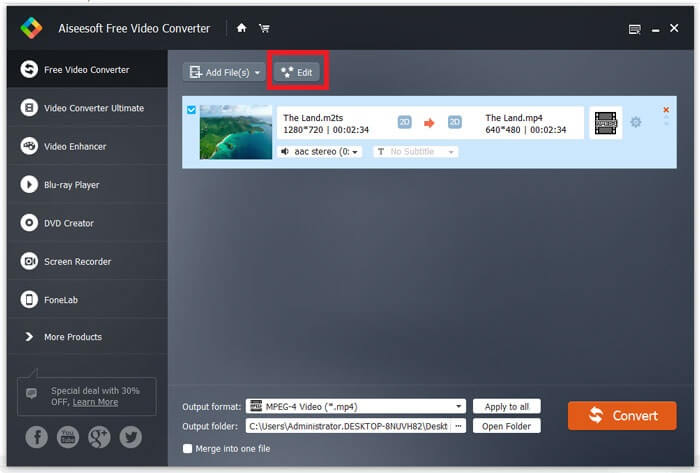
بعد از بارگذاری، روی منوی Edit در نوار بالایی کلیک کنید تا پنجره ویرایش ویدیو باز شود. با ابزار برش، فریمهای ناخواسته را حذف کنید. میتوانید نقاط شروع و پایان را دوباره تنظیم کنید. سپس سایر فایلهای MP4 را نیز برش دهید.
مرحله 3: MP4 را به GIF تبدیل کنید
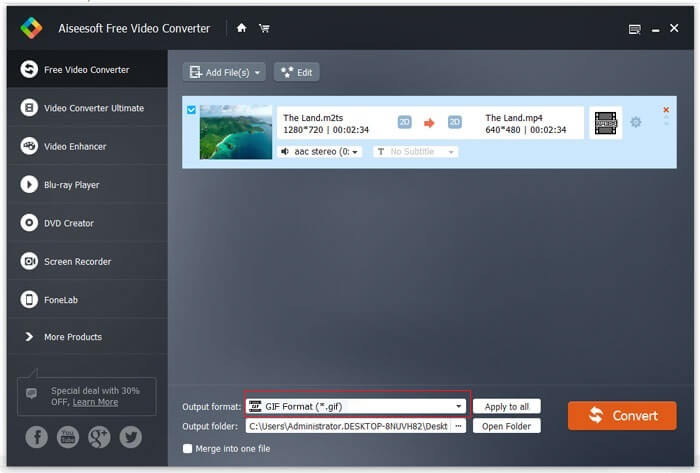
وقتی به رابط اصلی برگشتید، روی فهرست کشویی Output format کلیک کنید و آن را باز کنید، عبارت gif را جستوجو کرده و گزینه مربوط را انتخاب کنید. روی دکمه Open Folder بزنید و یک پوشه مشخص را برای ذخیره خروجی تعیین کنید. در نهایت، روی دکمه Convert کلیک کنید تا تبدیل دستهای MP4 به GIF آغاز شود.
این یک راه حل رایگان برای تبدیل MP4 به GIF است. اما این ابزار در مقایسه با FVC Video Converter Ultimate فاقد ابزارهای پیشرفته ویرایش ویدیو مانند اضافه کردن پوشش متن، فیلترها یا جلوههای ویژه است. بنابراین من همچنان توصیه میکنم که این ابزار نهایی را دانلود و امتحان کنید.
دانلود رایگانبرای ویندوز 7 یا بالاتردانلود ایمن
دانلود رایگانبرای macOS 10.7 یا بالاتردانلود ایمن
بخش ۳. نحوه تبدیل MP4 به GIF با Adobe Photoshop
تبدیل MP4 به GIF با فتوشاپ
فتوشاپ یک ویرایشگر محبوب تصویر در سراسر جهان است. هم افراد عادی و هم عکاسان حرفه ای آن را در ماشین های خود دارند. شاید از خود بپرسید که آیا فتوشاپ می تواند MP4 را به GIF تبدیل کند. پاسخ مثبت است و مراحل زیر را به اشتراک خواهیم گذاشت.
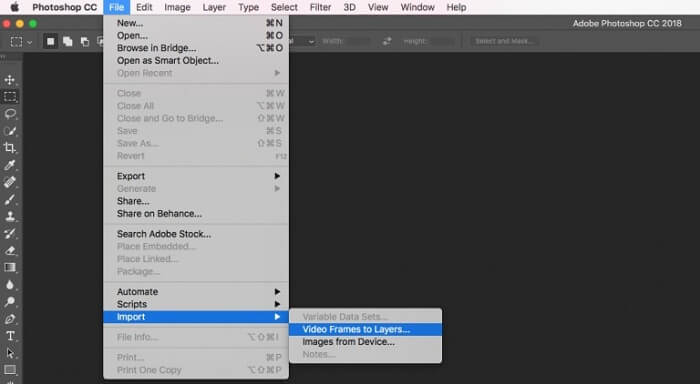
گام 1: فتوشاپ خود را اجرا کنید، به منوی File در نوار بالا بروید، Import را انتخاب کنید و سپس Video Frames to Layers را برگزینید. حالا ویدیوی MP4 منبع را از هارددیسک خود پیدا کرده و باز کنید.
اگر فتوشاپ نمی تواند ویدیوی شما را باز کند ، ابتدا باید آن را به کدک های پشتیبانی شده تبدیل کنید.
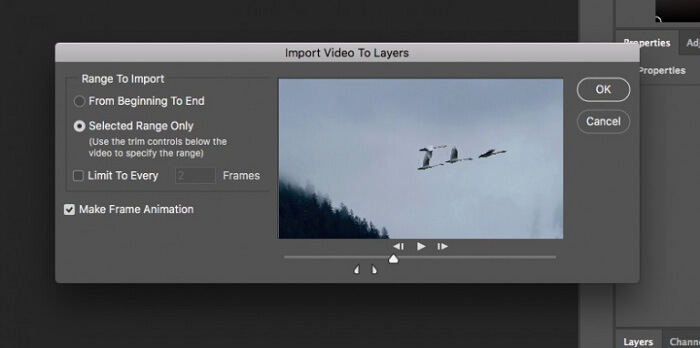
گام 2: وقتی پنجره ظاهر شد، گزینه Make Frame Animation را تیک بزنید. اگر فایل ویدیوییتان خیلی طولانی است، آن را با لغزندههای روی خط زمان کوتاه کنید. سپس روی OK کلیک کنید تا تأیید شود.
گام 3: سپس فتوشاپ هر فریم از کلیپ ویدیویی را به صورت یک تصویر وارد میکند. میتوانید هر تصویر را جداگانه ویرایش کنید یا آنها را به حالت پیشفرض باقی بگذارید.
گام 4: به منوی File بروید، Export و سپس Save for Web را انتخاب کنید. بعد، پنجره ذخیره برای وب ظاهر میشود. گزینههای موجود در پنل سمت راست، مانند Image Size، Quality و موارد دیگر را تنظیم کنید. برای ساخت یک GIF تکرارشونده، گزینه مناسب را از فهرست کشویی Looping Options انتخاب کنید.
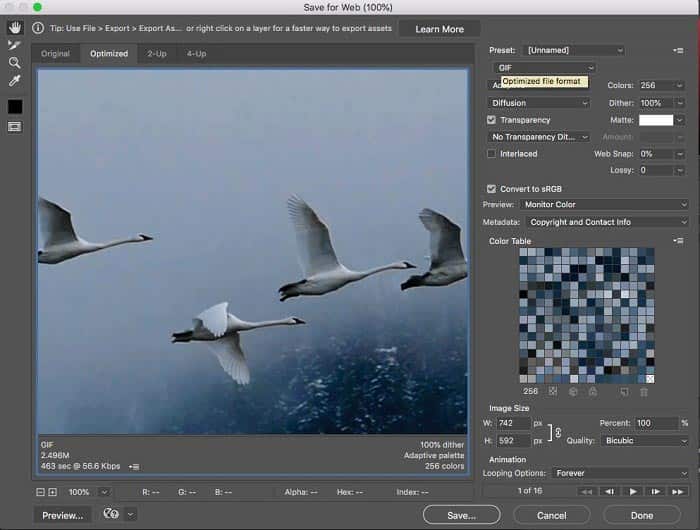
گام 5: روی آیکون Play در گوشه پایین سمت راست کلیک کنید تا نتیجه را پیشنمایش کنید. اگر رضایتبخش بود، روی دکمه Save کلیک کنید و طبق دستورالعملهای روی صفحه پیش بروید تا در فتوشاپ MP4 را به GIF تبدیل کنید.
اگر قبلاً فتوشاپ را خریداری کردهاید، ممکن است گزینه خوبی باشد. اما اگر این کار را نکردهاید، بهتر است از یک مبدل حرفهای MP4 به GIF مانند FVC Video Converter Ultimate استفاده کنید. در مجموع، استفاده از فتوشاپ برای تبدیل MP4 به GIF به دلیل هزینه اشتراک میتواند پرهزینه باشد و رابط کاربری پیچیده آن، استفاده از آن را برای مبتدیان دشوارتر میکند. فرآیند خروجی گرفتن اغلب منجر به حجم بالای فایل با بهینهسازی محدود میشود.
قسمت 4. نحوه تغییر MP4 به GIF به صورت آنلاین
تبدیل MP4 به GIF با مبدل ویدیوی آنلاین رایگان FVC
اگر میخواهید با Windows Movie Maker یک MP4 را بهصورت تصویر GIF ذخیره کنید، باز هم به یک برنامه تبدیل آنلاین نیاز دارید. در واقع، اگر از ابزار مناسبی مانند FVC Free Online Video Converter استفاده کنید، تبدیل مستقیم MP4 به GIF بهصورت آنلاین سادهتر است. این یک ابزار آنلاین رایگان برای تبدیل MP4 به GIF است.
گام 1: در مرورگر خود به صفحه رسمی FVC Free Online Video Converter بروید تا این ابزار رایگان را مستقیماً باز کنید.
برای تبدیل دستهای فایلها، نسخهٔ دسکتاپ را دانلود کنید.

گام 2: روی دکمه Add Files to Convert کلیک کنید تا لانچر نصب و یک فایل MP4 از رایانه شما وارد شود.
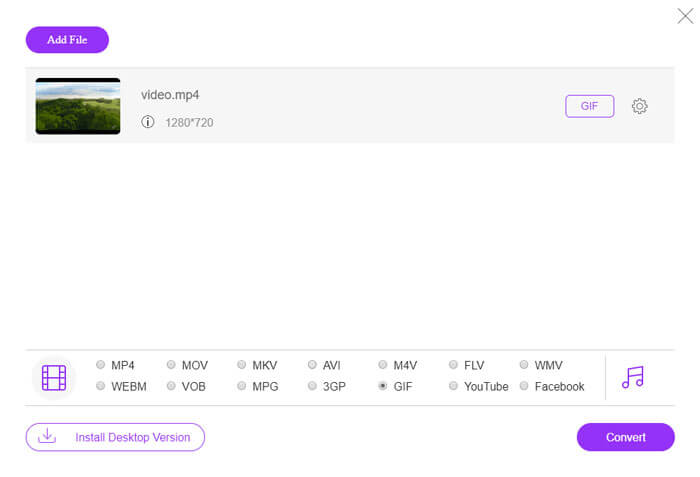
گام 3: حالا GIF را بهعنوان فرمت خروجی انتخاب کنید. سایر گزینهها مانند Encoder، نرخ فریم (Frame rate)، وضوح (Resolution)، بیتریت (Bitrate) و دیگر پارامترها را سفارشی کنید.

گام 4: روی دکمه Convert کلیک کنید تا تبدیل MP4 به GIF بهصورت آنلاین آغاز شود. وقتی کار تمام شد، پوشه خروجی بلافاصله باز میشود.
برنامه آنلاین هنگام تبدیل تصاویر شما را به طور خودکار فشرده می کند ، بنابراین کیفیت خروجی چندان مناسب نیست.
نحوه استفاده از Ezgif برای تبدیل MP4 به GIF
Ezgif یک ابزار آنلاین رایگان و محبوب است که به شما امکان میدهد به راحتی و بدون نیاز به دانلود هیچ نرمافزاری، ویدیوهای MP4 را به GIF تبدیل کنید. این ابزار از ویژگیهای ویرایشی مختلفی مانند برش، تغییر اندازه و بهینهسازی GIF برای کیفیت بهتر و حجم فایل کمتر پشتیبانی میکند.
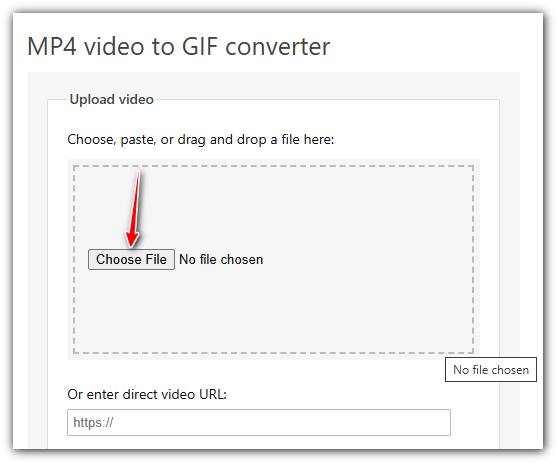
گام 1. به وبسایت Ezgif بروید و ابزار تبدیل ویدیو به GIF را انتخاب کنید. روی Choose File کلیک کنید تا ویدیوی MP4 خود را از دستگاه انتخاب کنید، سپس برای بارگذاری آن روی Upload video کلیک کنید.
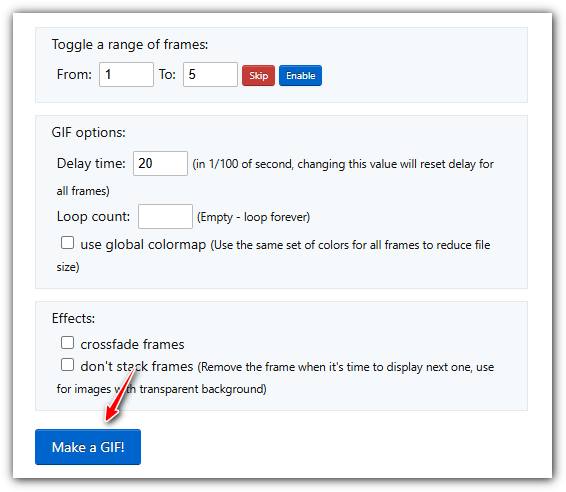
گام 2. پس از بارگذاری، میتوانید با تنظیم زمان شروع و پایان، ویدیو را برش دهید، اندازه آن را تغییر دهید یا نرخ فریم را عوض کنید تا کیفیت و اندازه GIF را تنظیم کنید.
گام 3. وقتی تنظیمات دلخواهتان را اعمال کردید، روی Make a GIF! کلیک کنید تا ویدیو پردازش شده و GIF ساخته شود.
MP4 در مقابل GIF
فرمت MP4 که توسط گروه متخصصان تصویر متحرک (MPEG) در سال 2001 منتشر شد، می تواند به شما کمک کند داده های ویدئو، صدا، زیرنویس و تصویر را در آهنگ های جداگانه ذخیره کنید. این فرمت کوتاه MPEG-4 Part 14 است. بعلاوه، یکی از محبوب ترین فرمت های مورد استفاده برای پخش و اشتراک گذاری ویدیوها است.
GIF یک فرمت تصویر رایج برای گرافیک های وب است. علاوه بر ذخیره تصاویر کوچک و تصاویر حاوی متن، GIF همچنین میتواند انیمیشنهای اصلی را در وبسایتها نمایش دهد. این یک فرمت بدون تلفات است و فشرده سازی GIF وضوح تصویر را کاهش نمی دهد.
مبدل ویدیوی آنلاین رایگان FVC ابزاری رایگان و آسان برای تبدیل سریع ویدیوها به فرمتهای محبوب مانند MP4، AVI و MOV بدون نصب نرمافزار است. نیازی به ثبت نام ندارد و رابط کاربری سادهای دارد. با این حال، به سرعت اینترنت بستگی دارد، اندازه فایل را محدود میکند و فاقد ویژگیهای پیشرفته است. این یک انتخاب عالی برای تبدیل سریع و معمولی ویدیو است.
قسمت 5: سوالات متداول در تبدیل MP4 به GIF
چگونه با FFmpeg به صورت رایگان GIF را به MP4 تبدیل کنیم؟
به سایت www.7-zip.org رفته و روی release builds کلیک کنید تا فایل ffmpeg-release-full.7z را دانلود کنید. پس از استخراج این فایل فشرده، میتوانید Command Prompt را باز کرده و خط فرمان ffmpeg -f gif -i file.gif -c:v libx264 outfile.mp4 را وارد کنید. سپس برای تأیید فرمان خود، کلید Enter را فشار دهید.
چگونه می توانم فایل های GIF را مشاهده کنم؟
GIF یک قالب تصویری منحصر به فرد است. این بیشتر شبیه یک ویدیو است اما یک تصویر ثابت نیست. با این حال ، بیشتر نرم افزارهای پخش کننده رسانه نمی توانند GIF را باز کنند. بعلاوه ، فقط چند برنامه مدیر عکس می توانند تصاویر متحرک را پخش کنند. خوشبختانه ، شما می توانید فایلهای GIF را در مرورگرهای اصلی وب مانند IE ، Chrome ، Firefox و موارد دیگر مشاهده کنید.
آیا تبدیل MP4 به GIF قانونی است؟
در بیشتر موارد ، تبدیل MP4 به GIF برای سرگرمی اشکال ندارد. با این حال ، اکثر فیلم های MP4 و پرونده های ویدیویی شخصی از حق چاپ محفوظ هستند. اگر می خواهید یک ویدیوی خصوصی را تغییر دهید ، بهتر است رضایت نویسنده را جلب کنید.
نتیجه
این مقاله چهار روش برای تبدیل MP4 به فرمت GIF را به اشتراک گذاشته است. Photoshop یک ویرایشگر عکس حرفه ای است و می تواند چندین فریم از MP4 را برای ذخیره به عنوان GIF استخراج کند. با این حال ، این بسیار گران است. Windows Movie Maker برای پایان کار باید با مبدل های اضافی کار کند. مبدل MP4 به GIF آنلاین راهی مناسب برای بدست آوردن خواسته های شما در صورت عدم افت کیفیت نیست. از طرف دیگر ، FVC Free Video to GIF Maker ساده ترین راه برای رفع نیاز شماست. س questionsالات بیشتری دارید؟ لطفا پیام خود را در زیر بگذارید
-
 3 روش برتر رایگان برای تبدیل MTS به MOV
 آیا نمی توانید فایل MTS را در رایانه یا تلفن iPhone / Android خود پخش کنید؟ فایل MTS چیست و چگونه می توان آن را پخش کرد؟ بهترین MTS Video Converter چیست؟ این پست 3 روش ساده و رایگان را برای کمک به شما در تبدیل MTS به MOV برای پخش بهتر به اشتراک می گذارد.
-
 6 بهترین ضبط کننده WAV که نباید روی دسک تاپ و آنلاین از دست بدهید
 بهترین نرم افزار ضبط WAV که در این مقاله به اشتراک می گذاریم دارای ویژگی های متنوعی است که به شما کمک می کند مانند افراد حرفه ای صدا و صدا را ضبط کنید.
-
 چه تفاوتی بین MTS و M2TS وجود دارد
 پرونده MTS یا M2TS چیست؟ تفاوت M2TS با MTS چیست؟ چگونه می توانم فایل فیلمبرداری ضبط شده MTS یا M2TS را تماشا کنم؟ تمام پاسخ ها را در این پست پیدا کنید.

