


 Video Converter Ultimate
 ضبط صفحه
 تعمیر ویدیو
بهترین و رایگان HEIC Viewer برای ویندوز 10 و 11
تصاویر HEIC فرمت های فایلی با کیفیت بالا هستند اما فضای زیادی را در دستگاه شما اشغال نمی کنند. علاوه بر این، اپل تصاویر HEIC را به عنوان نسخه اختصاصی HEIF (فرمت فایل تصویری با کارایی بالا) توسعه داد. اگرچه تصاویر HEIC یکی از بهترین فرمتهای تصویری هستند، ویندوز نمیتواند تصاویر HEIC را باز یا مشاهده کند. بنابراین برای اینکه بتوانید یک فایل HEIC را در ویندوز مشاهده کنید، به یک ابزار شخص ثالث نیاز دارید که به شما امکان می دهد تصاویر HEIC را در ویندوز مشاهده کنید. خوشبختانه ما بهترین نمایشگر آنلاین و آفلاین HEIC را در ویندوز پیدا کردیم.

قسمت 1. 2 بهترین نمایشگر HEIC برای ویندوز 10 [آفلاین]
اگر از ویندوز 10 استفاده می کنید و می خواهید یک فایل HEIC را باز کنید، برای باز کردن آن به یک برنامه شخص ثالث نیاز دارید. با این حال، جستجوی یک نمایشگر مناسب HEIC سخت است زیرا دانلود بسیاری از نرم افزارهای بیننده HEIC سخت است. علاوه بر این، همه بینندگان HEIC برای استفاده آسان و دانلود رایگان نیستند. اما در این قسمت بهترین نرم افزار رایگان HEIC viewer را برای ویندوز 10 خود خواهید شناخت.
نمایشگر عکس Apowersoft
Apowersoft Photo Viewer یک نرمافزار رایگان است که به شما امکان میدهد تصویر HEIC خود را در ویندوز مشاهده کنید. این نرمافزار رابط کاربری سادهای دارد و آن را به ابزاری مناسب برای مبتدیان تبدیل میکند. علاوه بر این، میتوانید تصویر HEIC خود را به فرمت JPG تبدیل کنید. همچنین میتوانید بهراحتی اندازه و نام فایلهای HEIC خود را تغییر دهید.
طرفداران
- این یک نمایشگر HEIC با استفاده آسان است.
- این امکان را به شما می دهد تا با کلیک های ساده از تصویر خود اسکرین شات بگیرید.
- با استفاده از این برنامه می توانید تصویر HEIC خود را به اشتراک بگذارید.
منفی ها
- محدودیت حجم فایل دارد.
CopyTrans HEIC
یکی از محبوبترین نمایشگرهای آفلاین HEIC برای ویندوز 10، CopyTrans HEIC است. این نمایشگر HEIC نهتنها تصویر HEIC شما را روی کامپیوتر نمایش میدهد، بلکه به شما اجازه میدهد فایل HEIC را به JPG تبدیل کرده و حتی آن را چاپ کنید. علاوه بر این، فقط با چند کلیک میتوانید تصویر HEIC خود را ببینید. با این حال، بسیاری از افراد در دانلود این برنامه با مشکل مواجه میشوند و این برنامه فقط برای ویندوز در دسترس است.
طرفداران
- این به شما امکان می دهد تصویر HEIC خود را تبدیل، مشاهده و چاپ کنید.
- رایگان برای دانلود.
- به شما امکان می دهد در نهایت سریع تبدیل کنید.
منفی ها
- فقط در ویندوز موجود است.
قسمت 2. 2 بهترین نمایشگر HEIC در وب
اگر می خواهید از یک نمایشگر بدون دردسر استفاده کنید، یک نمایشگر HEIC مبتنی بر وب بهترین گزینه است. تعداد زیادی بیننده HEIC به صورت آنلاین موجود است، اما همه آنها ویژگی های یکسانی ندارند و استفاده از آنها بی خطر است. بنابراین، اگر به دنبال عالی ترین بیننده آنلاین HEIC هستید، در صفحه درستی هستید. در زیر پنج بهترین بیننده HEIC آنلاین وجود دارد.
Compressjpg.net
Compressjpg.net یک نمایشگر آنلاین HEIC است که بهصورت گسترده مورد استفاده قرار میگیرد. این ابزار آنلاین به شما اجازه میدهد تنها با چند کلیک، تصویر HEIC خود را بهراحتی مشاهده کنید. این ابزار روی تمام مرورگرهای شناختهشده مانند ویندوز (Edge/Chrome در ویندوز)، فایرفاکس و سافاری در دسترس است. علاوه بر این، این نمایشگر HEIC برای استفاده ایمن است، بنابراین بابت امنیت دادههای خود نگران نخواهید بود. با این حال، از آنجا که این ابزار به اینترنت وابسته است، ممکن است در فرایند نمایش تصویر HEIC خود با کندی روبهرو شوید. با وجود این، بسیاری از کاربران از عملکرد این ابزار رضایت دارند.
طرفداران
- این یک رابط نرم افزاری با کارکرد آسان دارد.
- این شامل تبلیغات مزاحم نیست.
- این به شما امکان می دهد به راحتی تصویر HEIC خود را در دستگاه های Android، Windows یا موبایل مشاهده کنید.
منفی ها
- زمانی که اتصال اینترنت شما قطع می شود ممکن است فایل شما خراب شود.
رسیور HEIC Image Viewer
یکی دیگر از نمایشگرهای آنلاین HEIC، رسیور HEIC Image Viewer Decoder است. دسترسی به این ابزار رایگان و کار با آن بسیار ساده است. علاوه بر این، می توانید تصویر HEIC خود را مستقیماً به صورت آنلاین رمزگشایی کرده و آن را در قالب فایل PNG یا JPG ذخیره کنید. اگرچه این ابزار حاوی تبلیغات است، اما از کوکی ها استفاده نمی کند. با وجود این، استفاده از آن ایمن است و تقریباً در همه مرورگرها از جمله Chrom، Firefox و Safari در دسترس است.
طرفداران
- این به شما امکان می دهد تصویر HEIC خود را به راحتی مشاهده کنید.
- این یک نرم افزار کاربردی امن برای استفاده است.
- تقریباً در تمام مرورگرهای شناخته شده مانند Google Chrome، Mozilla Firefox و Safari موجود است.
منفی ها
- حاوی تبلیغاتی است که ممکن است حواس شما را پرت کند.
قسمت 3. نمایشگر آفلاین در مقابل HEIC آنلاین
اگر هنوز نمیدانید که از کدام نمایشگر HEIC استفاده کنید، دیگر نگران نباشید زیرا در این قسمت تفاوتهای بین استفاده از بیننده آنلاین یا آفلاین HEIC را در اختیار شما قرار میدهیم.
| نمایشگر آفلاین HEIC | نمایشگر آفلاین HEIC | |
| دسترسی به اینترنت | در استفاده از آن نیازی به دسترسی به اینترنت ندارید. | برای مشاهده آسان فایل HEIC خود باید یک اتصال اینترنتی قوی داشته باشید. |
| ایمنی | ایمن برای استفاده | برخی از ابزارهای آنلاین ایمن نیستند. |
| فرآیند مشاهده | روند مشاهده سریع | بستگی به اتصال اینترنت دارد. |
| رایگان برای استفاده | ابزارهای آفلاینی وجود دارند که باید قبل از دسترسی کامل به آنها خریداری شوند. | رایگان برای استفاده |
| ویژگی های خاصی داشته باشد | برخی از بینندگان آفلاین HEIC دارای ویژگی های خاصی برای استفاده هستند. | بینندگان آنلاین HEIC فقط به شما امکان مشاهده تصاویر HEIC را می دهند. |
قسمت 4. نحوه مشاهده تصویر HEIC در هر دستگاه
نمایشگرهای تصویر HEIC آفلاین و آنلاین در همه دستگاهها و وبها در دسترس نیستند. بنابراین، اگر می خواهید تصویر HEIC خود را در همه دستگاه ها و سیستم ها مشاهده کنید، ممکن است بخواهید آن را به فرمت JPG تبدیل کنید. بسیاری از دستگاهها و سیستمعاملها از فرمت فایل JPG پشتیبانی میکنند و این فرمت پرکاربردترین فرمت تصویر است. بنابراین، تبدیل HEIC به JPG بهترین انتخاب برای شماست تا تصویر HEIC خود را با همه دستگاه ها سازگار کنید.
اما اگر در فکر این هستید که از کدام ابزار میتوانید برای تبدیل HEIC به JPG استفاده کنید، نگران نباشید؛ چون FVC Free HEIC to JPG Converter بهترین راهحل این مشکل است.
FVC Free HEIC to JPG Converter یک مبدل آنلاین است که فرمت HEIC را بهراحتی به JPG تبدیل میکند. با استفاده از این مبدل آنلاین، میتوانید بهصورت دستهای فایلهای HEIC خود را تنها با چند کلیک به فایلهای JPG تبدیل کنید. افزون بر این، میتواند HEIC را به JPG تبدیل کند در حالی که دادههای EXIF اصلی آن را حفظ میکند. اگر به استفاده از این مبدل آنلاین HEIC به JPG علاقهمند هستید، راهنمای ساده زیر را دنبال کنید.
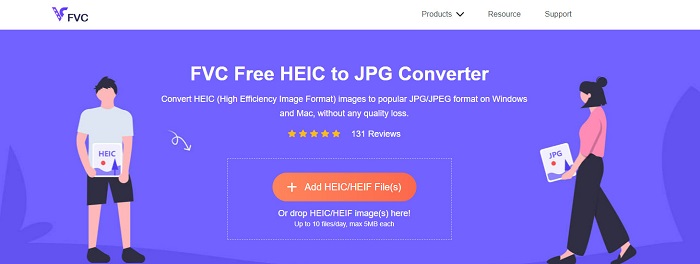
مرحله 1. در مرورگر خود، عبارت FVC Free HEIC to JPG Converter را جستوجو کنید، یا میتوانید با کلیک روی لینک، مستقیماً به صفحه وب آنها بروید. رابط اصلی نرمافزار به این شکل است:
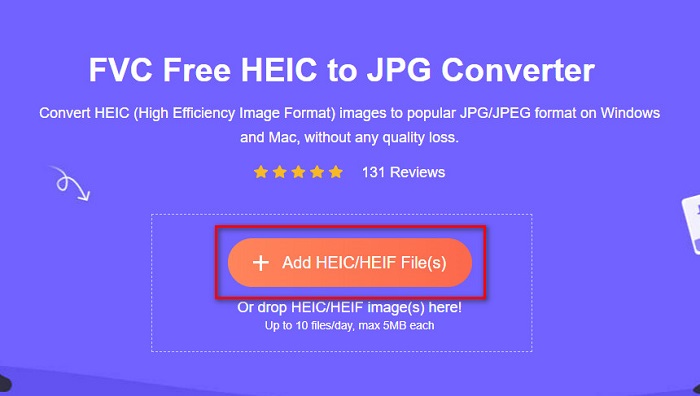
مرحله 2. سپس روی دکمه Add HEIC/HEIF File(s) کلیک کنید تا تصویر HEIC خود را بارگذاری کنید.
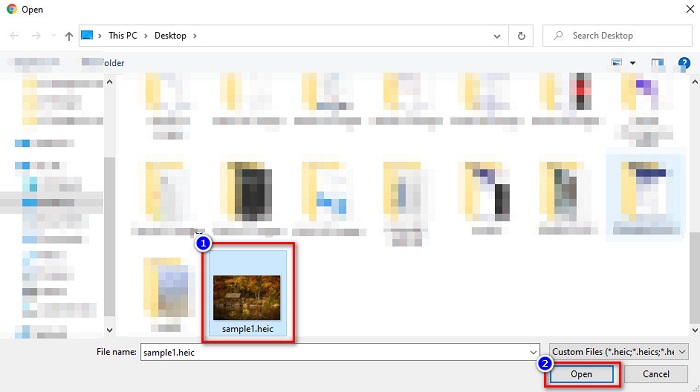
مرحله 3. پس از کلیک روی دکمه Add HEIC/HEIF File(s)، پوشههای کامپیوتر شما باز میشوند تا تصویر HEIC مورد نظر برای تبدیل را انتخاب کنید. روی Open کلیک کنید تا تصویر HEIC خود را آپلود کنید.
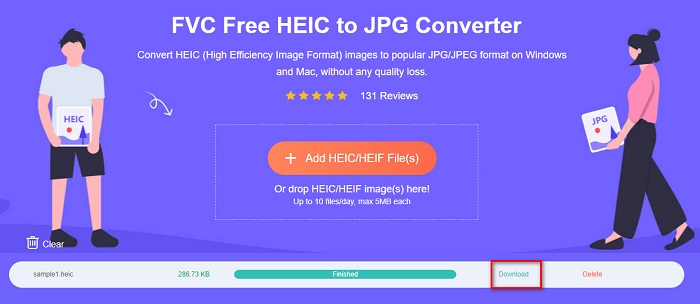
مرحله 4. منتظر بمانید تا تبدیل HEIC به JPG شما به پایان برسد.
مرحله 5. در نهایت، روی دکمه Download کلیک کنید تا فایل JPG خود را دانلود کنید.
بخش 5. سوالات متداول در مورد HEIC Viewer
آیا می توانید فایل های HEIC را با استفاده از پسوندهای کروم مشاهده کنید؟
آره. استفاده از پسوندهای HIEC از کروم به شما امکان می دهد تصویر HEIC خود را در ویندوز مشاهده کنید.
آیا می توانید فایل های HEIC را در مک باز کنید؟
قطعا. دستگاه های اپل، از جمله iPhone، iPad و Mac، می توانند فایل های HEIC را به صورت بومی باز کنند.
کدوم کیفیت بهتری داره؟ HEIC یا JPG؟
فایل های HEIC کیفیت بهتری نسبت به فرمت فایل JPG دارند. علاوه بر این، فایلهای HEIC در مقایسه با فرمت JPG حجم فایل کمتری نیز دارند. با این حال، بسیاری از دستگاه ها برخلاف فایل های JPG از فایل های HEIC پشتیبانی نمی کنند.
نتیجه
در نتیجه، تمام نمایشگرهای آنلاین و آفلاین HEIC که در بالا معرفی شدند، از بهترین راهها برای مشاهده تصویر HEIC شما هستند. با وجود تفاوت در قابلیتها، همگی نتایج قابل توجهی ارائه میدهند. اما اگر میخواهید فایل HEIC خود را روی همه دستگاهها و سیستمعاملها باز کنید، تبدیل HEIC به JPG احتمالاً بهترین گزینه است. بنابراین، اگر به دنبال بهترین مبدل رایگان HEIC به JPG هستید، از FVC Free HEIC to JPG Converter استفاده کنید.
-
 نحوه تبدیل دسته ای HEIC به PNG در مک، آیفون و آنلاین
 به دنبال راه هایی برای تبدیل HEIC به PNG هستید؟ این مقاله بهترین روش ها را برای تغییر آسان HEIC به PNG به صورت آنلاین و آفلاین در اختیار شما قرار می دهد.
-
 بهترین 9 مبدل HEIC به PNG برای رایانه شخصی و مک [آنلاین و آفلاین]
 بهترین مبدل های آنلاین و آفلاین را در اینجا بیابید. ما بهترین و رایگان مبدل های HEIC به PNG را برای ویندوز و مک به شما معرفی می کنیم.
-
 بررسی، ویژگیها و جایگزینهای CopyTrans HEIC
 اگر میخواهید بدانید CopyTrans HEIC چه کاری میتواند انجام دهد، ویژگیها، مزایا و جایگزینهای ابزار را در اختیار شما قرار میدهیم.
