


 Video Converter Ultimate
 ضبط صفحه
 تعمیر ویدیو
چگونه HEIC را بدون زحمت به RAW تبدیل کنیم
فایل HEIC یک قالب فایل تصویری است که کیفیت بالایی دارد اما فضای زیادی روی دستگاه شما اشغال نمیکند. اما اگر میخواهید تصویر HEIC خود را در نرمافزارهای ویرایش مانند Adobe Photoshop، Microsoft Windows Photos و Canva ویرایش کنید، باید فایل HEIC خود را به فایل RAW تبدیل کنید، چون اکثر نرمافزارهای ویرایش از فایلهای HEIC پشتیبانی نمیکنند. بنابراین این مقاله را تا انتها درباره تبدیل HEIC به RAW و همچنین درباره HEIC در برابر RAW بخوانید.

بخش 1. تفاوت بین فایل های HEIC و RAW
فایلهای HEIC قالبهایی هستند که توسط اپل توسعه داده شدهاند. این یک قالب فایل تصویری با کیفیت بسیار خوب است که در عین حال اندازه فایل را کوچک نگه میدارد. علاوه بر این، فایلهای HEIC از روش فشردهسازی پیشرفتهای استفاده میکنند که باعث میشود اندازه آنها نسبت به سایر قالبهای تصویری تا حدود 50٪ کوچکتر باشد. همچنین میتوانید بهسادگی فایلهای HEIC را روی دستگاههای اپل خود باز کنید. در مقابل، فایلهای RAW قالبهای تصویریای هستند که برای انتقال تصاویر در میان برنامههای دیگر استفاده میشوند. همانطور که از نام آن پیداست، فایلهای RAW قالبهای تصویری فشردهنشده و پردازشنشده هستند. نقطهضعف این نوع فایل این است که فضای زیادی روی دستگاه شما اشغال میکند. با این حال، قابل مشاهده است و با سایر برنامههای ویرایشی و پلتفرمهای رسانهای سازگار میباشد.
اگر هنوز در مورد اینکه آیا می خواهید HEIC خود را به یک فایل RAW تبدیل کنید یا نه مردد هستید، در این قسمت بین این دو فایل بینش بیشتری را برای شما ارائه خواهیم کرد. این قسمت فایل های HEIC و RAW را در مورد ویژگی ها و بهترین ویژگی های آنها مقایسه می کند.
| HEIC | خام | |
| فشرده / غیر فشرده | فشرده شده | فشرده نشده |
| دسترسی | در تمام دستگاه های اپل موجود است | تقریباً در تمام پلتفرمهای چندرسانهای و برنامههای ویرایش تصویر موجود است. |
| کیفیت تصویر | کیفیت تصویر بالا | کیفیت تصویر منصفانه |
| پردازش / پردازش نشده | فرآوری شده | پردازش نشده |
| بهترین استفاده برای | برای گرفتن مناظر زیبا، و برای تولید یک تصویر با کیفیت بالا. | برای ویرایش یک فایل تصویری با استفاده از برنامه های ویرایش تصویر. |
قسمت 2. نحوه تبدیل HEIC به RAW آنلاین
فقط چند ابزار است که به شما کمک می کند HEIC را به RAW تبدیل کنید. در این صورت، ما بهترین مبدل های HEIC به RAW را جستجو می کنیم که استفاده از آنها آسان باشد و بتواند فایل HEIC شما را فوراً به RAW تبدیل کند. بنابراین، این قسمت را به طور جامع بخوانید تا فایل HEIC خود را به صورت آنلاین به RAW تبدیل کنید.
365 را تبدیل کنید
Convert 365 یک تبدیل آنلاین فایل HEIC به RAW است. با فرآیند تبدیل سریع خود به شما کمک می کند تا فوراً HEIC را به RAW تبدیل کنید. همچنین، این یک ابزار کاربر پسند است زیرا رابط کاربری ساده ای دارد. این ابزار همچنین از فرمت های مختلف فایل تصویری مانند HEIC، RAW، ARW، DNG، JPG و غیره پشتیبانی می کند. با این حال، حاوی تبلیغاتی است که ممکن است برای شما آزاردهنده باشد. با این وجود، بسیاری از مردم از این به عنوان اولین انتخاب خود برای مبدل آنلاین HEIC به RAW استفاده می کنند.
مرحله 1. در مرورگر خود Convert 365 را جستجو کنید. سپس در رابط اصلی نرمافزار، روی دکمه Add Files کلیک کنید. پوشههای رایانه شما نمایش داده میشوند، سپس فایل HEIC خود را برای بارگذاری انتخاب کنید.

مرحله 2. در ادامه روی دکمه drop-down کلیک کنید تا قالب خروجی مورد نظر، یعنی قالب RAW، را انتخاب کنید.
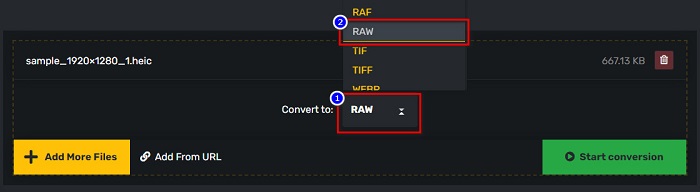
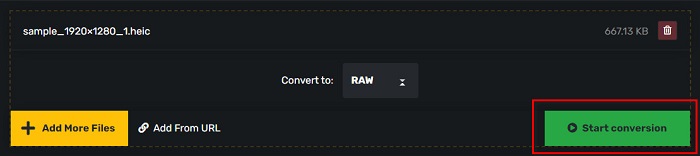
مرحله 3. در نهایت روی دکمه Start conversion کلیک کنید تا فایل HEIC خود را به فایل RAW تبدیل کنید.
طرفداران
- رابط کاربری ساده ای دارد.
- این برنامه از فرمت های فایل تصویری متعددی مانند HEIC، RAW، ARW، DNG، JPG، GIF و بسیاری موارد دیگر پشتیبانی می کند.
- تقریباً در تمام مرورگرهای وب از جمله Google، Firefox و Safari قابل دسترسی است.
منفی ها
- وقتی اتصال اینترنت شما کند است، ممکن است فرآیند تبدیل کندی را تجربه کنید.
PDFMall
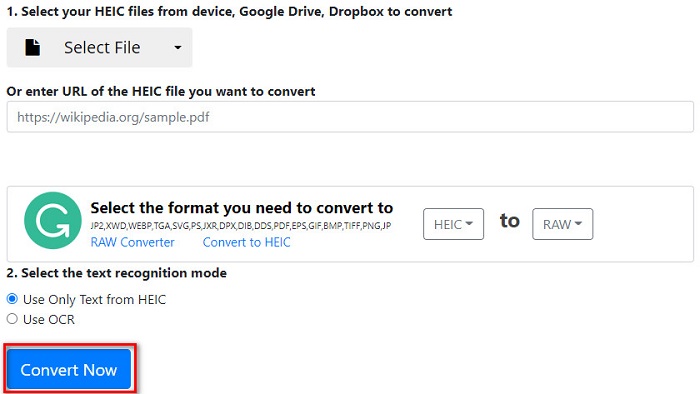
ابزار دیگری که می تواند به شما در تبدیل HEIC به RAW کمک کند PDFMall است. استفاده از این مبدل آنلاین رایگان و استفاده آسان است. همچنین از فرمت های استاندارد تصویر پشتیبانی می کند. اما، برخی از کاربران یک پاپ آپ محافظت از تهدیدات ضد ویروس را مشاهده می کنند، در حالی که افراد شک دارند که این مبدل آنلاین برای استفاده ایمن باشد. علاوه بر این، حاوی تبلیغاتی است که ممکن است برای شما آزاردهنده باشد.
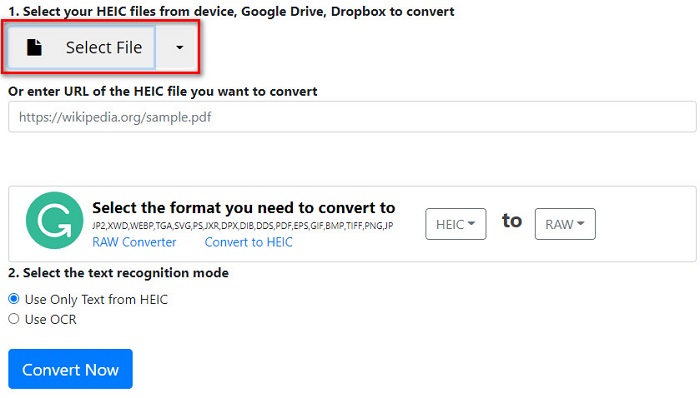
مرحله 1. در مرورگر خود PDFMall را جستجو کنید، سپس در صفحه نتایج جستجو روی PDFMall کلیک کنید. بعد از آن، در رابط اصلی نرمافزار روی دکمه Select File کلیک کنید تا فایل HEIC خود را بارگذاری کنید.
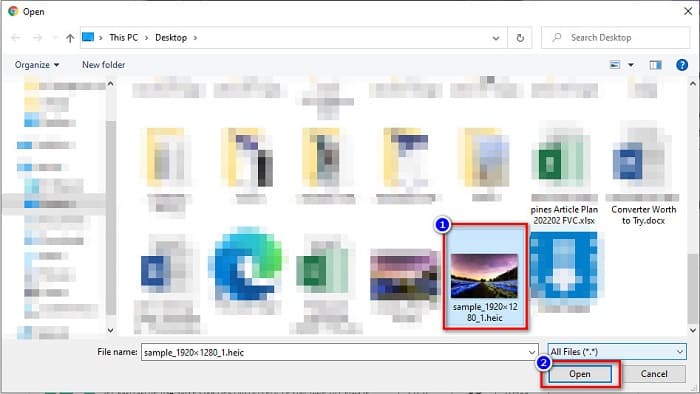
مرحله 2. سپس فایلهای رایانه شما نمایش داده میشوند. فایل HEIC خود را پیدا کرده و بعد روی Open کلیک کنید تا فایل HEIC شما در رابط نرمافزار بارگذاری شود.
مرحله 3. برای پایان کار، روی دکمه Convert Now کلیک کنید تا فایل HEIC خود را به فایل RAW تبدیل کنید. فقط چند ثانیه صبر کنید تا فایل شما آماده دانلود شود.
طرفداران
- استفاده از آن رایگان است.
- از دیگر فرمت های فایل پشتیبانی می کند.
- دارای یک رابط نرم افزاری با کاربری آسان.
منفی ها
- این شامل تبلیغاتی است که سایر مبدل های HEIC به RAW ندارند.
- ممکن است یک تهدید ویروس برای دستگاه شما باشد.
بخش 3. توصیه: مبدل نهایی HEIC برای تبدیل فایل های HEIC
نمی توان انکار کرد که استفاده از مبدل HEIC آفلاین ابزار کارآمدتری است زیرا فرآیند تبدیل آهسته ای را تجربه نخواهید کرد. و اگر می خواهید فایل HEIC خود را به صورت دسته ای به سایر فرمت های فایل استاندارد تبدیل کنید، این مبدل بهترین گزینه برای شماست. علاوه بر این، حتی اگر فایل HEIC خود را به فرمت فایل دیگری تبدیل می کنید، می تواند داده های EXIF را حفظ کرده و کیفیت خروجی تصویر شما را تنظیم کند. علاوه بر این، قابلیتی دارد که می توانید فایل های HEIC از دست رفته یا حذف شده را در دستگاه خود بازیابی کنید. بنابراین، اگر علاقه مند به استفاده از این مبدل هستید، توضیحات زیر را مطالعه کنید.
دانلود رایگانبرای ویندوز 7 یا بالاتردانلود امن
دانلود رایگانبرای MacOS 10.7 یا بالاتردانلود امن
ویژگی های Aiseesoft HEIC Converter:
- نرم افزاری کاربرپسند است زیرا رابط کاربری ساده ای دارد.
- این ابزار به شما امکان میدهد چندین فایل HEIC را به صورت دستهای به JPG یا قالبهای PNG تبدیل کنید.
- می تواند داده های EXIF فایل HEIC شما را نگه دارد.
- محدودیت حجم فایل ندارد.
- در همه پلتفرم های رسانه ای از جمله ویندوز و مک موجود است.
بخش 4. سوالات متداول در مورد HEIC و RAW
آیا فایل های RAW بدون از دست دادن هستند؟
آره. علیرغم اینکه فایلهای RAW پردازش نشده و فشرده نیستند، فایلهای RAW از فشردهسازی دادههای بدون تلفات استفاده میکنند.
آیا تبدیل HEIC به RAW بر اندازه فایل تصویر تأثیر می گذارد؟
آره. اندازه فایل HEIC شما زمانی که آن را به یک فایل RAW تبدیل می کنید بزرگتر می شود زیرا HEIC شما پس از تبدیل شدن به فایل RAW از حالت فشرده خارج می شود.
آیا می توانید یک فایل RAW را در دستگاه مک مشاهده کنید؟
کاملا! می توانید فایل RAW خود را به صورت بومی در دستگاه Mac خود مشاهده کنید زیرا Mac از فرمت های تصویر فایل RAW پشتیبانی می کند.
نتیجه
با تمام مبدل های HEIC به RAW در بالا، تبدیل HEIC به فرمت فایل RAW بسیار آسان است. همچنین، دو مبدل آنلاین نتایج امیدوارکنندهای را نشان میدهند و احتمالاً آنهایی هستند که هنگام تبدیل فایلهای HEIC به فرمت فایل RAW در اینترنت پیدا خواهید کرد. بنابراین، اگر می خواهید از مبدلی استفاده کنید که بتواند HEIC را به سایر فرمت های فایل رایج مانند JPG و PNG تبدیل کند، تبدیل Aiseesoft HEIC بهترین ابزار برای شما است.
-
 نحوه باز کردن فایل HEIC در ویندوز، مک و آنلاین
 آیا به دنبال راهی برای باز کردن فایل های HEIC هستید؟ این مقاله بهترین راه حل ها را برای باز کردن فایل های HEIC در ویندوز، مک و آنلاین در اختیار شما قرار می دهد.
-
 نحوه تبدیل دسته ای HEIC به PNG در مک، آیفون و آنلاین
 به دنبال راه هایی برای تبدیل HEIC به PNG هستید؟ این مقاله بهترین روش ها را برای تغییر آسان HEIC به PNG به صورت آنلاین و آفلاین در اختیار شما قرار می دهد.
-
 بهترین 9 مبدل HEIC به PNG برای رایانه شخصی و مک [آنلاین و آفلاین]
 بهترین مبدل های آنلاین و آفلاین را در اینجا بیابید. ما بهترین و رایگان مبدل های HEIC به PNG را برای ویندوز و مک به شما معرفی می کنیم.
