


 Video Converter Ultimate
 ضبط صفحه
 تعمیر ویدیو
بهترین راه برای باز کردن فایل های HEIC در ویندوز، مک و آنلاین
اگر از آیفون استفاده میکنید، متوجه میشوید که تصاویر شما دارای پسوند فایل HEIC هستند. فایلهای HEIC قالبهای تصویری هستند که اپل آنها را ایجاد کرده است؛ نسخه این شرکت از HEIF (High-Efficiency Image File) به شمار میآیند. علاوه بر این، فایلهای HEIC تصاویر فشردهشده با کیفیت بالا هستند. با این حال، از آنجا که فایلهای HEIC منحصراً برای دستگاههای اپل هستند، نمیتوانید آنها را بهصورت بومی در ویندوز و بهطور آنلاین باز کنید. بنابراین، بهترین راه برای باز کردن فایل HEIC در ویندوز و بهصورت آنلاین استفاده از روشهایی است که در این مقاله نشان داده شده است.

قسمت 1. نحوه باز کردن فایل HEIC در ویندوز
باز کردن یک فایل HEIC در ویندوز غیرممکن است. بنابراین، به ابزاری نیاز دارید که از شما برای باز کردن فایل HEIC در ویندوز پشتیبانی کند. اما اگر می خواهید HEIC خود را در ویندوز باز کنید، می توانید آن را به فایلی که ویندوز پشتیبانی می کند، JPG تبدیل کنید. JPG فرمت فایلی است که ویندوز می تواند به صورت بومی باز کند و معروف ترین فرمت فایل تصویری است. خوشبختانه، ما بهترین مبدل HEIC به JPG را برای باز کردن فایل های HEIC در ویندوز پیدا کردیم.
مبدل FVC رایگان HEIC به JPG
اگر بهدنبال بهترین مبدل HEIC به JPG آنلاین هستید، دیگر نیازی به جستوجو ندارید! مبدل رایگان HEIC به JPG FVC یک مبدل آنلاین HEIC به JPG است که میتواند فایلها را بدون افت کیفیت تبدیل کند. این ابزار کاربرپسند است، زیرا بر خلاف بسیاری از ابزارهای آنلاین دیگر، رابط گرافیکی آن ساده و قابلدرک است. با این ابزار تحت وب میتوانید دو یا چند فایل را اضافه کرده و تنها با یک کلیک، تبدیل دستهای انجام دهید تا روند تبدیل، سریعتر و پربازدهتر شود.
حتی اگر ابزار قبل از اینکه بتوانید از آن استفاده کنید نیاز به اتصال به اینترنت دارد، بدون شک فرآیند تبدیل در مقایسه با سایر ابزارهای آنلاین و آفلاین بسیار سریع است. مبدل وب دوست داشتنی نیست؟ اگر می خواهید درباره این ابزار بیشتر بدانید، باید جزئیات زیر را در مورد بهترین مبدل HEIC به JPG مبتنی بر وب بخوانید.
قابلیتها:
- به شما امکان می دهد فایل های HEIC را به صورت دسته ای به فرمت JPG تبدیل کنید.
- دارای رابط نرم افزاری با کاربری آسان.
- سازگار با تمام مرورگرهای موجود
- دارای یک فرآیند تبدیل فوق العاده سریع برای تبدیل با سرعت رعد و برق.
نحوه تبدیل HEIC به JPG با استفاده از مبدل FVC Free HEIC به JPG:
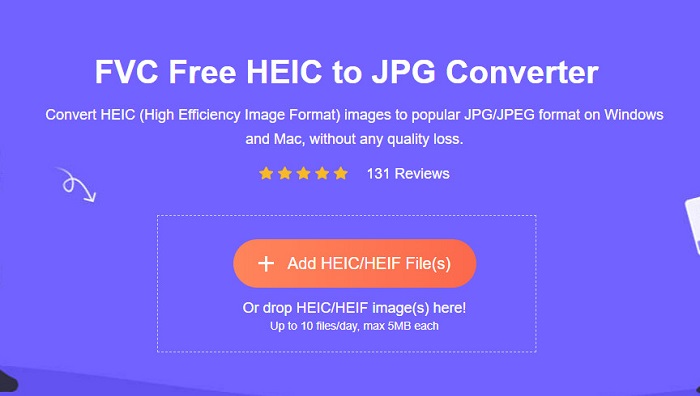
مرحله 1. در مرورگر خود، عبارت FVC Free HEIC to JPG Converter را جستوجو کنید. سپس به صفحه وب آنها هدایت میشوید. صفحه وب آنها به این شکل است:
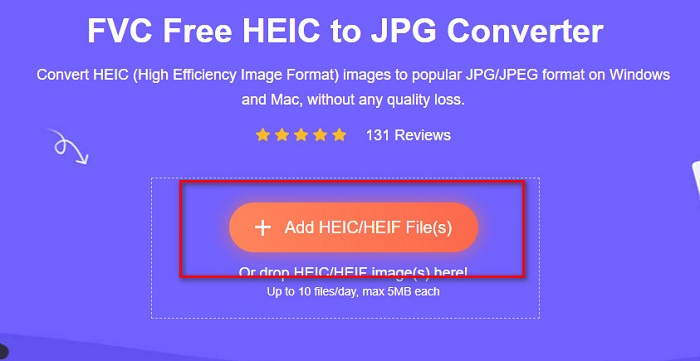
مرحله 2. سپس روی دکمه Add HEIC/HEIF File(s) کلیک کنید. پنجره فایلهای رایانه شما باز میشود، سپس فایل HEIC مورد نظر خود را برای بارگذاری انتخاب کنید.
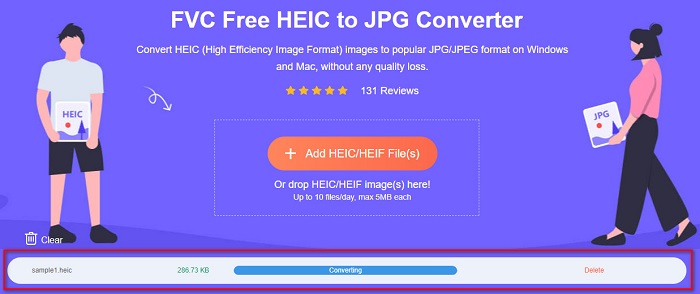
مرحله 3. پس از بارگذاری فایل، فرایند تبدیل HEIC به JPG آغاز میشود. چند ثانیه صبر کنید تا کار به پایان برسد.
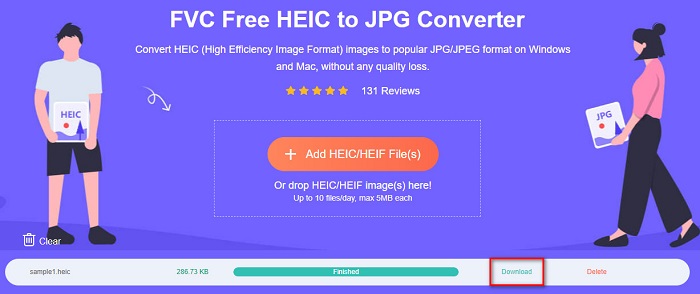
مرحله 4. در پایان، روی دکمه Download کلیک کنید تا فایل JPG را دانلود کرده و سپس آن را در میان فایلهای رایانه خود پیدا کنید.
و بس! اکنون می توانید عکس HEIC تبدیل شده به فرمت فایل JPG را مشاهده کنید.
بخش 2. نحوه باز کردن فایل HEIC در مک
باز کردن HEIC در مک آسان است زیرا اپل از تصاویر HEIC پشتیبانی می کند. اما اگر هنوز میخواهید روند گام به گام نحوه باز کردن فایلهای HEIC در مک را بدانید، مراحل زیر را بخوانید.
مرحله 1. در دستگاه مک خود، فایل HEIC را پیدا کنید.
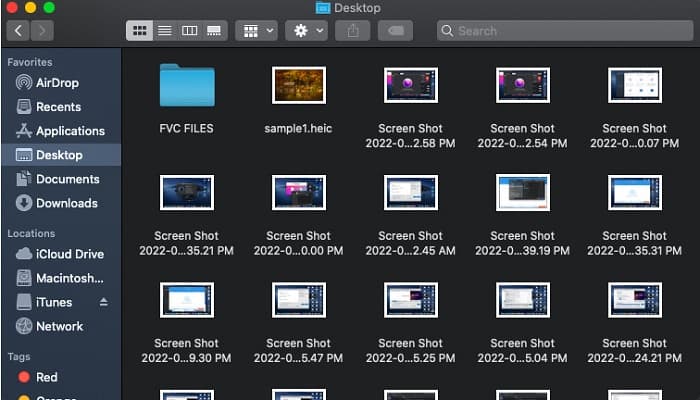
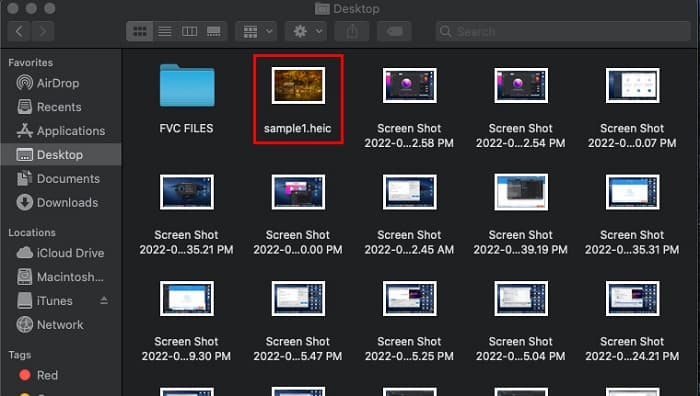
مرحله 2. سپس روی فایل HEIC دوبار کلیک (دو ضربه) کنید.
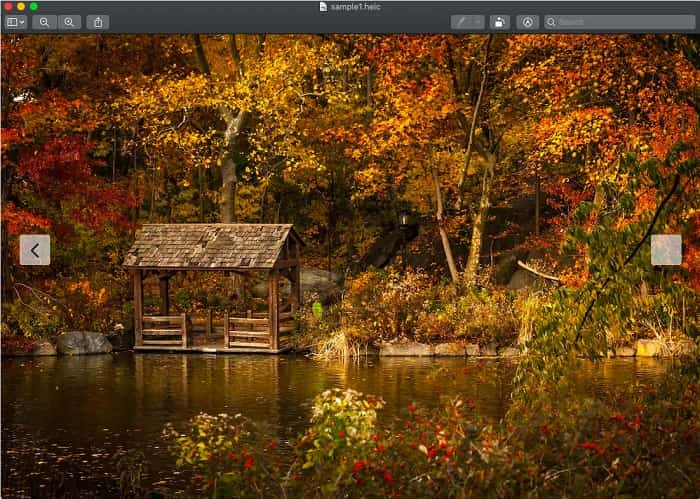
مرحله 3. اکنون میتوانید فایل HEIC خود را مشاهده کرده و از آن لذت ببرید.
قسمت 3. نحوه باز کردن HEIC آنلاین
یکی از کارآمدترین راهها برای باز کردن فایل HEIC، باز کردن آن به صورت آنلاین است. فقط چند ابزار وجود دارد که می توانید برای باز کردن فایل های HEIC به صورت آنلاین استفاده کنید. با این حال، ما ابزاری را برای شما پیدا کردیم تا فایل HEIC خود را به صورت آنلاین باز کنید.
Compressjpg.net
Compressjpg.net ابزاری است که به شما امکان میدهد بهراحتی فایلهای HEIC را بهصورت آنلاین باز کنید. علاوه بر این، با استفاده از این ابزار میتوانید عکسهای HEIC و HEIF را از موبایل یا ویندوز خود مشاهده کنید.
مرحله 1. در مرورگر خود، عبارت Compressjpg.net را جستوجو کنید، سپس به صفحه وب آنها هدایت میشوید. سپس روی دکمه Choose File کلیک کنید یا فایل HEIC خود را روی رابط اصلی نرمافزار بکشید و رها کنید.

مرحله 2. پس از کلیک روی دکمه Choose File، پنجره فایلهای رایانه شما باز میشود که در آن فایل HEIC خود را انتخاب میکنید. سپس برای بارگذاری فایل HEIC روی Open کلیک کنید.
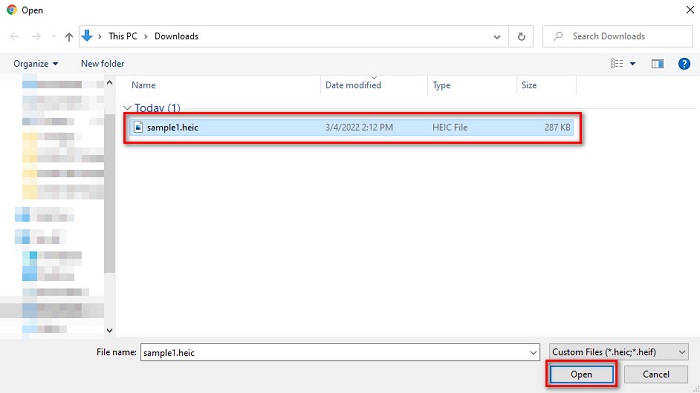
مرحله 3. در نهایت میتوانید فایل HEIC خود را بهصورت آنلاین مشاهده کنید. ساده نیست؟

طرفداران
- آسان برای استفاده
- می تواند تصویر HEIC شما را سریع بارگیری کند.
- این شامل هیچ گونه تبلیغات مزاحم نیست.
منفی ها
- از آنجایی که به اینترنت وابسته است، ممکن است در مشاهده تصویر HEIC خود با مشکل مواجه شوید.
رسیور HEIC Image Viewer
یکی دیگر از نمایشگرهای آنلاین که ارزش استفاده از آن را دارد، HEIC Image Viewer Decoder است. این نمایشگر آنلاین به شما امکان می دهد فایل HEIC خود را تنها در چند مرحله مشاهده کنید. استفاده از آن بسیار راحت است و افراد زیادی از این ابزار استفاده می کنند. با این حال، این بیننده آنلاین حاوی بسیاری از تبلیغات آزاردهنده است که ممکن است روند مشاهده شما را مختل کند. با این وجود، یکی از پرکاربردترین بینندگان آنلاین HEIC است.
مرحله 1. ابتدا در کادر جستوجو، عبارت HEIC Image Viewer Decoder را جستوجو کنید.
مرحله 2. سپس فایل HEIC خود را روی کادر مستطیلی بکشید و رها کنید، یا میتوانید روی دکمه Choose File کلیک کنید تا فایل HEIC خود را بارگذاری کنید. سپس به مرحله آخر بروید.

مرحله 3. در پایان صبر کنید تا تصویر HEIC شما بارگذاری شود، سپس میتوانید تصویر HEIC مورد نظر خود را مشاهده کنید.
طرفداران
- دارای یک رابط نرم افزاری با کاربری آسان.
- در هر مرورگری قابل دسترسی است.
منفی ها
- این شامل بسیاری از تبلیغات ناراحت کننده است.
- بارگذاری تصویر HEIC شما زمان می برد.
FileProInfo
FileProInfo یک نمایشگر آنلاین HEIC است که به شما امکان میدهد فوراً فایل HEIC خود را ببینید. این نمایشگر آنلاین رایگان، نیازی به ثبتنام یا نصب نرمافزار ندارد. افزون بر این، استفاده از آن کاملاً امن است. نقطهضعف آن این است که حاوی تبلیغات آزاردهنده است. با وجود محدودیت حجم فایل، افراد زیادی از این ابزار آنلاین برای مشاهده فایلهای HEIC خود استفاده میکنند.
مرحله 1. در مرورگری که استفاده میکنید، عبارت FileProInfo HEIC online viewer را جستوجو کنید.
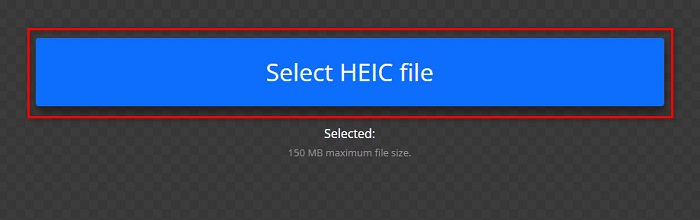
مرحله 2. در رابط اصلی نرمافزار، روی دکمه Select HEIC file کلیک کنید، سپس پنجره فایلهای رایانه شما باز میشود که در آن فایل HEIC مورد نظر برای مشاهده را انتخاب میکنید.
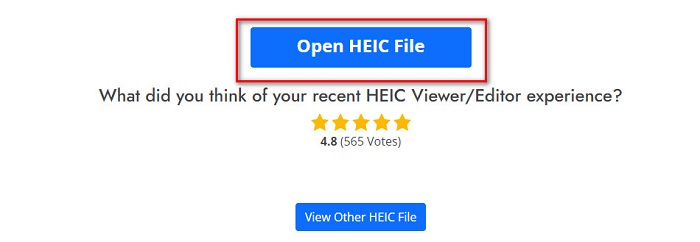
مرحله 3. در نهایت روی دکمه Open HEIC File کلیک کنید تا فایل HEIC خود را بهصورت آنلاین مشاهده کنید. سپس فقط صبر کنید تا تصویر HEIC شما بارگذاری شود.
طرفداران
- این می تواند فایل HEIC را به راحتی مشاهده کند.
- رایگان برای دسترسی در وب.
- منحنی یادگیری سفت نیست.
منفی ها
- محدودیت حجم فایل
- تبلیغات پاپ آپ از ناکجاآباد بیرون می آیند.
بخش 4. اطلاعات بیشتر در مورد فایل HEIC
فایلهای HEIC فرمتهای تصویر فایلی هستند که در تصاویر گرفتهشده از دستگاههای اپل یافت میشوند. HEIC مخفف High-Efficiency Image Container است. این نوع فایل ها به گونه ای ایجاد می شوند که فشرده سازی بهتری داشته باشند بدون اینکه بر کیفیت بالای یک تصویر تأثیر بگذارند.
علاوه بر این، از آنجایی که این فایل تصویری فشردهسازی بهتری با وضوح باکیفیت دارد، این فایلها برای عکاسی، عکسهای زنده و ایجاد انیمیشن بهترین هستند. علاوه بر این، می تواند از رنگ 16 بیتی برای ویرایش بهتر پشتیبانی کند. با این حال، از آنجایی که اپل فایل های HEIC را توسعه می دهد، با بسیاری از برنامه ها و دستگاه ها سازگار نیست.
بخش 5. سوالات متداول در مورد نحوه باز کردن فایل های HEIC
آیا می توانید فایل های HEIC را در دستگاه های اندرویدی باز کنید؟
خیر. فایلهای HEIC فقط برای دستگاههای اپل انحصاری هستند. باز کردن این فایل های تصویری در اندروید غیرممکن است. شما باید از یک ابزار یا یک مبدل آنلاین استفاده کنید.
آیا تبدیل فایل HEIC به فایل JPG روی کیفیت تاثیر می گذارد؟
تبدیل فایل HEIC به فرمت فایل JPG بر کیفیت تصویر تاثیری نخواهد داشت. با این حال، اندازه فایل را تحت تاثیر قرار می دهد زیرا فایل های HEIC فایل های فشرده هستند، در حالی که JPG اینطور نیست.
آیا می توانم فرمت JPG را در دستگاه های اپل باز کنم؟
آره. بسیاری از دستگاه های اپل مانند iPhone و iPad دارای یک برنامه داخلی هستند که می تواند فرمت فایل JPG را باز کند. یک راه این است که فایل JPG خود را با استفاده از عکس های iCloud باز کنید.
آیا می توانید فایل HEIC را به فرمت فایل PNG تبدیل کنید؟
مطمئناً بسیاری از ابزارها به شما امکان می دهند فایل های HEIC را به فرمت فایل PNG تبدیل کنید.
نتیجه
بنابراین، اگر میخواهید فایلهای HEIC را در ویندوز، مک و آنلاین باز کنید، اکنون نیازی به نگرانی ندارید زیرا تمام راهحلها و راهها در بالا به شما ارائه شده است. راه های زیادی برای باز کردن فایل HEIC وجود دارد. با این حال، همه ویژگی های یکسانی برای استفاده ندارند. اما اگر می خواهید فایل HEIC خود را در هر دستگاهی مشاهده کنید، تبدیل فایل HEIF به فرمت فایل JPG راحت است. و در این صورت، مبدل FVC Free HEIC به JPG به شما در حل این مشکل کمک می کند.
بنابراین، اگر کاربر ویندوز هستید، تنها راه برای باز کردن فایل HEIC این است که آن را با استفاده از بهترین مبدل HEIC به JPG، یعنی مبدل رایگان HEIC به JPG FVC، به فرمت JPG تبدیل کنید.
-
 JPG در مقابل GIF: 3 روش ساده برای تبدیل JPG به GIF
 آیا می خواهید تفاوت بین JPG و GIF را بدانید؟ یا می خواهید فرمت متحرک JPG را به GIF تغییر دهید؟ سپس این مقاله را بخوانید تا ایده بگیرید.
-
 3 مبدل برتر که نباید برای تبدیل PNG به GIF متحرک از دست بدهید
 آیا می خواهید PNG خود را زنده کنید؟ سپس سعی کنید با ابزارهای مفید موجود و مراحل نحوه انجام آن، فرمت PNG را به فرمت متحرک GIF تبدیل کنید.
-
 4 بهترین سازنده انیمیشن عکس که می توانید امتحان کنید [رومیزی و ابزار مبتنی بر وب]
 آیا می خواهید تصویر ثابت خود را به یک انیمیشن شگفت انگیز تبدیل کنید؟ سپس این روز خوش شانس شماست زیرا ما ابزارهایی را که می توانید در وب استفاده کنید گردآوری می کنیم.
