


 Video Converter Ultimate
 ضبط صفحه
 تعمیر ویدیو
نحوه وارد کردن مؤثر فایل HEIC در لایت روم در ویندوز و مک
فرض کنید میخواهید کیفیت تصویر HEIC را بالا ببرید یا آن را ساماندهی کنید. در این صورت میتوانید فایل HEIC را به Lightroom وارد کنید و بهراحتی همهٔ مرتبسازی و ویرایش را در آن انجام دهید. بدون نیاز به دانلود کُدِک اضافی برای مشاهده یا ویرایش HEIC، بهسادگی میتوانید آن را در این نرمافزار بارگذاری کنید. اگر به راهنمایی نیاز دارید که به شما نشان دهد چطور فایل HEIC را در این نرمافزار وارد کنید، میتوانید روشهای مخصوص ویندوز و مک را که در این مطلب آوردهایم، بخوانید و دنبال کنید.
بدون مقدمه، بیایید جزئیات زیر را بخوانیم تا بدانیم چگونه این کار را انجام دهیم، و اگر لایت روم موفق به وارد کردن HEIC نشد، راهی وجود دارد که آن را در اینجا نیز اضافه کنیم. اما قبل از هر چیز، قبل از خواندن جزئیات زیر، باید نرم افزار را روی ویندوز یا مک خود دانلود کنید.

قسمت 1. نحوه وارد کردن HEIC به لایت روم در ویندوز 10/11 یا به روز شده
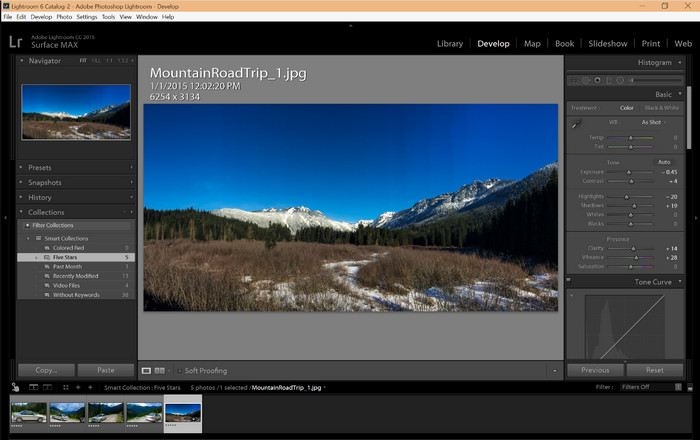
لایت روم از نسخه ویندوز به روز شده پشتیبانی می کند. اگر نرم افزار را روی سیستم عامل ویندوز خود دانلود کنید، این قسمت برای شما مناسب است. نیازی به نگرانی نیست زیرا لایت روم با دنبال کردن آموزش زیر می تواند فایل های HEIC را بدون زحمت باز کند.
مرحله ۱. نرمافزار را در ویندوز 10/11 دانلود کنید، سپس آن را نصب کرده و برای ادامه کار باز کنید.
مرحله ۲. وقتی نرمافزار روی سیستم شما در حال اجرا بود، روی دکمه + کلیک کنید، Browse را بزنید و فایل HEIC موردنظری را که میخواهید وارد کنید، انتخاب کنید.
مرحله ۳. بعد از انتخاب آنها، حالا میتوانید فایلهای HEIC را با استفاده از Lightroom روی ویندوز 10/11 خود مشاهده کنید.
قسمت 2. نحوه باز کردن عکس HEIC در لایت روم در Mac 10.13 یا بالاتر
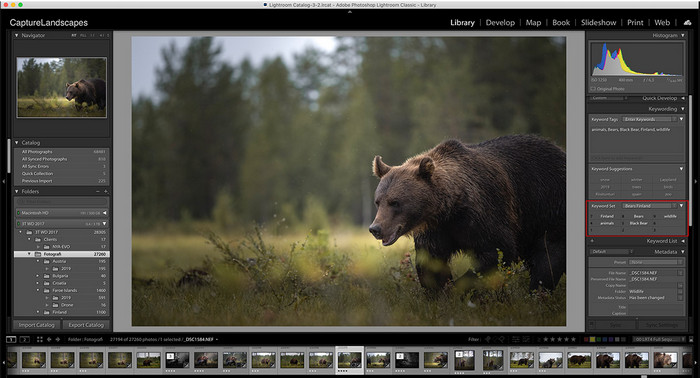
حتی بدون Lightroom، میتوانید بدون زحمت فایل HEIC را مشاهده کنید، به خصوص اگر نسخه مک شما High Sierra 10.13 یا جدیدتر در Preview باشد. اگرچه پیش نمایش از ویژگی های ویرایش پشتیبانی می کند، اما استفاده از آن برای ویرایش های پیچیده کافی نیست، مانند آنچه لایت روم می تواند در اختیار شما قرار دهد. همچنین، نیازی به نگرانی در مورد آن نخواهید داشت، زیرا لایت روم از فایل های HEIC برای ویرایش یا سازماندهی آنها در مک پشتیبانی می کند.
مرحله ۱. نرمافزار را روی macOS 10.13 یا بالاتر نصب کنید؛ اگر نسخهٔ سیستمعامل شما پایینتر باشد، انتظار داشته باشید که نرمافزار باز نشود. بعد از دانلود Lightroom روی دسکتاپ، حالا باید آن را باز کنید.
مرحله ۲. در بخش بالایی، منوهای مختلف و نام Lightroom را در سمت چپ بالا خواهید دید که نشان میدهد نرمافزار باز است. منوی File را فشار دهید و به Add Photos بروید، یا میتوانید بهجای آن از میانبُر صفحهکلید با فشردن Command + Shift + I استفاده کنید.
مرحله ۳. یک پوشه روی صفحهٔ شما ظاهر میشود؛ تصویری را که میخواهید وارد کنید انتخاب کرده و روی Review for Import کلیک کنید.
قسمت 3. لایت روم نتوانست فایل HEIC را وارد کند | بهترین راه حل برای حل مشکل HEIC پشتیبانی نشده
بسیاری از کاربران در آپلود فایل HEIC به دلیل سازگاری با نرم افزارهایی مانند Lightroom در ویندوز و مک مشکل داشتند. حتی با کمک روش های بالا، باز هم غیرممکن است. اما نیازی به ناراحتی نیست زیرا راهی وجود دارد که با تبدیل HEIC به JPG با کمک بهترین ابزار در وب، فایل HEIC خود را در لایت روم وارد کنید.
ابزار FVC Free HEIC to JPG Converter راهحلی است که باید برای تبدیل فایل HEIC در ویندوز و مک بدون نصب نرمافزار استفاده کنید. چنین ابزار تحت وبی میتواند فرمتِ پشتیبانینشدهٔ شما را به یک فرمت استاندارد مانند JPEG تبدیل کند. به این ترتیب میتوانید تصویر را بدون مواجهه با خطای فرمتِ پشتیبانینشده، بهراحتی در Lightroom بارگذاری کنید. علاوه بر تبدیل HEIC به JPG، میتوانید چندین تصویر HEIC را همزمان اینجا آپلود کرده و همگی را یکجا تبدیل کنید تا از تبدیل دستهای بهرهمند شوید. شگفتانگیز است، نه؟ میخواهید بدانید چه چیزی ما را بیشتر شگفتزده میکند؟ اینکه میتوانید تبدیل سریع را بهصورت رایگان انجام دهید. اگر میخواهید مشکل فرمت پشتیبانینشدهٔ HEIC را برطرف کنید، مراحل زیر را دنبال کنید تا بدانید چطور این فرمت را تبدیل کنید.
مراحل آسان برای تغییر فرمت HEIC به JPG با استفاده از ابزار وب:
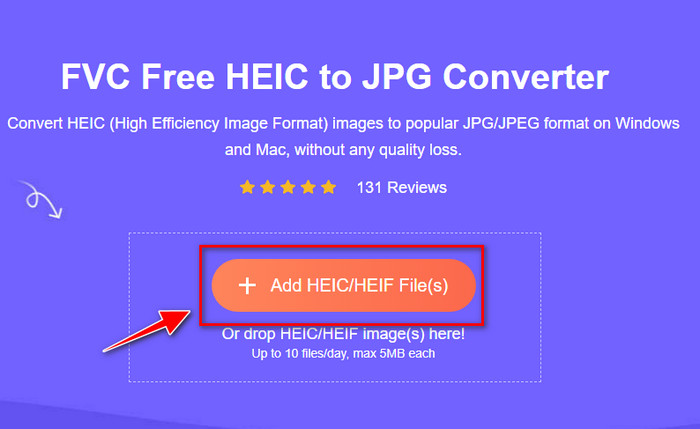
مرحله ۱. با کلیک روی FVC Free HEIC to JPG Converter، میتوانید صفحهٔ اصلی این مبدل را در موتور جستوجوی دلخواه خود باز کنید. نیازی به نگرانی نیست، چون استفاده از آن امن است و هیچ تبلیغ آزاردهندهای در رابط وب آن وجود ندارد.
مرحله ۲. روی Add HEIC/HEIF Files کلیک کنید تا تصویر HEIC را که Lightroom نمیتواند باز کند، اینجا بارگذاری کنید. یا بهصورت جایگزین میتوانید فایل را اینجا بکشید و رها کنید بهجای اینکه آن را در پوشهٔ فایلها انتخاب کنید.
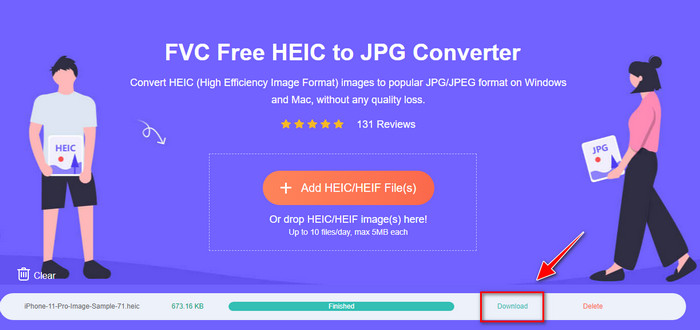
مرحله ۳. وقتی نوار پیشرفت کامل شد، دکمهٔ Download ظاهر میشود؛ روی آن کلیک کنید تا فایل HEIC تازهتبدیلشده را روی دسکتاپ خود ذخیره کنید. بعد از آن، میتوانید فایل را بدون مشاهدهٔ پنجرهٔ گفتوگو مبنی بر پشتیبانینشدن یا خراببودن، در Lightroom وارد کنید.
بخش 4. سوالات متداول در مورد واردات HEIC در لایت روم
آیا محدودیتی برای وارد کردن فایل های HEIC در لایت روم وجود دارد؟
تا این مرحله، میتوانید فایلهای HEIC را به هر تعداد که بخواهید در لایت روم وارد کنید. هیچ محدودیتی برای آپلود این نوع فرمت در لایت روم ندارد.
آیا لایت روم در ویندوز و مک رایگان است؟
متأسفانه Lightroom در ویندوز و مک رایگان نیست، اما می توانید آن را به صورت رایگان در ویندوز و مک خود دانلود کنید. اگرچه این نرم افزار رایگان نیست، اما می توانید از مزایای استفاده آزمایشی رایگان آن به مدت 7 روز استفاده کنید. اگر احساس می کنید که برای مدت طولانی به نرم افزار نیاز دارید، می توانید پس از دوره آزمایشی مشترک شوید.
آیا صادرات یک فایل HEIC در لایت روم باعث ایجاد واترمارک می شود؟
خوشبختانه، Lightroom روی تصویری که اینجا آپلود میکنید واترمارک اضافه نمیکند. اما اگر بخواهید میتوانید خودتان واترمارک اضافه کنید. پس اگر قصد دارید تصویر را در اینترنت منتشر کنید، پیشنهاد میکنیم روی آن واترمارک اضافه کنید تا در برابر کسانی که ممکن است بخواهند آن را سرقت کنند، محافظت شود.
کدام یک برای ویرایش تصویر بهتر است؟ فتوشاپ یا لایت روم؟
این به خواسته های شما بستگی دارد. با کمک ویرایشگر Adobe Photoshop و Lightroom می توانید به راحتی تصویر خود را از نظر ظاهری بهتر کنید. فرض کنید که می خواهید یک ویرایشگر تصویر با کار آسانی داشته باشید. در این صورت، لایت روم انتخابی است که باید انتخاب کنید زیرا بهترین ویرایشگر تصویر برای بهبود تصویر شماست. اما اگر می خواهید ویرایش تصویر با جزئیات بیشتری انجام دهید، فتوشاپ ویرایشگر شما است که متناسب با نیازهای هر ویرایشگر حرفه ای است.
نتیجه
با کمک لایت روم، میتوانید به راحتی تصویری را که دارید ویرایش کنید یا آنها را بر اساس آن سازماندهی کنید تا مرتب به نظر برسند. بنابراین، اگر میخواهید فایل HEIC را در لایت روم وارد کنید، میتوانید مراحلی را که اضافه میکنیم، چه کاربر ویندوز یا مک هستید، دنبال کنید. اما اگر در وارد کردن فایل HEIC با مشکل مواجه شدید، قسمت سوم را بخوانید تا آن را حل کنیم تا با لایت روم سازگار شود. اکنون می توانید به ویرایش آن ادامه دهید. ما امیدواریم که این نوشتن به شما ایده ای درباره نحوه وارد کردن فایل بدهد. اگر پیشنهاد یا پیشنهاد دیگری دارید، می توانید برای ما پیام بگذارید.
-
 مبدل iMazing HEIC | توابع، مزایا و معایب، و نحوه استفاده از آن
 این مقاله توانایی iMazing HEIC Converter و جایگزینهای آن را بررسی میکند، بنابراین اگر میخواهید در مورد آن بیشتر بدانید، این مطلب را با احتیاط بخوانید.
-
 3 ساده ترین راه برای تبدیل HEIC به JPG در آیفون مانند یک متخصص
 آیا هیچ ایده ای برای تغییر HEIC به JPG در آیفون ندارید؟ اگر شما یکی از کاربرانی هستید که با HEIC مشکل دارید، این مطلب را بخوانید.
-
 چرا عکس های آیفون من با فرمت HEIC هستند [دلایل و نحوه حل آن]
 آیا می خواهید بدانید چرا عکس های آیفون من در فرمت HEIC هستند؟ این مقاله شواهد معتبری در مورد آنچه که HEIC را بهترین می کند ارائه می دهد.
