


 Video Converter Ultimate
 ضبط صفحه
 تعمیر ویدیو
بدانید که فایل HEIC چیست، تفاوت ها، مزایا، اهداف و موارد دیگر
با بیش از یک میلیارد کاربر اپل در سراسر جهان، این شرکت متوجه شد که هر روز تریلیونها عکس با استفاده از محصولاتش گرفته میشود. به همین دلیل اعلام کرد که فرمت استاندارد تصویر، یعنی JPEG، با فرمت جدیدتر HEIC جایگزین شده است. این نسخهٔ جدید از فرمت تصویر از سال ۲۰۱۷ در iOS 11 و نسخههای بالاتر بهکار گرفته شده است. پس چه چیزی HEIC را نسبت به JPEG منحصربهفرد میکند؟ و HEIF چیست؟ برای اینکه بدانید فایل HEIC چیست، این مقاله مخصوص شماست. در بخش بعدی به این موضوعات میپردازیم، پس تا انتها همراه ما بمانید.

بخش 1. فایل HEIC چیست؟
فرض کنید یک تصویر در آیفون و آی پاد خود می گیرید. متوجه خواهید شد که فرمت تصویر در نوع فایل HEIC است که به عنوان High-Efficiency Image Container شناخته می شود. این کانتینر فشرده سازی بهتری دارد و عملکرد بهتری نسبت به سایر فرمت های تصویری که می توانید داشته باشید مانند JPEG و PNG دارد. با برتری در فشرده سازی و کیفیت، شرکت اپل تصمیم گرفت از این فرمت به عنوان فرمت تصویر پیش فرض برای ذخیره تصاویر در هر macOS High Sierra و iOS 11 به روز شده استفاده کند.
اگرچه نسخههای جدید دستگاههای اپل از این فرمت استفاده میکنند، اما HEIC هنوز بهطور گسترده توسط سایر دستگاهها پشتیبانی نمیشود و بسیاری از آنها قادر به نمایش بومی آن نیستند. به همین علت، کاربران معمولاً به دنبال راهی هستند تا HEIC را به JPEG تبدیل کنند و آن را به دستگاههای غیر اپلی مانند ویندوز و اندروید منتقل کنند. حالا که یک دید کلی نسبت به HEIC داریم، در بخش بعدی به تفاوت بین HEIC، HEIF و JPEG میپردازیم.
چیزهای بی اهمیت: اپل HEIC را ایجاد نکرد. این فرمت قبلاً وجود دارد و در سال 2015 توسط MPEG معروف به گروه متخصص تصاویر متحرک معرفی شد. بعداً، اپل در سال 2017 از فرمت مذکور استفاده کرد.
بخش 2. نمودار مقایسه بین HEIC در مقابل HEIF در مقابل JPEG
اکنون که می دانیم عکس HEIC چیست، بیایید تفاوت بین HEIC، HEIF و JPEG را تعیین کنیم. برای اینکه درک آن برای همه ما آسان شود، نمودار مقایسه ای را برای بررسی آسان این سه فرمت تصویر اضافه می کنیم.
| ویژگی/های بهترین فرمت های تصویر | HEIC (کانتینر تصویر با کارایی بالا) | HEIF (فرمت تصویر با کارایی بالا) | JPG یا JPEG (گروه مشترک تخصصی عکاسی) |
| فشرده سازی | فشرده سازی با اتلاف بهتر از JPG یا JPEG دارد. | مانند HEIC، فشردهسازی این ابزار بهتر و بسیار کمتر از JPEG است. | از فشرده سازی با اتلاف پشتیبانی می کند، اما به خوبی HEIC یا HEIF نیست. |
| پشتیبانی از عمق رنگ | از 16 بیت یا حتی عمق رنگ بالاتر پشتیبانی می کند. | می تواند عمق رنگ 16 بیتی داشته باشد. | استانداردی که پشتیبانی می کند 8 بیت است. |
| شفافیت | این کاملاً از شفافیت پشتیبانی می کند که برای ایجاد آرم یا گرافیک و استفاده از آن به عنوان پس زمینه روی عکس بسیار عالی است. | شفافیت تصویر پشتیبانی می شود. | از شفافیت پشتیبانی نمی کند و به همین دلیل، قالب به اندازه HEIF و HEIF انعطاف پذیر نیست. |
| کاهش کیفیت در حین ویرایش | حتی اگر فرمت از فشردهسازی با اتلاف هنگام ویرایش استفاده میکند، کیفیت تصویر کاهش نمییابد زیرا طراحی آن از فشردهسازی مدرن با اتلاف استفاده میکند و میتوانید بدون از دست دادن کیفیت، ویرایش را به تصویر اصلی برگردانید. | افت کیفیت در حین ویرایش در این فرمت تصویر اتفاق نمی افتد. | در حین ویرایش، کیفیت JPEG ممکن است به دلیل فشرده سازی با اتلاف آن تحت تأثیر قرار گیرد. |
| سازگاری با دستگاه های دیگر | یکی از ایرادات این فرمت این است که فقط بر روی نسخه به روز شده دستگاه ها کار می کند. | اگر دستگاههای دیگر بهروزرسانی نشوند، بهطور چشمگیری با دستگاههای دیگر سازگار نیست. | انتقال تصویر در دستگاه های دیگر با این فرمت مشکلی ندارد زیرا نسخه های قدیمی و جدید دستگاه ها به طور گسترده از این پشتیبانی می کنند. |
همانطور که در نمودار مشاهده می کنید، تفاوت قابل توجهی بین HEIC و HEIF وجود ندارد. حتی اگر اطلاعات دیگر در مورد این دو را جستجو کنید، جزئیات زیادی از تفاوت را خواهید دید. اما هنگامی که HEIC را بررسی کردید، اطلاعات مربوط به HEIF نشان داده می شود یا برعکس. با این حال، تمایز مشخصی بین این دو قالب وجود دارد.
برای داشتن یک سری عکس یا یک عکس، فرمت HEIF رایج است. برعکس، HEIC میتواند تصاویر و ویدیوهایی را با محتوای صوتی در یک فایل ذخیره کند. به غیر از این، تفاوت زیادی بین این دو وجود ندارد، از نظر کیفیت و خود فشرده سازی.
بخش 3. مزایا و معایب استفاده از فایل HEIC
قبل از استفاده از فرمت تصویر HEIC، اجازه دهید ابتدا مزایای استفاده از این پسوند و معایب آن را ببینیم. جزئیات بعدی را در زیر بخوانید زیرا ما دامنه وسیعی از موضوع مذکور را در اختیار شما قرار می دهیم.
مزایای فرمت فایل HEIC:
◆ هر بار که با این فرمت عکس می گیرید، کیفیتی مشابه یا بهتر از JPEG اما در اندازه فایل بسیار کوچکتر خواهید داشت.
◆ میتواند شامل عکاسی، مجموعهای از تصاویر، ویدئو و در عین حال داشتن توضیحات یا اطلاعات باشد که به عنوان ابرداده شناخته میشود.
◆ برای ویرایش عالی است و اکثر عکاسان حرفه ای از این نوع فرمت به دلیل مزایای آن استفاده می کنند.
◆ این یک فرمت تصویر بهتر از JPEG توسط گروه متخصصان تصویر متحرک است که به عنوان MPEG نیز شناخته می شود.
معایب فرمت فایل HEIC:
◆ سایر دستگاه ها به دلیل فشرده سازی مدرنی که از آن پشتیبانی می کند، نمی توانند فرمت تصویر را مشاهده کنند.
◆ آپلود فرمت فایل HEIC در پلتفرم های رسانه های اجتماعی مانند فیس بوک، اینستاگرام، توییتر و موارد دیگر، فرمت را به طور خودکار به JPEG تبدیل می کند.
بخش 4. 3 استفاده اولیه از نوع فایل HEIC
آیا این شگفت انگیز نیست که توانایی های قالب HEIC به ما ارائه می دهد؟ اطلاعات فوق جزییات اساسی است که باید در مورد قالب مذکور بدانید. اما جزئیات بعدی، استفاده اولیه از فایل HEIC را یاد خواهیم گرفت. چه حرفه ای باشید چه نباشید، قبل از شروع استفاده از آن، خواندن این اطلاعات برای دانستن هدف استفاده از قالب HEIC یا HEIF ضروری است.
بهترین فرمت برای ویرایش تصاویر
با فشردهسازی، کیفیت، شفافیت و محدوده دینامیکی آن، اکثر کارشناسانی که عکس میگرفتند از این فرمت استفاده میکردند. به غیر از این، در حالی که تصویر را با استفاده از ویرایشگر تصویر مورد علاقه خود ویرایش می کنید، مهم نیست که چند بار آن را ویرایش کرده باشید، کیفیت تصویر اصلی تحت تاثیر قرار نمی گیرد.
عکس پشت سر هم و عکس زنده با کیفیت بالا
اگر میخواهید کیفیت فوقالعادهای از تصاویر تک یا چندتایی را در یک دستگاه داشته باشید، این فرمت بهترین گزینه است. با یک ضربه زدن روی دستگاه خود، میتوانید شگفتانگیزترین عکس زنده یا تصویر پشت سر هم را داشته باشید که در JPEG یا سایر فرمتهای تصویر نخواهید داشت. اگر می خواهید عکسی با جزئیات رنگی با عمق کامل روی آن بگیرید، بسیار عالی است.
ذخیره چندین تصویر با اندازه فایل کمتر
اگر تصویر شما در پسوند فایل HEIC با فشردهسازی با تلفات مدرن آن است، لازم نیست نگران اندازه فایل هر عکسی باشید که میگیرید. بنابراین، از گرفتن تعداد زیادی عکس با کیفیت بالا اما در اندازه فایل کوچکتر بر روی دستگاه خود لذت ببرید.
اینها سه کاربرد فایل HEIC هستند. اگرچه ما همه را درج نکردیم، اما اینها بیشترین استفاده از این قالب هستند. بنابراین، اگر میخواهید فایل HEIC را روی گوشی خود مشاهده کرده و آن را به دسکتاپ تبدیل کنید، سپس به خواندن جزئیات زیر ادامه دهید، زیرا ما آنها را گام به گام توضیح میدهیم.
قسمت 5. بهترین راه برای مشاهده آسان فایل های HEIC در ویندوز و اندروید
اگر کاربر iOS یا Mac هستید، میتوانید فایل HEIC را در iPhone، iPod و Mac به صورت رایگان بدون دانلود برنامه شخص ثالث اضافی یا خود کدک مشاهده کنید. بنابراین، اگر می خواهید بدانید که چگونه فایل تصویری HEIC را در ویندوز و اندروید خود مشاهده کنید، می توانید جزئیات زیر را مطالعه کنید. ابزار و برنامه ما به خوبی کار می کند، و شما می توانید فایل HEIC را در هر زمان به صورت رایگان در دستگاه خود مشاهده کنید.
EasyViewer - HEIC/Tiff/PDF/SVG/EPUB/Comic/Text
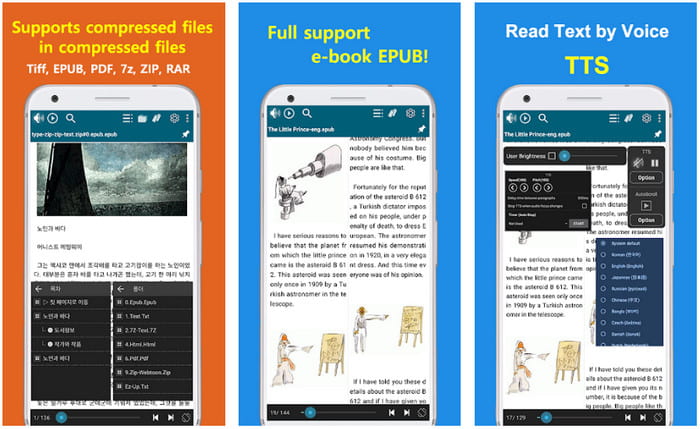
اپلیکیشن EasyViewer یکی از بهترین برنامههایی است که میتوانید روی گوشی اندرویدی خود نصب کنید تا فایل HEIC را مشاهده کنید. این برنامه میتواند انواع مختلفی از فرمتهای چندرسانهای را روی گوشی شما نمایش دهد. برخلاف بسیاری از برنامههای دیگر که میتوانید روی گوشیتان دانلود کنید، این اپلیکیشن بدون تبلیغ است و چیزی مزاحم شما نخواهد شد. اگر میخواهید آن را امتحان کرده و از این برنامه استفاده کنید، مراحل زیر را دنبال کنید.
مرحله 1. برنامه EasyView را از پلیاستور دانلود کنید، آن را باز کرده و قبل از رفتن به مرحله بعد، اجازه دسترسی به فایلها را به برنامه بدهید.
مرحله 2. پوشهای را که فایل HEIC در آن ذخیره شده است روی صفحهنمایش خود پیدا کرده و برای باز کردن، روی آن ضربه بزنید.
مرحله 3. حالا با استفاده از این برنامه، فایل HEIC را روی دستگاه اندروید خود باز کردهاید.
Apowersoft Photo Viewer در ویندوز
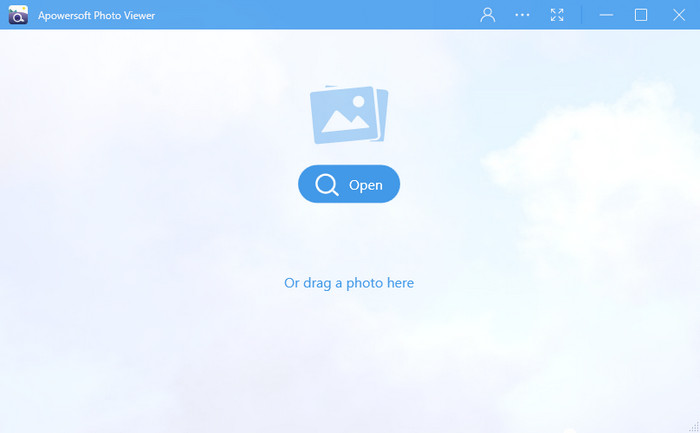
با استفاده از Apowersoft Photo Viewer میتوانید فایل را بدون نیاز به دانلود کدک اضافی HEIC مشاهده کنید. با این ابزار میتوانید تقریباً تمام فرمتهای تصویری از جمله HEIC، HEIF، JPG، PNG و غیره را ببینید. اگر میخواهید بدانید چطور از این نرمافزار روی ویندوز استفاده کنید، میتوانید مراحل زیر را دنبال کنید.
مرحله 1. نرمافزار را روی ویندوز خود با مراجعه به وبسایت رسمی Apowersoft دانلود کنید.
مرحله 2. نرمافزار را اجرا کرده و روی Open کلیک کنید، فایل را در File Explorer پیدا کرده و سپس فایل HEIC را بارگذاری کنید.
مرحله 3. پس از بارگذاری فایل HEIC، میتوانید آن را روی دسکتاپ خود مشاهده کنید.
مبدل برتر HEIC که می توانید برای تبدیل HEIC به JPG در وب استفاده کنید
مبدل رایگان FVC Free HEIC to JPG اولین انتخاب ماست اگر یک مبدل ساده اما کارآمد میخواهید که نیاز به نصب نرمافزار نداشته باشد. با این ابزار میتوانید فایل HEIC خود را به یک فرمت تصویری سازگار مانند JPG تبدیل کنید. با وجود اینکه این ابزار تحت وب رایگان است، محدودیتهایی نیز دارد که باید به آنها توجه کنید؛ مثل حداکثر حجم فایل و تعداد دفعاتی که میتوانید از آن استفاده کنید. با این حال، با وجود این محدودیتها، اگر فایل HEIC خود را اینجا آپلود و به JPG تبدیل کنید، کیفیت تصویر کاهش نخواهد یافت. آموزش زیر به شما ایده میدهد که چگونه از این ابزار استفاده کرده و فرمت HEIC را تغییر دهید.
مرحله 1. روی این لینک کلیک کنید تا وبسایت تبدیل HEIC به JPG باز شود.
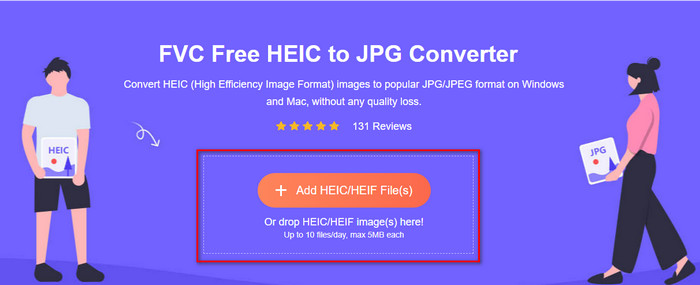
مرحله 2. بعد از کلیک روی لینک، وبسایت باز میشود. دکمه Add HEIC/HEIF File(s) را فشار دهید، فایل را در پوشه خود پیدا کرده و برای ادامه روی Open کلیک کنید.
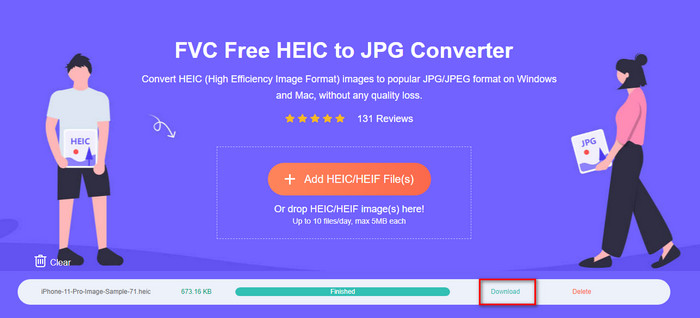
مرحله 3. مبدل آنلاین بلافاصله تبدیل HEIC به JPG را شروع میکند. منتظر بمانید تا فرایند کامل شود و پس از اتمام، روی Download کلیک کنید تا فایل JPG را روی حافظه خود ذخیره کنید.
علاوه بر مبدل HEIC FVC، میتوانید سایر مبدلهای عکس مانند CopyTrans HEIC، CloudConvert و iMazing را نیز امتحان کنید.
بخش 6. سوالات متداول در مورد فایل HEIC
چرا تصویر من در HEIC در iOS من است؟
برای همه نسخههای بهروزرسانیشده iOS، فرمت استاندارد تصویر در HEIC است، اما میتوانید آن را تغییر دهید و دوباره به JPG تبدیل کنید. با باز کردن تنظیمات گوشی خود، دوربین را در زیر آن قرار دهید، سپس روی Format ضربه بزنید. در آخر، روی گزینه Most Compatible ضربه بزنید تا فرمت استاندارد را به JPG برگردانید. اکنون می توانید با فرمت استاندارد JPG عکس بگیرید.
چگونه می توانم عکس HEIC خود را به صورت JPG به کامپیوتر منتقل کنم؟
تنظیمات دستگاه آیفون خود را باز کنید، روی گزینه Photo ضربه بزنید، آن را به پایین اسکرول کنید و به دنبال Transfer to Mac یا PC بگردید، سپس روی Automatic ضربه بزنید تا در صورت انتقال تصویر HEIC به JPG تبدیل شود.
چرا نمی توانم HEIC خود را در ویندوز و اندروید باز کنم؟
فرمت HEIC به طور بومی با ویندوز و اندروید سازگار نیست. بنابراین، اگر می خواهید فایل HEIC را روی دسکتاپ یا اندروید خود باز کنید، پیشنهاد می کنیم یک برنامه شخص ثالث را دانلود کنید. اما اگر نمی خواهید از یک برنامه شخص ثالث استفاده کنید، پیشنهاد می کنیم از یک مبدل برای تبدیل HEIC استفاده کنید. جزئیات ذکر شده در بالا را بخوانید تا بیشتر بدانید.
نتیجه
اکنون برای ما روشنتر شد که HEIC چیست و هدف آن بهعنوان یک فرمت تصویری چیست. توضیحات بالا این فرمت را برای ما شفافتر کرد. اگر یک فایل HEIC دارید و میخواهید آن را در ویندوز یا اندروید مشاهده کنید، ابزارهایی که معرفی کردیم میتوانند در این کار به شما کمک کنند. اما اگر بهجای دانلود نرمافزارهای مخصوص، میخواهید آن را تبدیل کنید، میتوانید از مبدل رایگان FVC Free HEIC to JPG Converter استفاده کنید تا فرمت آن را به JPG تغییر دهید. برای انجام مؤثر این کار، مراحل ذکرشده در بالا را دنبال کنید.
-
 با 6 روش آفلاین و آنلاین موثر، HEIC را به JPG تبدیل کنید
 آیا می خواهید بدانید چگونه HEIC را به JPG تبدیل کنید؟ در این مورد، ما 6 روش آنلاین و آفلاین را اضافه می کنیم که می توانید از آنها برای تکمیل و انجام کامل این کار استفاده کنید.
-
 مبدل WMV رایگان به DivX انتخاب برتر کاربر
 در اینجا بهترین مبدل های WMV به DivX که بیشتر کاربران از آن ها استفاده می کنند، آورده شده است. این مقاله بهترین روش ها را برای تبدیل فایل WMV به DivX در اختیار شما قرار می دهد.
-
 نکاتی در مورد نحوه تغییر ابرداده ویدیویی در iPhone در محدوده دسترسی
 آیا در تغییر ابرداده ویدیو در دستگاه های آیفون مشکل دارید؟ خوشبختانه، این مقاله در مورد بهترین راه برای تغییر ابرداده ویدیو در آیفون صحبت می کند.
