


 Video Converter Ultimate
 ضبط صفحه
 تعمیر ویدیو
چگونه چندین فایل MP4 را در 3 مرحله ترکیب کنیم
بسیار معمول است که ایده ترکیب چند کلیپ ویدیویی MP4 در یک فایل منفرد ، خواه بارگیری برخی از کلیپ های اپیزودی یا فیلم یا ضبط برخی فیلم های کوتاه ، بسیار معمول است.
وقتی نمی دانید ادغام ویدئو چه ادعایی انجام می دهد ، کارها مشکل می شوند.
نگران نباشید، ما بیش از ۳۰ روش را امتحان کردهایم و در نهایت ۶ روش برتر برای پیوستن فایلهای MP4 در ویندوز، مک و بهصورت آنلاین را انتخاب کردهایم.

قسمت 1. ترکیب پرونده های MP4 در ویندوز و مک (2 راه)
روش ایمن برای ترکیب فایل های MP4 ، انجام تمام مراحل کار بر روی رایانه به جای بارگذاری آنلاین است. در اینجا 2 روش برای جمع آوری چندین فیلم MP4 در ویندوز و مک وجود دارد.
فایل های MP4 را به صورت رایگان در یک فایل در ویندوز و مک ترکیب کنید (ساده)
برای ادغام سریع فایلهای MP4، ما Free Video Converter را پیشنهاد میکنیم. همانطور که از نامش پیداست، یک مبدل ویدیوی رایگان است، اما علاوه بر آن به شما اجازه میدهد ویدیوها را به ترتیبی که میخواهید بچینید و در صورت تمایل آنها را به فرمتهای دیگر تبدیل کنید.
برای آگاهی از چگونگی مراحل ساده ذکر شده در زیر را دنبال کنید.
مرحله ۱. افزودن فایلهای MP4
بارگیری رایگان این وصال MP4 رایگان در رایانه خود. با دنبال کردن دستورالعمل های روی صفحه ، آن را نصب کنید و بلافاصله اجرا کنید.
دانلود رایگانبرای ویندوز 7 یا بالاتردانلود امن
دانلود رایگانبرای مکاواس 10.7 یا بالاتردانلود امن
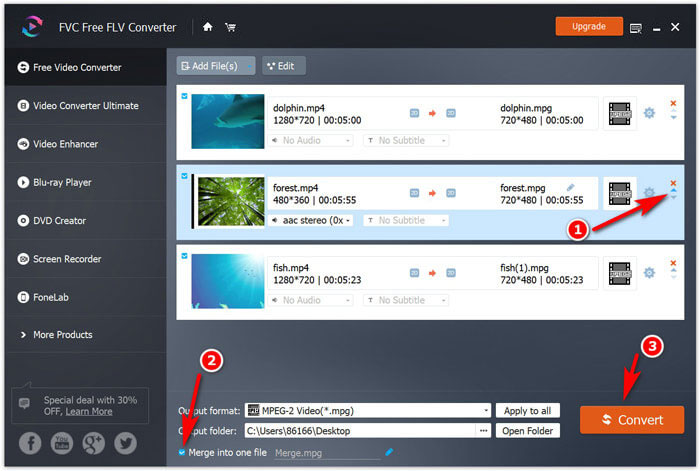
روی Add File(s) کلیک کنید تا فایلهای MP4 موردنظرتان را برای اتصال وارد کنید. این برنامه از ویدیوهای 1080p HD پشتیبانی میکند و میتوانید فایلهای HD را با هم ترکیب کنید.

مرحله ۲. ترکیب فایلهای MP4
بعد از بارگذاری همه فایلهای MP4، روی آیکون فلش رو به پایین یا رو به بالا در سمت راست کلیک کنید تا ترتیب ویدیوها را جابهجا کنید. پس از آن، چکباکس Merge into one file را در پایین صفحه انتخاب کنید.
اگر میخواهید فرمت ویدیو را تبدیل کنید، فقط بخش Output format را باز کنید و فرمت ویدیویی موردنظر خود را انتخاب کنید.
در نهایت روی Convert کلیک کنید تا ترکیب فایلهای MP4 آغاز شود.
ادغام چندین فایل MP4 در یک مورد در دسک تاپ (پیشرفته)
روش دیگر برای چسباندن کلیپهای ویدیوی MP4 در کامپیوتر ویندوز یا مک، استفاده از Video Converter Ultimate است.
این نرم افزار همه در یک دسکتاپ با ویرایشگر و مبدل ویدئو است. این قابلیت تنظیم نظم ویدئو را با کشیدن و رها کردن به راحتی دارد. علاوه بر این ، این ویژگی تقسیم کننده را برای تقسیم ویدئو به کلیپ ها و تنظیم مجدد ترتیب در یک فایل ویدیویی ارائه می دهد. چه بخواهید فایل های MP4 را ترکیب کنید یا MOV ، WMV ، MKV ، AVI ، WebM ، FLV ، SWF و غیره را با کیفیت 4K و 1080p HD ترکیب کنید یا فایل های صوتی مانند MP3 ، FLAC ، AIFF ، WMA ، WAV ، M4R و غیره را ادغام کنید ، می تواند آن را با سهولت انجام دهد. علاوه بر این ، می توانید از نکات زیر بهره مند شوید:

- ادغام و تبدیل ویدیو و صدا بیش از 1000 فرمت.
- جلوه های ویدئویی را ویرایش کنید (تقسیم ، چرخش ، علامت چاپ ، برش ، فیلتر و غیره).
- آهنگ صوتی و زیرنویس را برای پرونده MP4 ادغام شده ویرایش کنید.
- کیفیت فیلم را افزایش دهید ، و برچسب ID3 را ویرایش کنید ، فیلم ها را فشرده کنید و غیره
دانلود رایگانبرای ویندوز 7 یا بالاتردانلود امن
دانلود رایگانبرای مکاواس 10.7 یا بالاتردانلود امن
برای ترکیب پرونده های MP4 ، هیچ دانش فنی خاصی لازم نیست. روند کار با بارگیری نرم افزار وصال دسکتاپ MP4 از طریق لینک دانلود بالا آغاز می شود.
مرحله 1. فایل های MP4 را اضافه کنید
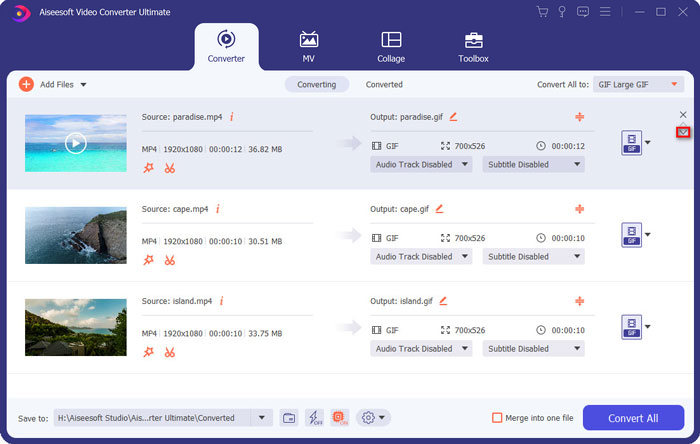
پس از نصب موفقیت آمیز ، این نرم افزار را باز کنید. برای افزودن چندین پرونده MP4 ، روی دکمه بزرگ بزرگ در وسط کلیک کنید.

مرحله 2. ترتیب پرونده های MP4 را ترتیب دهید
در اینجا می توانید ماوس خود را بر روی پرونده MP4 قرار دهید و فایل MP4 را به ترتیب مورد نظر خود بکشید و رها کنید. همچنین می توانید روی نماد پیکان رو به پایین یا پیکان رو به بالا کلیک کنید تا ترتیب ویدئو تنظیم شود.
مرحله 3. پرونده های MP4 را ترکیب کنید
بعد از تنظیم ترتیب ویدیوها، فقط تیک گزینه Merge into one file را بزنید و روی Convert All کلیک کنید تا اتصال فایلهای MP4 در یک فایل واحد آغاز شود.

قسمت 2. ادغام فیلمهای MP4 بصورت آنلاین (4 راه)
وصال های آنلاین MP4 رایگان هستند که می توانند به شما در ترکیب پرونده ها کمک کنند. آنها بدون بارگیری هیچ نرم افزار دسک تاپ به کار شما می آیند. اشکال به شرح زیر است:
1. سرعت پردازش کند است.
2. همه پرونده های MP4 با امنیت 100% تضمین نشده اند.
3. اندازه پرونده یا محدودیت زمان وجود دارد.
مطمئناً ، اگر نکات بالا برایتان مهم نیست ، بیایید داخل آن شیرجه بزنیم.
وصل کننده ویدئو بصورت آنلاین رایگان
Joiner Video Online Free نرم افزار ادغام فایلهای MP4 رایگان 100% بصورت آنلاین است. این می تواند طیف گسترده ای از فرمت های ویدئویی مانند MP4 ، MOV ، MKV ، WMV ، AVI ، 3GP ، SWF ، FLV ، DAT ، VOB و غیره را ترکیب کند. علاوه بر این ، ساده است که چندین فایل MP4 را در 2 مرحله با هم قرار دهید. با پشتیبانی بسیار زیاد از فیلم های 1080p HD ، می توانید فایل های MP4 را بدون تبدیل یا تبدیل به MOV ، MKV ، AVI ، FLV ، MPG ، VOB و غیره ادغام کنید. هیچ محدودیتی در اندازه فایل ندارید و می توانید به همان اندازه که دارید ترکیب کنید.
در اینجا نحوه شروع کار آمده است:
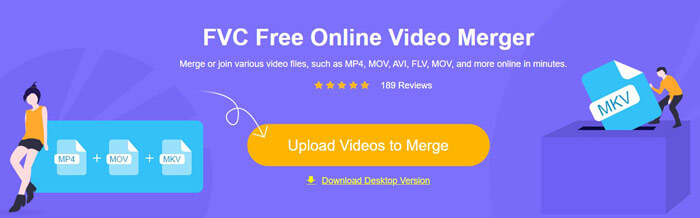
مرحله ۱. این صفحه ادغام آنلاین MP4 را در مرورگر رایانه خود باز کنید. روی دکمه Add Videos to Merge کلیک کنید تا فایلهای MP4 را به ترتیبی که میخواهید ادغام شوند، آپلود کنید.
مرحله ۲. وضوح تصویر و فرمت خروجی را انتخاب کرده و روی دکمه Merge Now کلیک کنید تا مقصد ذخیرهسازی فایل ادغامشده را برگزینید.
کلیپ
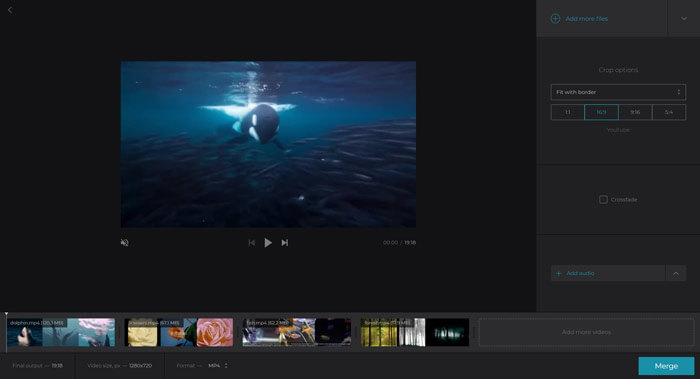
clideo یک ابزار آنلاین رایگان برای ادغام پرونده های MP4 در یک پرونده است. به شما امکان می دهد فایل های MP4 را از دیسک سخت محلی یا Google Drive ، Dropbox حتی URL بارگذاری کنید. تنظیم نظم ویدئو با کشیدن و رها کردن ساده است. قبل از خروج از پرونده ادغام شده ، همچنین به شما امکان می دهد فیلم های MP4 را در 1: 1 ، 16: 9 برش دهید. 9:16 و 5: 4 و فایل پیش نمایش.
فقط یک نکته مهم وجود دارد: پرونده MP4 ادغام شده با یک علامت چاپ گنجانده خواهد شد. برای حذف آن ، باید نسخه برتر آن را ارتقا دهید.
مرحله ۱. این ابزار آنلاین اتصال MP4 را از طریق مرورگر در ویندوز یا مک باز کنید. روی دکمه Choose files کلیک کنید تا فایلهای MP4 را از رایانه یا بهصورت آنلاین آپلود کنید.
مرحله ۲. ترتیب ویدیوها را با کشیدن و رها کردن مجدد تنظیم کنید و در صورت نیاز از قابلیت برش استفاده کنید. در صورت تمایل، میتوانید برای فایل ادغامشده موسیقی هم اضافه کنید. روی Merge کلیک کنید تا اتصال فایلهای MP4 آغاز شود.
مرحله ۳. پس از پایان کار، فقط روی Download کلیک کنید تا فایل MP4 ادغامشده را در رایانه خود ذخیره کنید.
مبدل آنلاین
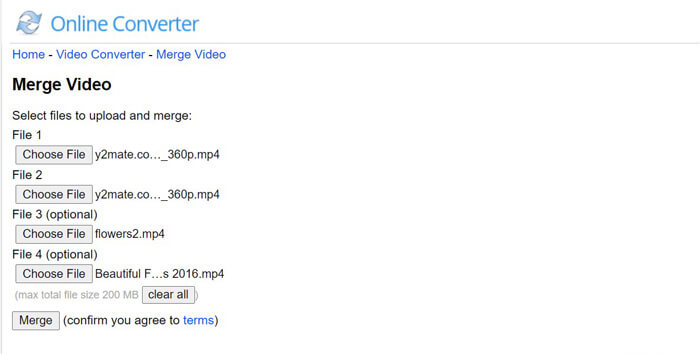
Online Converter یک مبدل ویدیوی آنلاین رایگان برای تبدیل فایلهای MP4 و سایر فرمتها است. ادغام فایلهای MP4 یکی از قابلیتهای اضافی آن است. این ابزار میتواند MP4، AVI، FLV، MOV، 3GP، MKV، WMV و موارد دیگر را در یک فایل واحد ترکیب کند. ترتیب ویدیوهای MP4 بر اساس ترتیبی است که آنها را آنلاین آپلود میکنید. باید توجه داشته باشید که حداکثر حجم هر مجموعه فایلی که میتوانید ترکیب کنید ۲۰۰ مگابایت است و در هر بار تنها میتوانید حداکثر ۴ فایل آپلود کنید.
مراحل کار بسیار آسان است.
مرحله ۱. با کلیک روی دکمه Choose File بیش از یک فایل MP4 انتخاب کنید. این مرحله را تکرار کنید تا حداکثر ۴ فایل MP4 را آپلود کنید. اگر بخواهید یکی از فایلهای MP4 را حذف کنید، باید روی clear all کلیک کرده و همه آنها را دوباره آپلود کنید.
مرحله ۲. روی Merge کلیک کنید تا ترکیب فایلهای MP4 آغاز شود.
WeVideo
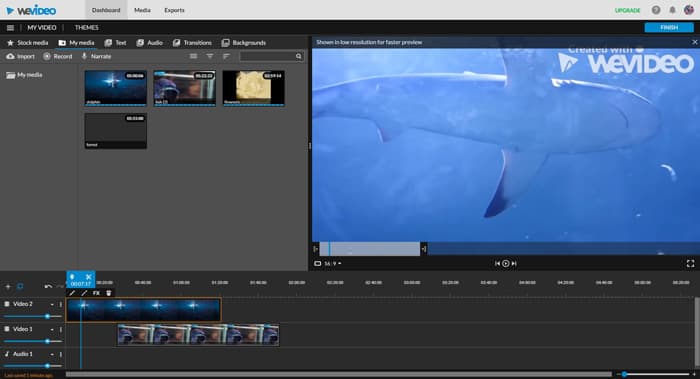
WeVideo ویرایشگر ویدیوی قدرتمند آنلاین است. مطمئناً ، می تواند پرونده های MP4 را برای شما به صورت آنلاین stich کند. ایجاد فیلم و فیلم با ابزار ویرایش قدرتمند و ویژگی هایی مانند متن ، انتقال ، پس زمینه و موارد دیگر حرفه ای است. مشابه iMovie ، به شما امکان می دهد ویدیو را از طریق جدول زمانی ویرایش کنید ، و می توانید با کشیدن ترتیب ویدئو را ترتیب دهید. هنگام ویرایش ، می توانید جلوه ها را در زمان واقعی نیز مشاهده کنید.
حال ، بیایید روند دقیق را بر هم بزنیم.
مرحله ۱. به وبسایت آنلاین WeVideo بروید و وارد حساب کاربری خود شوید. از نوع پروژه، Video را انتخاب کرده و نسبت تصویر ویدیو را برگزینید.
مرحله ۲. فایلهای MP4 خود را از درایو محلی در کتابخانه آن آپلود کنید.
مرحله ۳. فایلهای ویدیو را به خط زمان (Timeline) بکشید و با کشیدن آنها ترتیب را تنظیم کنید. این ابزار همچنین به شما اجازه میدهد فایل MP4 را در خط زمان برش دهید و مستقیماً ترک صوتی اضافه کنید.
برای انتخاب وضوح تصویر صادرات از 720p HD ، 1080p HD یا 4K بر اساس برنامه های خود برای انتشار آنلاین پرونده های MP4 ادغام شده ، بر روی Finish کلیک کنید.
این واقعیت که این برنامه برای ذخیره محتوای شما در فضای ابری میزبانی می شود. با این حال ، قیمت آن در مقایسه با دیگر ادغام ویدیوی MP4 رایگان در بازار بسیار بالا است.
قسمت 3. سQالات متداول پیوستن به چندین پرونده MP4
چگونه می توانم فایل های MP4 را در VLC ترکیب کنم؟
شما نمی توانید مانند تبدیل فیلم مستقیماً پرونده های MP4 را با هم ترکیب کنید ، اما از خط فرمان برای پیوستن پرونده های MP4 به هم در VLC استفاده کنید. برای ادغام ویدیوها با هم می توانید به این راهنمای دقیق (https://wiki.videolan.org/VLC_HowTo/Merge_videos_together/) مراجعه کنید.
آیا HandBrake فایل های MP4 را ترکیب می کند؟
متأسفانه، این کار را انجام نمیدهد. HandBrake یک مبدل ویدیوی متنباز است که برای تبدیل MOV، WMV، WTV و غیره به MP4 با قابلیتهای ویرایشی ساده مانند فیلتر، برش و غیره استفاده میشود، اما نمیتواند فایلهای MP4 را با هم ترکیب کند.
آیا ویدئو رایگان وصال آنلاین علامت اضافه می کند؟
خیر ، ویدئو ویدئو آنلاین رایگان ترکیب کننده MP4 آنلاین و بدون محدودیت اندازه علامت یا اندازه پرونده است.
نتیجه
برای ایجاد DVD یا تماشای یک فیلم یا قسمت کامل ، ترکیب فیلم های MP4 بسیار مکرر است. این صفحه 6 نرم افزار برتر وصال MP4 را جمع آوری می کند تا به شما کمک کند چندین فیلم MP4 را در کنار هم قرار دهید. به راحتی می توانید آن را به صورت آنلاین یا در رایانه Windows یا Mac کامل کنید.
کدام راه مورد علاقه شما است؟
پیش بروید و همین حالا در زیر نظر بگذارید.
-
 نحوه تبدیل MP4 به MP3 در ویندوز / مک / آیفون / اندروید / آنلاین
 اگر می خواهید صوتی MP3 را از فیلم MP4 استخراج کنید ، می توانید این مقاله را بررسی کرده و 8 راه حل دریافت کنید. روش های آنلاین و آفلاین وجود دارد که MP4 را به راحتی در تلفن یا رایانه خود به MP3 تبدیل کنید.
-
 10 نرم افزار برتر MP4 Player برای ویندوز و مک
 از بهترین توصیه های 10 نرم افزار پخش کننده ویدیوی MP4 ، بهترین پخش کننده MP4 خود را بخوانید و از آن استفاده کنید. شما می توانید فایل های ویدئویی MP4 را بدون تأخیر در ویندوز و مک به راحتی پخش کنید.
-
 نحوه تبدیل M4V به MP4 با / بدون DRM
 این پست راهنمای دقیق تبدیل M4V به MP4 برای هر بازیکن است. می توانید M4V را به MP4 ، حتی پرونده های محافظت شده M4V تغییر دهید ، بنابراین می توانید فیلم های M4V را بدون محدودیت پخش کنید.
