


 Video Converter Ultimate
 Enregistreur d'écran
 Réparation vidéo
 Téléchargement sécurisé
Sachez ce qu'est le FPS et toutes les informations que vous devez savoir
Lorsque vous entendez l’acronyme FPS, cela peut sembler très technique. Et vous entendrez ce terme surtout chez les gamers qui parlent de leurs PC. Si vous faites partie des personnes qui ne savent pas ce que signifie FPS, nous allons en expliquer le sens et vous donner toutes les informations à connaître à ce sujet. Sans plus tarder, examinons en détail toutes les informations concernant ce qu’est le FPS.

Partie 1. Que signifie FPS ?
FPS signifie Frames Per Second, un terme technique utilisé en infographie si vous demandez ce que signifie FPS. Cependant, il s'applique non seulement à l'infographie mais également à tous les systèmes de capture de mouvement. Si vous vous demandez pourquoi les films ont des graphismes beaux et fluides, c'est à cause des images par seconde. Le FPS est parfois appelé "taux de rafale" et "taux de mise à jour". En plus de cela, FPS est le nombre d'images dans une série consécutive d'images. Et saviez-vous? La vidéo que nous regardons ne bouge pas. C'est juste une série d'images jouées dans une phase rapide.
Si votre vidéo ou votre clip vidéo a un FPS plus élevé, votre vidéo est plus fluide. En revanche, les graphismes de votre vidéo sont rugueux si votre vidéo a un faible fps. Et si vous êtes un joueur professionnel, vous voulez probablement avoir des graphismes fluides tout en jouant à votre jeu en ligne préféré, et les FPS ou images par seconde jouent un rôle essentiel.
Nous espérons que votre question sur ce que signifie FPS a maintenant reçu une réponse. Lisez la suite pour en savoir plus sur FPS.
Partie 2. FPS dans différentes situations
La fréquence d'images standard par seconde est de 24. Mais dans différents champs vidéo, il existe différentes normes FPS. Cette partie connaîtra les différents FPS de chaque situation.
FPS dans les vidéos Youtube
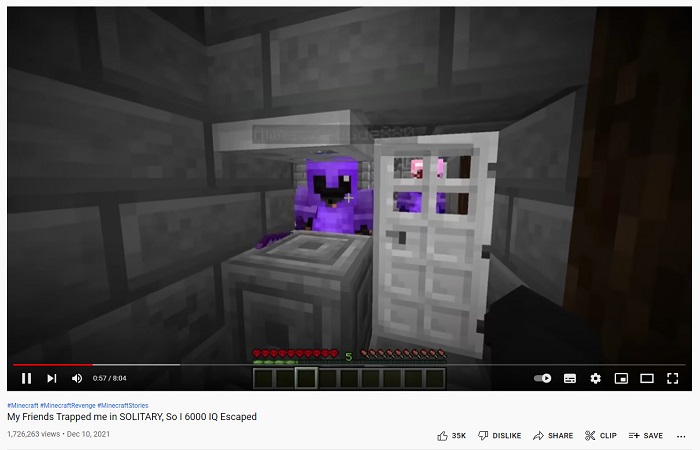
Youtube peut prendre en charge 24-60 fps. Cependant, le FPS recommandé pour les vidéos youtube est de 24 FPS. Mais dans cette partie, vous connaîtrez les différentes préférences des contenus les plus partagés sur les vidéos Youtube.
◆ Podcasts vidéo – Les podcasts vidéo ou les émissions de débats à la télévision ont généralement une fréquence de 30 fps. Lorsque vous regardez ce type de contenu sur YouTube, vous remarquez en général que les mouvements sont surtout des gestes de la main et ne comportent pas de mouvements exagérés.
◆ Tutoriels de maquillage – Les tutoriels de maquillage proposent généralement du 60 fps, car ce type de contenu doit offrir une image claire et fluide afin de bien voir chaque détail du tutoriel.
◆ Vidéos pédagogiques – Ce type de contenu est généralement entre 24 et 30 fps, car il présente un niveau d’animation correct et ne comporte pas de mouvements excessifs.
◆ Moments forts de jeux vidéo – Pour ce qui est du gaming ou des best-of de parties, la fréquence d’images recommandée est de 60 fps. Ce type de contenu a besoin de 60 fps pour que la vidéo ne paraisse ni saccadée ni irrégulière.
FPS dans le jeu
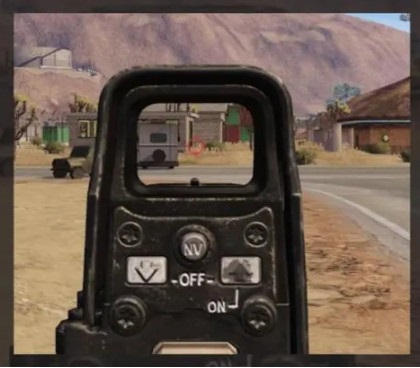
Dans les jeux, vous devez avoir un fps élevé. Mais cela dépend de la capacité de la carte graphique et du système global de votre appareil. Si vous jouez à un jeu de tir à la première personne, c'est un avantage que vous ayez un fps plus élevé car vous pouvez viser en douceur. Le jeu a généralement 60-240 fps. Cependant, un moniteur 144 Hz ne peut afficher que 144 ips et moins. Pourtant, vous pouvez jouer à 240 ips sur un moniteur 144 Hz, mais les 96 ips seront gaspillés car il n'affichera que 144 ips. Cela dépend donc de l'appareil de votre système et de la capacité de la carte graphique de votre jeu.
FPS dans les cinémas

Les cinémas ou les films projetés dans les salles de cinéma ont généralement un 24 fps. Si vous avez regardé un film sur l'action de tir et que la balle a un effet de ralenti sur une certaine partie où les balles étaient sur le point de toucher l'antagoniste, c'est le travail des fps. Lorsque cela se produit, le fps chute généralement, puis sur les autres parties du film, il a la vitesse normale du film.
Partie 3. Vous voulez modifier la vitesse de votre vidéo ?
Le FPS joue un rôle énorme dans la fluidité de votre gameplay ou de votre vidéo. Mais un certain élément joue également un rôle majeur dans la fluidité de la transition vidéo, à savoir la vitesse de votre vidéo. Et si vous souhaitez ajuster la vitesse de votre vidéo, vous pouvez utiliser cet outil que nous recommandons comme meilleur outil de changement de vitesse vidéo.
FVC Video Converter Ultimate est un logiciel populaire pour modifier la vitesse d’une vidéo. Il possède une interface de traitement simple, ce qui en fait un outil adapté aux débutants. Vous pouvez changer la vitesse de votre vidéo avec des préréglages de 0,125x, 0,25x, 0,5x, 0,75x, 1,25x, 1,5x, 2x, 4x et 8x. De plus, vous pouvez modifier le nombre de fps de votre sortie avec cet outil ultime. Ce logiciel vous permet de changer la fréquence d’images de votre fichier vidéo de 12 fps à 60 fps.
En outre, FVC Video Converter Ultimate offre des fonctionnalités d'édition étonnantes, telles que la correction des couleurs, l'inverseur vidéo, le rotateur vidéo, etc. Il prend également en charge de nombreux formats de fichiers, notamment MP4, WMV, FLV, MPEG, WebM, MKV, M4V et plus de 1000 autres formats. . Par conséquent, si vous souhaitez utiliser cet outil pour modifier la vitesse de votre vidéo et modifier le fps de votre vidéo, suivez les étapes ci-dessous.
Étape 1. Téléchargez FVC Video Converter Ultimate en cliquant sur le bouton Télécharger ci‑dessous pour Windows ou Mac. Suivez le processus d’installation, puis ouvrez l’application.
Téléchargement gratuit pour Windows 7 ou version ultérieure Téléchargement sécurisé
Téléchargement gratuit pour macOS 10.7 ou version ultérieure - Téléchargement sécurisé
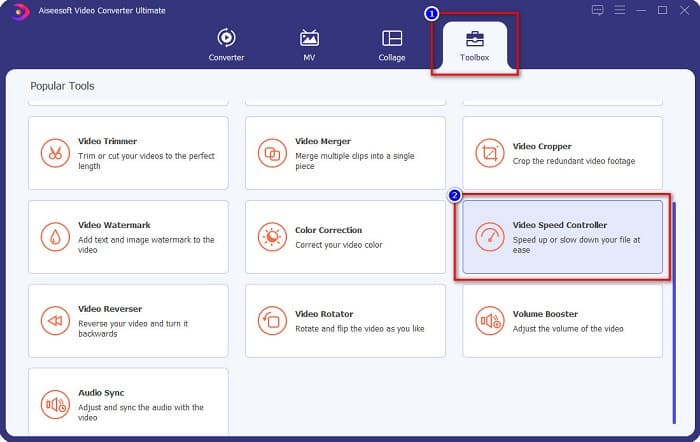
Étape 2. Ensuite, sur l’interface principale du logiciel, sélectionnez l’option Boîte à outils (Toolbox), puis cliquez sur Contrôleur de vitesse vidéo (Video Speed Controller).
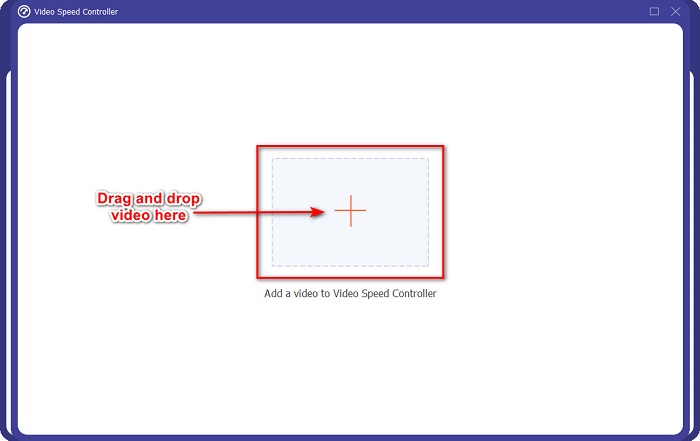
Étape 3. Puis, cliquez sur le bouton avec le signe + ou glissez‑déposez votre vidéo sur le signe +.
Étape 4. Sélectionnez ensuite le préréglage de vitesse que vous souhaitez appliquer à votre vidéo. Vous pouvez également voir l’aperçu de votre vidéo au‑dessus des préréglages.
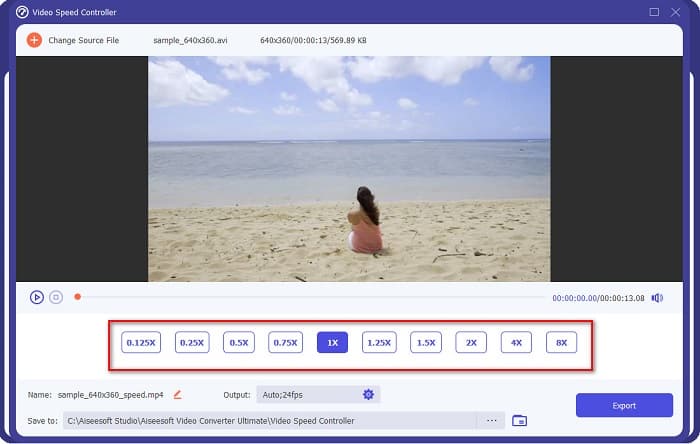
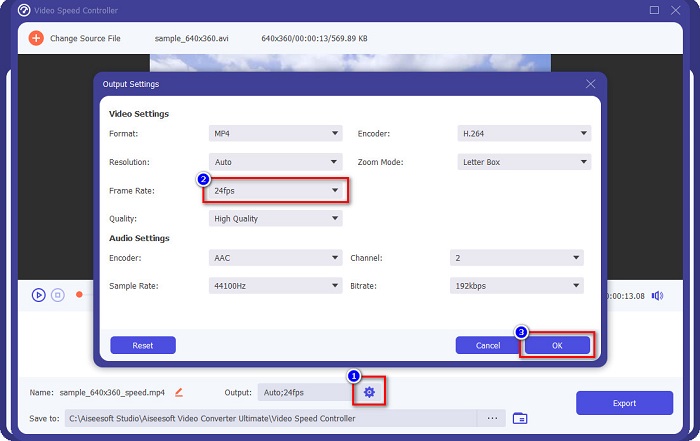
Pour modifier les fps de la sortie vidéo, cliquez sur le bouton en forme d’engrenage à côté de Sortie (Output), cliquez sur le menu déroulant à côté de fréquence d’images (frame rate), puis sélectionnez le nombre de fps souhaité pour votre sortie. Cliquez ensuite sur OK pour enregistrer les modifications.
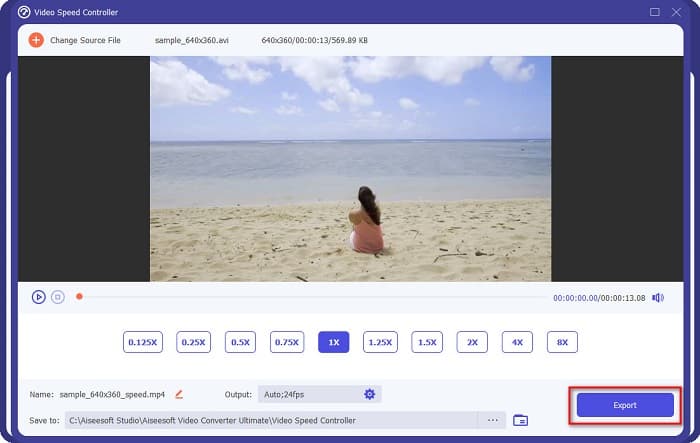
Étape 5. Enfin, cliquez sur le bouton Exporter pour appliquer les modifications à votre vidéo. Patientez quelques secondes, puis votre vidéo sera automatiquement enregistrée dans les fichiers de votre ordinateur.
Facile non ? En suivant les étapes simples ci-dessus, vous pouvez facilement modifier la vitesse et le fps de votre vidéo.
En rapport:
Comment ralentir des vidéos MP4
Partie 4. FAQ sur Qu'est-ce que le FPS
Quel fps l'œil humain peut-il voir ?
Les professionnels disent que l'œil humain peut voir entre 30 ips et 60 ips. Et d'autres disent aussi que l'œil humain ne peut pas percevoir plus de 60 ips.
60 FPS peuvent-ils filmer un enregistrement de jeu fluide ?
Oui. Parce que le fps standard pour enregistrer un jeu est de 30 fps à 60 fps. Donc, si vous voulez avoir un enregistrement de jeu fluide, il est conseillé d'avoir un 60 fps.
Changer le fps de votre vidéo affecte-t-il la qualité ?
Modifier les fps d’une vidéo n’affectera pas nécessairement la qualité de votre vidéo. Cependant, certains outils de changement de fps détériorent la qualité après la modification. Donc, si vous recherchez un outil qui ne nuira pas à la qualité de votre vidéo, utilisez FVC Video Converter Ultimate.
Conclusion
Votre question sur ce qu’est le FPS a maintenant trouvé sa réponse. Toutes les informations ci‑dessus sont factuelles et ont été vérifiées. Et si vous souhaitez modifier la vitesse ou les fps de votre vidéo, utilisez FVC Video Converter Ultimate, qu’un grand nombre de personnes emploient pour changer les fps de leurs vidéos.
-
 Un moyen facile de faire une vidéo au ralenti dans Windows Movie Maker
 Vous souhaitez mettre un effet dramatique sur votre vidéo pour mettre en valeur ou au moins faire ressortir un clip du reste au ralenti, et vous ne savez pas comment ? Continuez à lire cet article pour en savoir plus.
-
 Comment faire un ralenti avec Final Cut Pro [Résolu]
 Vous allez utiliser Final Cut Pro pour réaliser votre vidéo au ralenti, mais vous ne savez pas par où commencer ? Lisez cet article pour en savoir plus sur Final Cut Pro.
-
 Principaux faits que vous devez savoir sur QuickTime Slow Motion
 Avez-vous essayé d'utiliser QuickTime Media Player pour lire une vidéo au ralenti ? Lisez cet article pour en savoir plus sur l'excellent service de ce lecteur multimédia.
