


 Video Converter Ultimate
 Skjermopptaker
 Videoreparasjon
Mest praktiske måter å konvertere MP3 til M4R for Apple-enheter
Har du noen gang tenkt på å gjøre favorittmusikken din om til ringetone på iPhone-en din? Er det i det hele tatt mulig? Ja, absolutt. Du trenger bare å konvertere filen for å få det til. Hvorfor må vi konvertere den først? Fordi vi kan sette den opp som ringetone? Hovedsakelig fordi for å angi en bestemt fil som sangringetone, må den være i M4R-format. Det vil si at du må finne den beste MP3 til M4R iTunes-omformeren som fungerer for deg. Denne artikkelen tilbyr ulike metoder for hvordan du kan konvertere MP3-filen din, og dessuten gjøre batch-konvertering fra MP3 til M4R ved å lese gjennom innholdet nedenfor.

Del 1. Den mest mulige måten å konvertere MP3 til M4R
Video Converter Ultimate er det desidert mest overbevisende verktøyet du kan bruke til å konvertere MP3 til M4R. Ikke bare en enkelt fil, men den kan også gjøre batchkonvertering fra MP3 til MP4. Det er en omformer som kan produsere HD-videoer og tapsfri lyd. Faktisk er det ideelt og anbefalt for den å konvertere filen uten å miste den opprinnelige kvaliteten. Hastigheten er 30 ganger høyere enn den vanlige omformeren der ute. I tillegg, hvis du konverterer en spilleliste for å lagre på telefonen din, kan dette verktøyet definitivt gjøre jobben for deg. Uanstrengt og ingen svette. I mellomtiden er her noen av de andre funksjonene som du også kan nyte bortsett fra å konvertere lyd. Det ble også skrevet en trinn-for-trinn-guide nedenfor for referanse hvis du bestemmer deg for å bruke den.
◆ Rediger metadata.
◆ Høyhastighets GPU-akselerasjon.
◆ Sanntids teknisk støtte.
◆ Komprimering av video støttes.
Trinn 1. For å bruke den, last ned appen ved å klikke på nedlastingsknappen nedenfor. Når appen er lastet ned på Windows eller Mac, starter du den.
Gratis nedlastingFor Windows 7 eller nyereSikker nedlasting
Gratis nedlastingFor MacOS 10.7 eller nyereSikker nedlasting
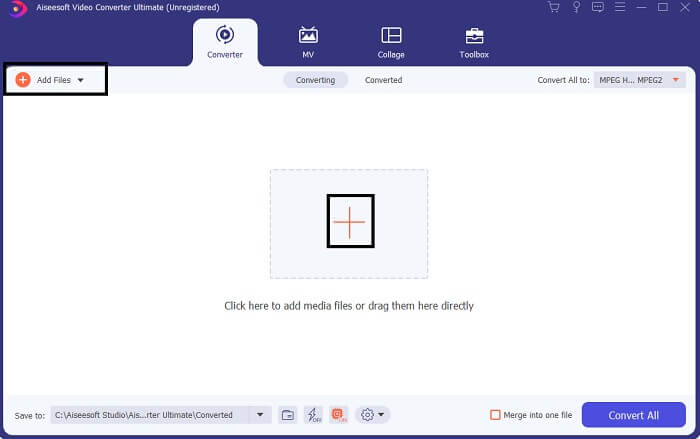
Trinn 2. Fra hovedgrensesnittet til verktøyet vil du se to alternativer for å laste opp filen. Enten klikker du på Plusstegn-ikonet i midten eller du klikker på Legg til filer-knappen øverst til venstre. Velg målfilen og last den opp.
Trinn 3. For å få ønsket utdata, endrer du formatet ved å klikke på rullegardinmenyen som ligger øverst til høyre i grensesnittet.
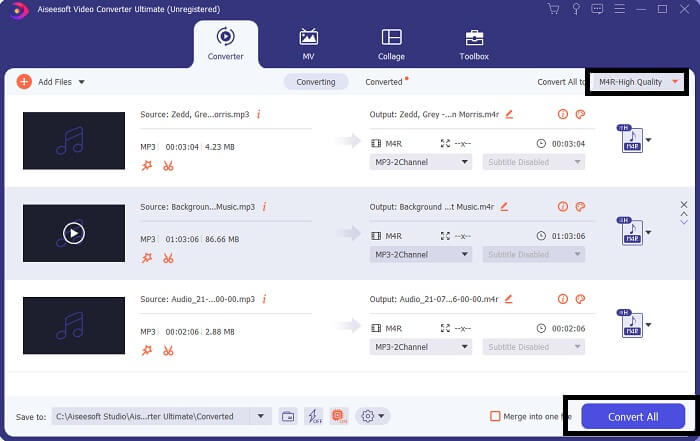
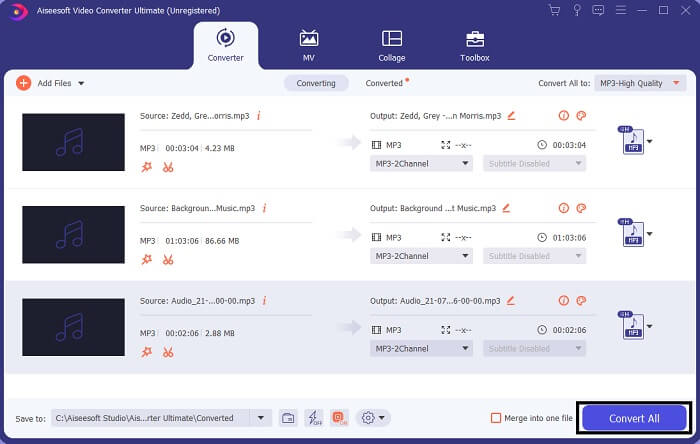
Trinn 4. Til slutt klikker du på knappen Konverter alle nederst til høyre i hovedgrensesnittet. Vent deretter til filen er konvertert.
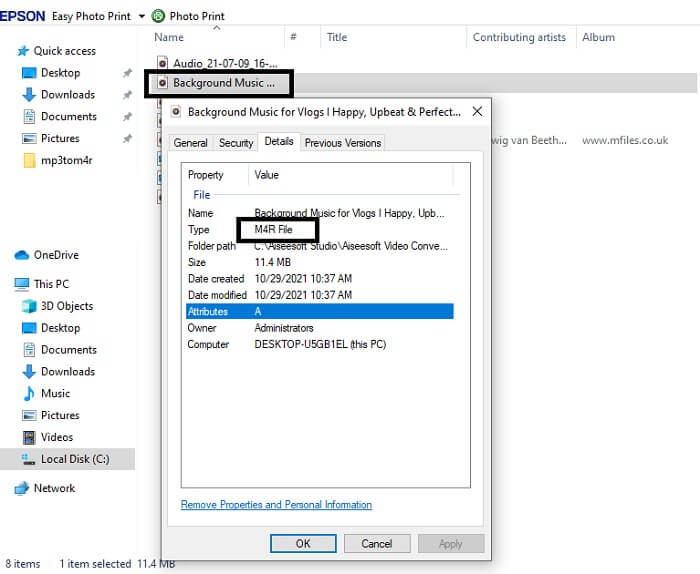
Trinn 5. Åpne til slutt mappen der lydfilen er lagret, og overfør den til iPhone-en din. Du kan bruke et overføringsverktøy eller en app til dette. Du kan finne anbefalinger på internett. Du trenger bare å søke og deretter følge prosessen for å gjøre den til ringetone på iPhone-en din.
Del 2. Noen av de beste verktøyene for å konvertere MP3 til M4R Online
FVC Free Online Audio Converter
Et premiumverktøy for konvertering er bra, men ingenting slår et praktisk verktøy. Med tanke på behovet ditt har FVC laget en gratisversjon av verktøyet. FVC Free Audio Converter er ditt gratisverktøy som du kan bruke når som helst og hvor som helst. Alt du trenger er fungerende internett og en støttet nettleser. Denne MP3 til M4R iPhone-ringetonekonverteren kan produsere høykvalitets tapsfri lyd. Resultatet er tilfredsstillende, uten at du trenger å bruke penger på det. Og det er mer – visste du at dette også kan gjøre batchkonvertering? Ja, det kan du! Her er dessuten noen bemerkelsesverdige funksjoner du også får hvis du bruker det. På den annen side er det også skrevet en veiledning for din bekvemmelighet.
◆ Den konverterte filen har samme kvalitet som originalen.
◆ 100% gratis og trygt å bruke.
◆ Ingen begrensning i størrelse ved konvertering.
◆ Batchkonvertering støttes.
Trinn 1. For å få tilgang til verktøyet, besøk den offisielle nettsiden til FVC Free Audio Converter.
Trinn 2. Derfra klikker du på Legg til filer for å konvertere. Som førstegangsbruker må du gi tilgang ved å klikke på Åpne FVC Launcher. Deretter vises et vindu på skjermen som lar deg finne filen du vil konvertere.
Last ned skrivebordsversjonen for å konvertere filer i batch.
Trinn 3. Etter at du har lastet opp filen, vil et nytt vindu dukke opp. Nederst endrer du filformatet på utdatafilen ved å krysse av for M4R.
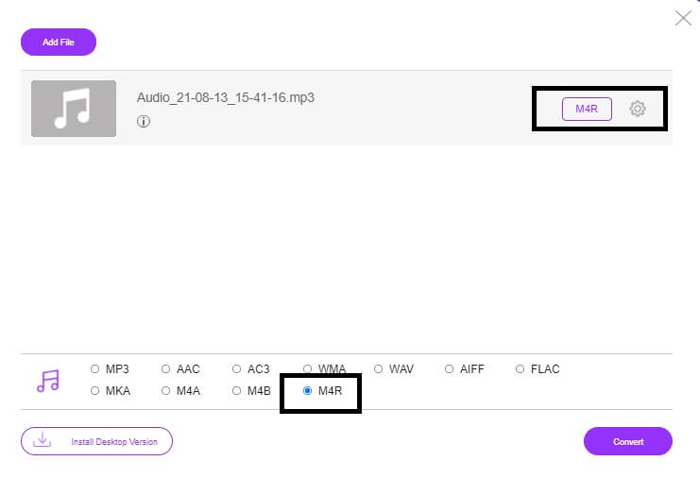
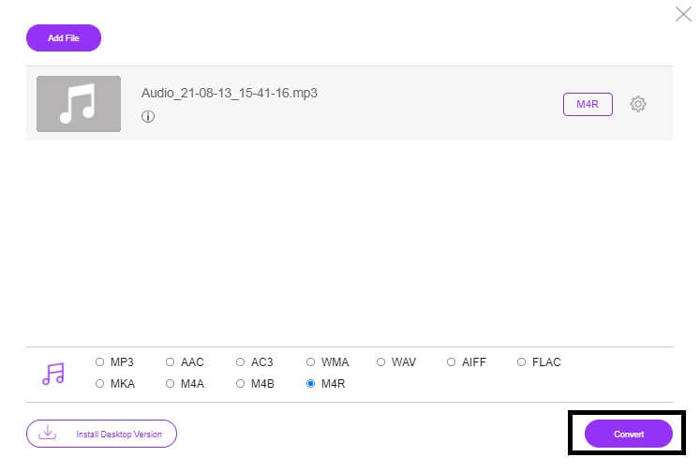
Trinn 4. Klikk deretter på Konverter-knappen for å starte konverteringen.
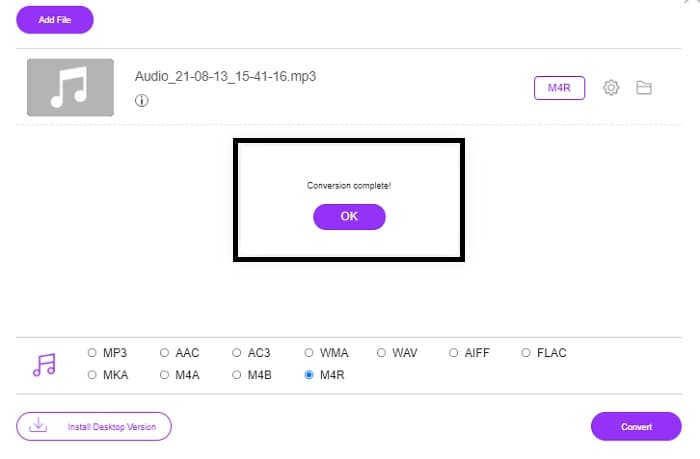
Trinn 5. Til slutt velger du en mappe der du kan lagre filen, og filen vil automatisk bli lagret. Overfør den deretter til iPhone-en din. Vit at du kan gjøre batchkonvertering, så ikke begrens deg selv.
Relatert:
M4ROnline av File Converter
Enkelt, men pålitelig – slik beskriver brukerne dette nettverktøyet. Som standard er det spesifikt laget for å konvertere MP3 til M4R. Som navnet antyder, er det dette verktøyet er laget for. Det fungerer i ulike nettlesere, så du trenger ikke laste det ned eller kjøpe det. Hvis du besøker nettstedet, vil du legge merke til hvor enkelt grensesnittet er. Det er veldig rett fram; du trenger bare å klikke Browse-knappen for å starte opplastings- og konverteringsprosessen. Hvis du vil prøve det, anbefales det å besøke den offisielle nettsiden og selv oppleve det. Derfor er dette verktøyet et godt alternativ. Du kan også se gjennom trinnene nedenfor for å lære hvordan du bruker verktøyet.
Trinn 1. Det første du må gjøre er å gå til den offisielle siden til M4R Online og deretter klikke på Browse.
Trinn 2. Velg filen fra mappen din og klikk på Upload File-knappen.
Trinn 3. Når du ser meldingen om at den er fullført, klikker du på filen for å laste den ned.
Online-convert.com
Dette er et verktøy som har tilbudt tjenester i ganske lang tid nå. Det er trygt å si at mange har funnet dette nettverktøyet svært nyttig for sine konverteringsbehov. Ellers ville det ikke eksistert til denne dag hvis det ikke hadde vist seg å være nyttig. Når du besøker nettstedets hjemmeside, vil du se alle verktøyene som er tilgjengelige. Fra lydkonverter, videokonverter, bildekoverter, dokumentkonverter til e-bokkonverter – alt samlet på startsiden. Ved å samle dem blir det enklere for brukeren å finne de nødvendige verktøyene han/hun trenger. Dermed fortjener det å bli lagt til på denne listen over MP3 til M4R iTunes-omformere. På den annen side finner du her hvordan du kan bruke verktøyet, til referanse.
Trinn 1. Besøk verktøyets offisielle nettsted og velg Audio Converter.
Trinn 2. Klikk på Drop down og velg utdataformat, og klikk deretter på GO.
Trinn 3. Et nytt vindu vil da vises. Der klikker du på knappen Choose Files og laster opp filen. For å starte konverteringsprosessen klikker du på Start Conversion. Når filen er klar, blir den automatisk lastet ned til PC-en din.
MP3 kontra M4R
MP3-formatet ble utgitt i 1993 av Moving Picture Experts Group (MPEG). Det var standarden for lagring av musikk da den kunne komprimere lyd til en mye mindre størrelse enn andre ukomprimerte formater. Det er fortsatt mye brukt i dag, spesielt for å distribuere lyd på nettet.
En M4R-fil brukes til å lagre en tilpasset iPhone-ringetone opprettet med Apple iTunes. Normalt kan du se dette formatet når du overfører en ringetone fra datamaskinen til en iOS-enhet. M4R-filer opprettet med iTunes inkluderer vanligvis opphavsrettsbeskyttelse.
Del 3. Vanlige spørsmål om konvertering av MP3 til M4R
Hva er M4R?
Det er en filtype spesielt laget av Apple og strengt tatt brukt som ringetone for iPhone og andre Apple-enheter. Dette er like bra som M4A og MP4 når det kommer til kvalitet.
Er det en MP3 til M4R-konverterer bortsett fra iTunes?
Definitivt, det er det. Du kan velge fra verktøyene ovenfor eller vurdere å bruke Windows Media Player ved å rippe. Hvis du ikke ønsker å gå gjennom alle prosessene, kan du bare bruke de gratis verktøyene som er tilgjengelige på nettet. De konverterer lyden direkte til ønsket format i stedet for å gå gjennom den lange prosessen med å rippe.
Hvorfor må jeg konvertere filen min fra MP3 til M4R for å bruke den som ringetone?
Det er nødvendig. For å bli ansett som en fil for å være en ringetone, må filen som standard være i M4R-format for å kunne spilles av som ringetone.
Konklusjon
Med alt dette kan du sikkert stole på verktøyene som er oppført ovenfor. Du må bare få tilgang til hvilket verktøy som kan være nyttig for deg avhengig av dine behov. Hvis du er student og vanlig borger som ønsker å konvertere og vil konvertere MP3 til M4R på Mac gratis eller hvilken enhet du bruker, kan du se gratisverktøyene. For profesjonell bruk anbefales det å bruke Video Converter Ultimate. Du kan alltid gå tilbake til denne siden hvis du vil vite mer om flere verktøy for å konvertere.
-
 [Gratis og online] 3 metoder for å konvertere MP3 til MP4 med bilde
 Hvordan konvertere MP3 til MP4 i høy kvalitet? Dette innlegget viser 3 effektive og gratis metoder for å endre MP3 til MP4 med bilder på Windows og Mac.
-
 Finn ut hvordan du konverterer MP3 til et WAV -format
 Vil du vite hvordan du konverterer MP3 til WAV? Bestem hvilket av verktøyene som gir den beste konverteringen du kan få.
-
 Retningslinjer for hvordan du konverterer M4A til WAV [PC og Mac]
 Få vite mer om hvordan du konverterer M4A til WAV med detaljerte trinn og forskjellige verktøy du kan velge mellom.

