


 Video Converter Ultimate
 บันทึกหน้าจอ
 ซ่อมวิดีโอ
5 GIF Resizers ที่คุณสามารถใช้เพื่อปรับขนาด GIF แบบเคลื่อนไหวออนไลน์และออฟไลน์
การปรับขนาดไฟล์ GIF เป็นงานที่ทำได้ง่ายด้วยโปรแกรมแก้ไขใด ๆ แต่ไม่ใช่ทุกโปรแกรมที่รองรับไฟล์ประเภทนี้ แทนที่จะลองใช้เครื่องมือหลากหลายตัวจนเสียเวลา ทำไมไม่ลองอ่านบทความนี้ดูก่อนล่ะ? ทำไมถึงควรอ่าน? เพราะเรารวบรวมเครื่องมือปรับขนาด GIF ไว้ให้คุณใช้ พร้อมทั้งนำเสนอข้อเท็จจริงเกี่ยวกับเครื่องมือทั้งห้าตัวนี้เท่านั้น ดังนั้น คุณพร้อมหรือยังที่จะรู้จักตัวปรับขนาด GIF แบบเคลื่อนไหวที่ใช้งานได้บนแพลตฟอร์มของคุณ? หากพร้อมแล้ว เรามาเข้าสู่การรีวิวเชิงลึกของตัวปรับขนาด GIF ทั้งห้าตัวด้านล่าง และทำความเข้าใจความแตกต่างของแต่ละเครื่องมือกันเลย.

ส่วนที่ 1 ตัวปรับขนาด GIF ออนไลน์และออฟไลน์ 5 อันดับแรก
1. FVC Video Converter Ultimate [แนะนำ]
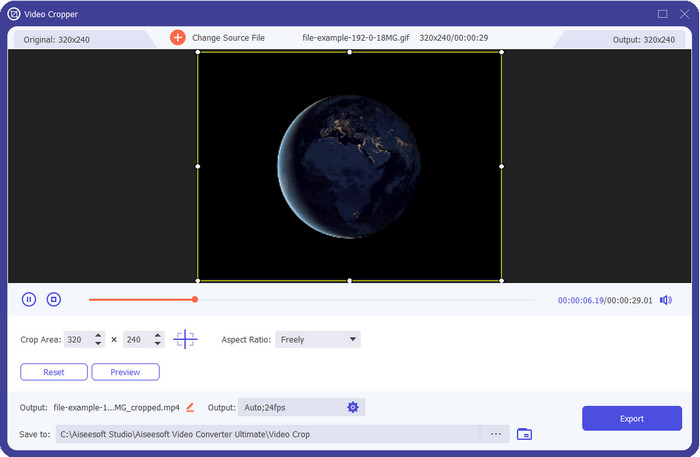
เครื่องมือทั้งหมดที่กล่าวถึงต่อไปนี้ยังไม่มีตัวไหนให้คุณสมบัติได้เท่ากับที่ FVC Video Converter Ultimate มอบให้กับไฟล์ GIF ของคุณ คุณอาจสงสัยว่าทำไมเครื่องมือนี้จึงโดดเด่นไม่เหมือนใคร? เครื่องมือเวอร์ชัน Ultimate นี้มอบการปรับขนาด GIF ที่ครบครันและคุ้มค่า ซึ่งคุณจะต้องชื่นชอบ เครื่องมือนี้เหมาะอย่างยิ่งหากต้องการผลงานระดับมืออาชีพคล้าย Photoshop แต่ทำได้รวดเร็วกว่า ทั้งสำหรับมือใหม่และมือโปร นอกจากนี้ เครื่องมือนี้ไม่เพียงปรับขนาด GIF ได้เท่านั้น แต่ยังแปลง GIF เป็น MP4, MOV, AVI, MKV และอีกกว่า 200 รูปแบบ เพื่อให้ใช้งานร่วมกับอุปกรณ์อื่น ๆ ได้ หากคุณต้องการสร้าง GIF แล้วตั้งเป็นวอลเปเปอร์ คุณถือว่าโชคดีที่มีเครื่องมือนี้ เพราะมีฟังก์ชันสร้าง GIF มาให้ในตัวที่จะช่วยคุณได้ หากต้องการเรียนรู้วิธีสร้างและตั้ง GIF เป็นวอลเปเปอร์ ให้คลิกที่ลิงก์นี้ อย่างไรก็ตาม เครื่องมือนี้เหมาะสำหรับผู้ใช้ทุกคนที่ต้องการเรียนรู้วิธีปรับขนาด GIF แบบสบาย ๆ โดยไม่ต้องเสียเวลาอ่านคู่มือการใช้งาน.
ดาวน์โหลดฟรีสำหรับ Windows 7 หรือใหม่กว่าดาวน์โหลดอย่างปลอดภัย
ดาวน์โหลดฟรีสำหรับ MacOS 10.7 หรือใหม่กว่าดาวน์โหลดอย่างปลอดภัย
ข้อดี
- ปรับขนาด GIF ของคุณตามขนาดที่คุณต้องการอย่างอิสระโดยการลากจุดต่างๆ ได้อย่างอิสระ
- มีภาพตัวอย่างที่คุณสามารถดูได้เพื่อให้แน่ใจว่ามีขนาดที่แน่นอนที่คุณต้องการบน GIF ของคุณ
- มีการเรนเดอร์ที่รวดเร็วเป็นพิเศษในตัวสำหรับกระบวนการส่งออกด้วยสายฟ้า
- พร้อมใช้งานในระบบปฏิบัติการเดสก์ท็อปใดๆ เช่น Windows และ Mac
จุดด้อย
- จำเป็นต้องซื้อ
2. Adobe Photoshop
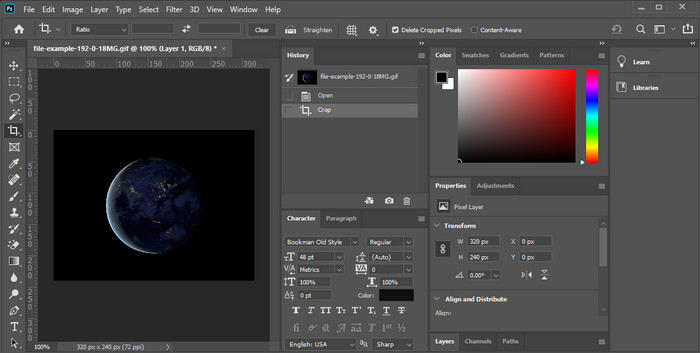
ถ้าคุณอยากได้เครื่องมือปรับขนาดระดับมืออาชีพล่ะ? งั้น Adobe Photoshop ก็เป็นหนึ่งในตัวเลือก เครื่องมือดาวน์โหลดตัวนี้ช่วยให้คุณปรับขนาด GIF ใด ๆ ได้อย่างง่ายดายในเวลาเพียงไม่กี่นาที โดยรายละเอียดแล้ว เครื่องมือนี้คือทางเลือกของผู้ใช้มืออาชีพที่ต้องการแก้ไขภาพของตน รวมถึง GIF ให้ดูดีและดึงดูดสายตามากขึ้น แม้จะเป็นเครื่องมือมืออาชีพ แต่ก็ยังถือว่าใช้งานยากสำหรับคนที่ไม่ถนัดด้านเทคโนโลยี อีกทั้งหากคุณต้องการใช้เพื่อปรับขนาด GIF เพียงอย่างเดียว ก็ถือว่าเป็นเครื่องมือที่มีราคาสูงสำหรับงานลักษณะนี้ แต่หากคุณต้องการใช้PhotoShop เพื่อปรับขนาด GIF และเพิ่มรายละเอียดเล็ก ๆ น้อย ๆ ให้กับภาพ เครื่องมือนี้ก็สามารถตอบโจทย์ได้ เพียงแต่การเรียนรู้วิธีใช้งานจะใช้เวลามากกว่าเครื่องมืออื่น.
ข้อดี
- เป็นตัวเลือกที่ดีที่สุดสำหรับการแก้ไขภาพระดับมืออาชีพ
- เครื่องมือระดับมืออาชีพสำหรับการใช้งานระดับมืออาชีพ
- คุณสมบัติการแก้ไขขั้นสูงสำหรับ GIF
จุดด้อย
- ราคาแพง
- ใช้งานยากหากคุณยังใหม่ในด้านการแก้ไข
3. GIFGIFs
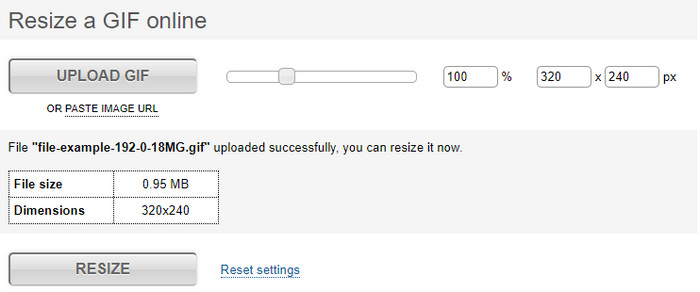
GIFGIFs ถือว่ามีคลัง GIF ขนาดใหญ่ที่สุดแห่งหนึ่งที่คุณสามารถใช้บันทึก GIF สำเร็จรูปลงในไดรฟ์ของคุณ พร้อมทั้งมีตัวแก้ไขอย่างง่ายสำหรับปรับขนาด GIF ขนาดใหญ่ เครื่องมือนี้ช่วยผู้ใช้ในการปรับแต่ง GIF ตามต้องการผ่านบริการออนไลน์ แม้เว็บปรับขนาดนี้จะฟรีและใช้งานผ่านเว็บ แต่หน้าอินเทอร์เฟซก็ไม่มีโฆษณามารบกวน ซึ่งถือว่าดีมาก อย่างไรก็ตาม ปัญหาหลักของตัวปรับขนาดนี้คือคุณต้องระบุขนาดหรืออัตราส่วนภาพที่ต้องการอย่างเจาะจง ปัญหานี้ทำให้ปวดหัวมากกว่าโฆษณาเสียอีก เพราะคุณต้องลองซ้ำ ๆ เพื่อให้ได้ขนาดตามที่ต้องการจริง ๆ แต่หากคุณพอรู้เรื่องอัตราส่วนภาพอยู่แล้ว เครื่องมือนี้ก็ถือเป็นตัวเลือกหนึ่งสำหรับปรับขนาด GIF ของคุณ.
ข้อดี
- ไลบรารีในตัวสำหรับ GIF
- ไม่มีโฆษณาบนเว็บที่สามารถรบกวนหรือรบกวนคุณขณะปรับขนาด GIF
- ใช้งานง่ายและฟรี
จุดด้อย
- จำเป็นต้องใช้อินเทอร์เน็ตในการปรับขนาด GIF ให้เสร็จสิ้น
- ยากที่จะรู้ว่านั่นคือขนาดที่แน่นอนที่คุณต้องการหรือไม่
4.RedKetchup.io
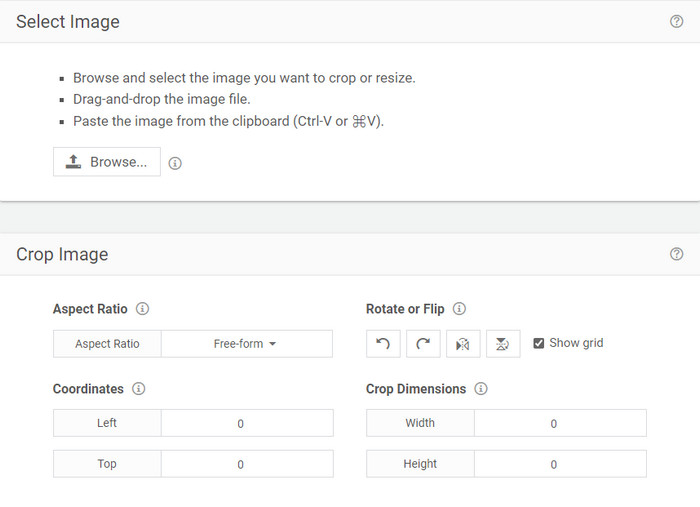
RedKetchup.io มอบวิธีการที่เรียบง่ายและโต้ตอบได้ในการปรับขนาด GIF แบบเคลื่อนไหวภายในขอบเขตที่คุณต้องการ เครื่องมือออนไลน์นี้ช่วยให้ผู้ใช้อินเทอร์เน็ตทำให้ GIF ของตนดูดีขึ้นด้วยฟีเจอร์แก้ไขต่าง ๆ ที่มีให้ อีกทั้งคุณยังสามารถปรับขนาดอย่างละเอียดได้มากกว่าสิ่งที่ Ezgif ทำได้ แม้เครื่องมือนี้จะใช้งานง่ายกว่าเครื่องมือแรก แต่หน้าตาอินเทอร์เฟซค่อนข้างขาดสีสันจนดูไม่ค่อยเป็นมืออาชีพ สีเดียวที่คุณจะเห็นเมื่อเข้าใช้เครื่องมือนี้คือชื่อเว็บไซต์ซึ่งเป็นสีแดง นอกจากนี้ แม้เครื่องมือนี้จะใช้งานได้ฟรี แต่ก็ยังมีโฆษณาบนหน้าอินเทอร์เฟซซึ่งอาจดูน่ารำคาญอยู่บ้าง.
ข้อดี
- สามารถเข้าถึงได้โดยทุกคนที่มีการเชื่อมต่ออินเทอร์เน็ต
- ตัวปรับขนาด GIF ที่มีรายละเอียดมาก
- ฟรียังใช้งานง่าย
จุดด้อย
- มีโฆษณาที่น่ารำคาญบนอินเทอร์เฟซ
- ขึ้นอยู่กับอินเทอร์เน็ต
5. เอซกิฟ
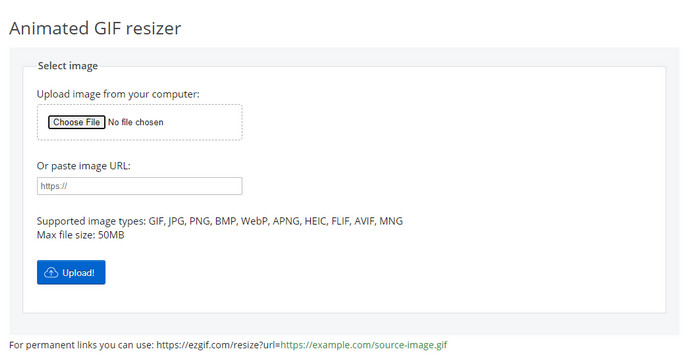
เป็นที่รู้จักว่าเป็นหนึ่งในเครื่องมือสร้าง GIF ชั้นนำ และยังสามารถปรับขนาด GIF ออนไลน์ให้คุณได้หากต้องการ Ezgif มาพร้อมอินเทอร์เฟซที่ใช้งานง่าย ช่วยให้คุณปรับแต่ง GIF ให้ดีขึ้นโดยไม่ต้องออกแรงมากนัก นอกจากนี้ หากคุณไม่ถนัดด้านเทคโนโลยี เครื่องมือนี้ก็เหมาะกับผู้ใช้กลุ่มนี้อย่างยิ่ง อย่างไรก็ตาม หากคุณไม่มีการเชื่อมต่ออินเทอร์เน็ต เครื่องมือนี้จะไม่ใช่ตัวเลือกสำหรับการปรับขนาด GIF เพราะพึ่งพาอินเทอร์เน็ตเหมือนกับเครื่องมือออนไลน์อื่น ๆ อีกทั้งยังมีโฆษณาบนหน้าอินเทอร์เฟซที่อาจรบกวนคุณขณะปรับขนาด GIF หากคุณใช้ตัวแก้ไขนี้ อย่าลืมว่าคุณต้องทราบค่าความกว้างและความยาวที่ต้องการตั้งไว้ล่วงหน้า เพราะไม่มีตัวอย่างแสดงผลให้ตรวจสอบว่าขนาดที่ปรับแล้วตรงกับความต้องการหรือไม่ และไม่สามารถลากปรับอัตราส่วนได้ตามใจต้องการ.
ข้อดี
- สุดยอดเครื่องชง GIF ออนไลน์
- มีคุณสมบัติการแก้ไข GIF อย่างง่ายที่คุณต้องการ
- เข้าถึงได้ฟรี
จุดด้อย
- ไม่มีการแสดงตัวอย่างเพื่อตรวจสอบว่าขนาดของ GIF นั้นถูกต้องหรือไม่
- โฆษณาอยู่บนอินเทอร์เฟซที่อาจทำให้คุณหงุดหงิด
ส่วนที่ 2 แผนภูมิเปรียบเทียบเกี่ยวกับ 5 GIF Resizers
| คุณสมบัติ | Video Converter Ultimate [แนะนำ] | Photoshop | GIFGIFs | RedKetchup.io | เอซกิฟ |
| คุณสมบัติการแก้ไข |  | | | | |
| ไม่มีโฆษณา | | |  | | |
| ใช้งานง่าย | | | | | |
| อินเทอร์เน็ตขึ้นอยู่กับ | | | | | |
| ราคาไม่แพงหรือเสียค่าใช้จ่าย | | | | | |
| บานหน้าต่างแสดงตัวอย่าง | | | | | |
ส่วนที่ 3 คำถามที่พบบ่อยเกี่ยวกับ GIF Resizer
หลังจากปรับขนาดแล้ว คุณภาพของ GIF จะเปลี่ยนไปหรือไม่
ในแง่ของคุณภาพ ไม่ควรเปลี่ยน GIF ให้กลายเป็นภาพเบลออย่างเห็นได้ชัด แต่คุณภาพจะเปลี่ยนไปหลังจากที่คุณปรับขนาด GIF แล้ว แต่ไม่ควรอยู่ห่างจาก GIF ดั้งเดิมมากนัก ดังนั้น หากคุณพบปัญหานี้ แสดงว่าคุณภาพมีการเปลี่ยนแปลงระหว่างการส่งออก ไม่ใช่ในขณะที่ปรับขนาด GIF
ขนาดไฟล์ของ GIF มีขนาดเล็กหรือไม่?
หลังจากเปรียบเทียบ GIF ทั้งสองแบบ ทั้งแบบต้นฉบับและแบบปรับขนาดแล้ว เราพบว่าขนาดไฟล์มีการเปลี่ยนแปลงอย่างมีนัยสำคัญ แม้ว่าจะเป็นการเปลี่ยนแปลงเล็กน้อย แต่เราบอกได้ว่าขนาดของมันเล็กกว่าขนาดเดิม
ฉันจะเปลี่ยนกลับเป็น GIF ดั้งเดิมหลังจากปรับขนาดแล้วได้ไหม
หลังจากที่คุณปรับขนาด GIF ของคุณแล้ว คุณสามารถเปลี่ยนให้เป็นสถานะดั้งเดิมได้หากคุณยังไม่ได้ส่งออก อย่างไรก็ตาม หากคุณส่งออก GIF และไม่พอใจกับผลลัพธ์ คุณจะไม่สามารถเปลี่ยนกลับเป็นขนาด GIF ดั้งเดิมได้ เพื่อหลีกเลี่ยงปัญหานี้ คุณต้องใช้ตัวปรับขนาด GIF ที่มีการแสดงตัวอย่างเพื่อตรวจสอบผลลัพธ์ก่อนที่จะส่งออก
หลังจากแปลง JPG เป็น GIF แล้ว จะย้ายหรือไม่
ไม่ อย่างนั้นไม่ได้ เพราะไฟล์ JPEG ไม่เคลื่อนไหวเหมือน GIF แบบอนิเมชัน แต่คุณสามารถเปลี่ยนไฟล์ JPEG หลายไฟล์ให้กลายเป็น GIF ได้ หากคุณทำเป็น GIF จากภาพถ่ายแทน ต้องการเรียนรู้วิธีทำหรือไม่? ถ้าใช่ บทความนี้จะช่วยคุณได้มากในการแปลงภาพ JPEG ที่รวบรวมไว้ให้เป็น GIF.
สรุป
ตอนนี้เมื่อเรารู้แล้วว่ามีตัวปรับขนาด GIF ใดบ้างที่คุณสามารถใช้ได้ ก็ถึงเวลาต้องเลือกแล้ว เครื่องมือออนไลน์และออฟไลน์ทั้งหมดผ่านการทดสอบทีละตัวเพื่อให้ข้อมูลที่ถูกต้องเกี่ยวกับตัวเครื่องมือและความสามารถของมัน แต่จากที่เราทดสอบพบว่า Video Converter Ultimate ให้ผลลัพธ์ที่ดีที่สุดในด้านการปรับขนาด GIF แม้ว่าเครื่องมือนี้จะต้องซื้อ แต่เรากล้าพูดได้อย่างมั่นใจว่าเงินของคุณจะไม่สูญเปล่าหลังจากได้ครอบครองเครื่องมือเวอร์ชัน Ultimate ดังนั้น หากตอนนี้คุณยังลังเลในสิ่งที่เราพูดถึง คุณควรลองดาวน์โหลดและใช้งานเครื่องมือนี้ด้วยตัวเองโดยคลิกปุ่มดาวน์โหลด.
ดาวน์โหลดฟรีสำหรับ Windows 7 หรือใหม่กว่าดาวน์โหลดอย่างปลอดภัย
ดาวน์โหลดฟรีสำหรับ MacOS 10.7 หรือใหม่กว่าดาวน์โหลดอย่างปลอดภัย
-
 วิธีสร้าง GIF บน iPhone จากรูปภาพหลายรูปที่คุณถ่ายและบันทึก
 คุณต้องการทราบวิธีการสร้าง GIF บน iPhone จากรูปภาพของคุณหรือไม่? โพสต์นี้แชร์ซอฟต์แวร์ 3 ตัวที่คุณสามารถใช้สร้าง GIF บน iPhone ของคุณ
-
 ตัวแปลง 3 อันดับแรกที่คุณไม่ควรพลาดในการแปลง PNG เป็น GIF แบบเคลื่อนไหว
 คุณต้องการทำให้ PNG ของคุณมีชีวิตชีวาหรือไม่? จากนั้นลองแปลงรูปแบบภาพเคลื่อนไหว PNG เป็น GIF ด้วยเครื่องมือที่มีประโยชน์และขั้นตอนในการดำเนินการ
-
 4 วิธียอดนิยมในการเปลี่ยน GIF แบบเคลื่อนไหวเป็น FLV บนพีซี/Mac/ออนไลน์/Android/iOS
 ต้องการแปลง GIF เป็น FLV และแชร์ทางออนไลน์หรือไม่ ถ้าใช่ มาดูตัวแปลง GIF เป็น FLV ที่ดีที่สุดที่คุณสามารถใช้ได้บนพีซี, Mac, ออนไลน์, Android และ iOS
