


 Video Converter Ultimate
 ضبط صفحه
 تعمیر ویدیو
بهترین مبدل های MP4 برای تقویت محتوا - ابزارهایی برای تبدیل های بدون درز
تبدیل فایلهای ویدیویی به فرمت MP4 برای هر کسی که میخواهد از پخش یکپارچه در دستگاهها لذت ببرد، ضروری است. در حالی که ابزارهای بی شماری برای تبدیل ویدیوها به MP4 در دسترس هستند، اما همه آنها کیفیت و عملکرد یکسانی ندارند.
به همین دلیل، ما زمان گذاشتهایم تا بهترین مبدلهای MP4 موجود در بازار را بررسی و مقایسه کنیم تا بتوانید با آگاهی تصمیم بگیرید و روند کاری ویدیوی خود را بهینه کنید. فرقی نمیکند یک فیلمبردار حرفهای باشید، یک تولیدکننده محتوا، یا فقط بخواهید چند ویدیو را برای استفاده شخصی تبدیل کنید؛ بررسی جامع ما از مبدلهای MP4 برتر به شما کمک میکند ابزار ایدهآل را برای نیازهای خود پیدا کنید.

بخش 1. مقایسه برنامه ها
اگر می خواهید در یک نگاه بهترین برنامه را برای نیازهای خود بدانید، می توانید به جدول مقایسه برنامه های ذکر شده در این پست نگاهی بیندازید. همه این برنامه ها به شما کمک می کنند تا به MP4 تبدیل شوید.
| برنامه ها | تبدیل دسته ای | شتاب پردازنده گرافیکی | ویژگی های اضافی |
| مبدل ویدیوی آنلاین رایگان | آره | نه | سفارشی سازی فرمت خروجی، تبدیل دسته ای |
| Online-Convert.com | آره | نه | تبدیل انواع فایل های مختلف |
| CloudConvert | آره | نه | ادغام با خدمات ذخیره سازی ابری |
| تبدیل | آره | نه | یکپارچه سازی با سرویس های ذخیره سازی ابری، تبدیل انواع فایل های مختلف |
| FVC Video Converter Ultimate | آره | آره | ویرایش ویدیو، سازنده گیف، سازنده سه بعدی |
| VLC Media Player | نه | نه | پخش کننده رسانه، پخش ویدئو، تبدیل صدا |
| ترمز دستی | آره | نه | ویرایش ویدئو، اسکن دسته ای |
قسمت 2. بهترین 4 مبدل MP4 آنلاین
با تبدیل فایل های آنلاین، می توانید به راحتی فایل های خود را از هر دستگاهی بدون نیاز به دانلود نرم افزار اضافی تبدیل کنید. مبدلهای فایل آنلاین معمولاً بسیار سریع، رایگان و ایمن هستند و اطمینان میدهند که دادههای شما از دسترسی غیرمجاز محافظت میشوند. بنابراین، اگر مایل به تبدیل به MP4 یا تبدیل از MP4 هستید، می توانید این برنامه های آنلاین را بررسی کنید.
1. تبدیل رایگان MP4 آنلاین
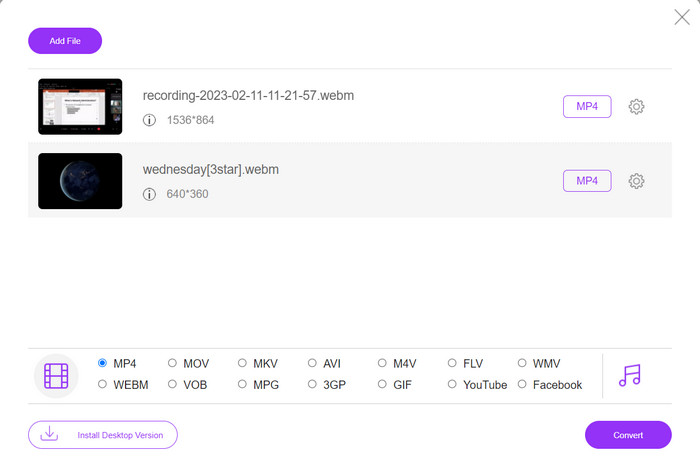
تبدیل فایلها بهصورت آنلاین بسیار راحت است، زیرا میتوانید از هر دستگاهی که به اینترنت متصل است، بدون نیاز به دانلود هیچ نرمافزار اضافی، این کار را انجام دهید. این دقیقاً همان کاری است که Free MP4 Converter Online برای آن ساخته شده است. یعنی لازم نیست برای تبدیل فایلها به MP4 چیزی روی دستگاه خود نصب کنید. یکی از ویژگیهای برجسته آن امکان سفارشیسازی است. کاربران میتوانند وضوح ویدیو، نرخ بیت، نرخ فریم و غیره را ویرایش کنند. علاوه بر این، روند کار ساده و سرراست است.
ویژگیهای کلیدی:
◆ فیلم ها را به سرعت به بسیاری از فرمت های خروجی تبدیل کنید.
◆ اندازه فایلی که کاربران می توانند دانلود کنند را محدود نمی کند.
◆ از هر مرورگر و دستگاهی با دسترسی به اینترنت قابل دسترسی است.
مرحله 1. برای استفاده از این مبدل ویدیوی MP4 میتوانید به وبسایت رسمی آن مراجعه کنید. کافی است هر مرورگری را روی رایانه خود باز کرده و مستقیماً وارد وبسایت آن شوید.
مرحله 2. بلافاصله لانچر کمحجم را نصب کرده و ویدیو(هایی) را که میخواهید به MP4 تبدیل کنید، بارگذاری کنید. از بخش انتخاب فرمت در پایین، با زدن روی دکمه رادیویی، MP4 را انتخاب کنید.
مرحله 3. در نهایت، دکمه Convert را بزنید تا فرایند تبدیل فایلها آغاز شود.
2. Online-Convert.com
Online-Convert یک مبدل MP4 آنلاین کاربرپسند و همه کاره است که از طیف گسترده ای از فرمت های ورودی و خروجی، از جمله سفارشی سازی تنظیمات خروجی مانند وضوح، نرخ بیت و نرخ فریم پشتیبانی می کند. این ابزار سریع و قابل اعتماد است، با یکپارچه سازی فضای ذخیره سازی ابری و ویژگی های امنیتی مانند رمزگذاری SSL برای محافظت از فایل های شما در طول فرآیند آپلود و تبدیل. علاوه بر این، استفاده از آن بدون هزینه پنهان کاملاً رایگان است، و آن را به گزینه ای در دسترس برای هر کسی که نیاز به تبدیل فایل های ویدیویی با بودجه دارد تبدیل می کند.
ویژگیهای کلیدی:
◆ با طیف گسترده ای از فرمت های ویدیویی همراه است.
◆ رابط کاربر پسند.
◆ تبدیل سریع و قابل اعتماد.
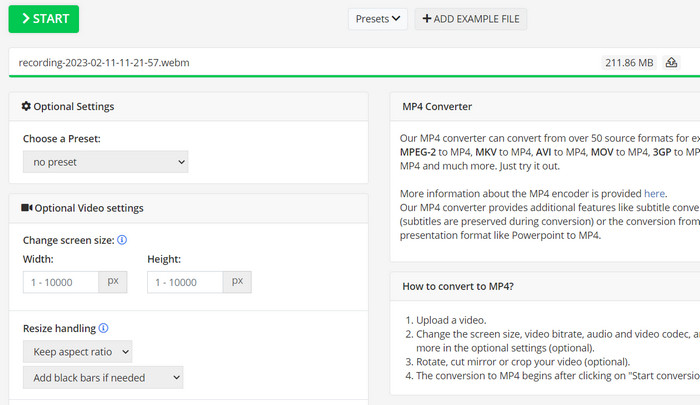
مرحله 1. به وبسایت Online-Convert.com بروید و از فهرست ابزارها، Video Converter را انتخاب کنید.
مرحله 2. برای افزودن فایل ویدیویی که میخواهید تبدیل کنید، روی Choose Files کلیک کنید. همچنین میتوانید فایل را بکشید و درون کادر رها کنید.
مرحله 3. در صورت تمایل میتوانید وضوح، نرخ بیت و نرخ فریم نتیجه را نیز تغییر دهید. تنظیمات در زیر ناحیه تبدیل در دسترس خواهد بود.
مرحله 4. برای شروع فرایند تبدیل، دکمه Start را کلیک کنید. یک نوار پیشرفت روی صفحه نشان میدهد که روند تبدیل چقدر پیش رفته است.
3. CloudConvert
CloudConvert یک مبدل MP4 آنلاین است که طیف گسترده ای از ویژگی ها را به کاربران خود ارائه می دهد، از جمله پشتیبانی فرمت جامع، تنظیمات خروجی قابل تنظیم، یک رابط کاربر پسند، یکپارچه سازی فضای ذخیره سازی ابری، امنیت و حریم خصوصی، یکپارچه سازی API، و گزینه های رایگان و پولی. همچنین این مبدل ویدئو به MP4 ابزاری قابل اعتماد و همه کاره برای تبدیل فایل های ویدئویی به فرمت MP4 است. تنظیمات خروجی قابل تنظیم آن را به گزینه ای عالی برای کاربرانی تبدیل می کند که باید کیفیت و اندازه ویدیوهای خود را متناسب با نیازهای خاص خود تنظیم کنند.
ویژگیهای کلیدی:
◆ CloudConvert یکپارچه سازی API را برای یکپارچه سازی گردش کار ارائه می دهد.
◆ از رمزگذاری SSL برای محافظت از فایل های کاربر استفاده می کند.
◆ از یکپارچه سازی فضای ذخیره سازی ابری پشتیبانی می کند.
مرحله 1. به وبسایت CloudConvert بروید و اگر هنوز حساب کاربری ندارید، یک حساب رایگان بسازید.
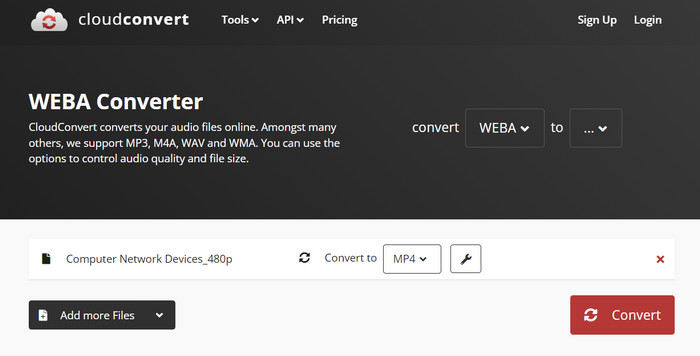
مرحله 2. روی Select Files کلیک کنید تا فایل ویدیویی مورد نظر برای تبدیل را اضافه کنید. همچنین میتوانید فایل را کشیده و درون کادر بارگذاری رها کنید. از منوی کشویی برای فایل خروجی، MP4 را انتخاب کنید.
مرحله 3. در صورت تمایل، گزینههای خروجی مانند وضوح، نرخ بیت و نرخ فریم را تغییر دهید.
مرحله 4. برای آغاز فرایند تبدیل، دکمه Convert را کلیک کنید.
4. تبدیل
اگر می خواهید راهی سریع برای تبدیل فایل های ویدیویی خود به فرمت MP4 داشته باشید، Convertio یک انتخاب عالی است. با رابط کاربری آسان و زمانهای تبدیل سریع، به راحتی میتوانید فیلمهای خود را تغییر دهید تا بتوان آنها را در طیف وسیعی از دستگاهها و پلتفرمها مشاهده کرد. Convertio یک ابزار همه کاره است که می تواند تمام نیازهای تبدیل ویدیوی شما را برطرف کند. با فضای ذخیره سازی ابری کار می کند و به شما امکان می دهد از طیف گسترده ای از فایل های ورودی و خروجی استفاده کنید. دریابید که چگونه این مبدل MP4 رایگان کار می کند.
ویژگیهای کلیدی:
◆ تبدیل دسته ای برای چندین فایل.
◆ ادغام با خدماتی مانند Google Drive، Dropbox و غیره.
◆ ویژگی های پیشرفته مانند OCR برای تبدیل اسناد اسکن شده.
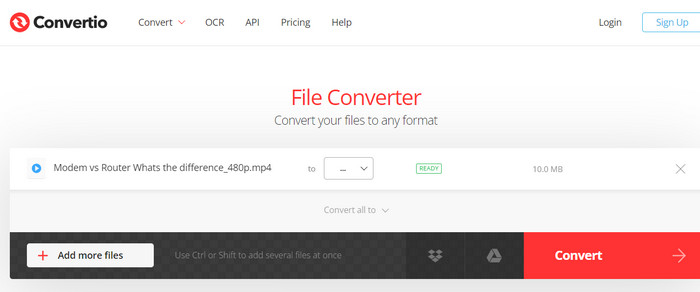
مرحله 1. در وبسایت Convertio (https://convertio.co/) روی Choose Files کلیک کنید تا فایل ویدیویی مورد نظر برای تبدیل را اضافه کنید. همچنین میتوانید فایل را بکشید و در ناحیه بارگذاری رها کنید.
مرحله 2. از جعبه کشویی، فرمت MP4 را بهعنوان فرمت خروجی انتخاب کنید. در صورت تمایل میتوانید وضوح، نرخ بیت و نرخ فریم نتیجه را نیز تغییر دهید.
مرحله 3. برای شروع فرایند تبدیل، روی دکمه Convert کلیک کنید. یک نوار پیشرفت روی صفحه نشان میدهد که روند تبدیل چقدر پیش رفته است.
مرحله 4. پس از اتمام فرایند، میتوانید روی Download کلیک کنید تا فایل MP4 را روی رایانه خود ذخیره کنید.
قسمت 3. بهترین 3 مبدل MP4 آفلاین
اکنون، اگر در برخی موارد متوجه شدید که به اینترنت دسترسی ندارید، می توانید برنامه های آفلاین را در این موارد انتخاب کنید. بنابراین، در اینجا ابزارهایی هستند که ممکن است به آنها اعتماد کنید.
1. FVC Video Converter Ultimate
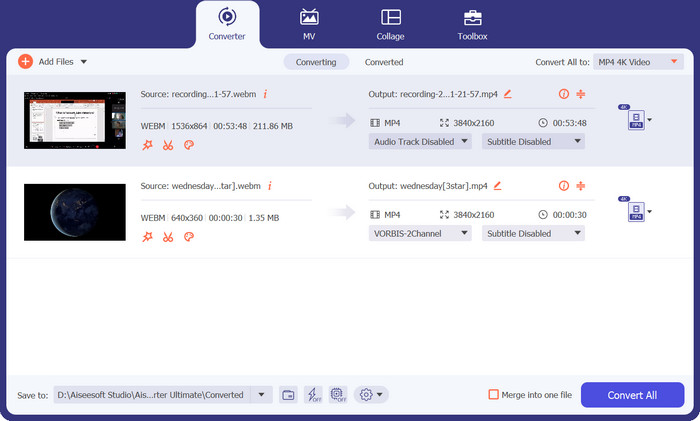
FVC Video Converter Ultimate یک نرمافزار قدرتمند است که راهحلی جامع برای تبدیل فایلهای ویدیویی به فرمت MP4 ارائه میدهد. این برنامه از طیف گستردهای از فرمتهای ورودی و خروجی، از جمله پشتیبانی از ویدیوهای HD و 4K، پشتیبانی میکند و تنظیمات خروجی قابل سفارشیسازی را برای تضمین کیفیت بالای خروجی ارائه میدهد. علاوه بر این، این مبدل MP4 امکان تبدیل دستهای چندین فایل بهصورت همزمان را فراهم میکند و ابزارهای ویرایشی برای برش، کراپ، افزودن واترمارک و موارد دیگر در خود دارد. با زمانهای تبدیل سریع و کیفیت خروجی بالا، FVC Video Converter Ultimate ابزاری قابلاعتماد و همهکاره برای تمام نیازهای تبدیل MP4 شما است.
ویژگیهای کلیدی:
◆ شامل پشتیبانی از ویدیوهای HD و 4K برای حفظ ویدیوهای با کیفیت بالا است.
◆ پشتیبانی از شتاب سخت افزاری برای پردازنده های گرافیکی NVIDIA و AMD.
◆ از دستگاه های خروجی مختلف پشتیبانی می کند.
مرحله 1. اولین کاری که برای استفاده از این مبدل باید انجام دهید، دریافت فایل نصب آن است. سپس آن را روی دستگاه خود نصب کنید. میتوانید با استفاده از دکمههای Free Download زیر، برنامه را دریافت کنید.
دانلود رایگانبرای ویندوز 7 یا بالاتردانلود ایمن
دانلود رایگانبرای macOS 10.7 یا بالاتردانلود ایمن
مرحله 2. سپس، ابزار را اجرا کرده و با زدن روی دکمه علامت مثبت در رابط اصلی برنامه، هر ویدیویی را بارگذاری کنید.
مرحله 3. بعد، به منوی Profile بروید و از زبانه Video فرمت MP4 را انتخاب کنید. در نهایت، دکمه Convert All را بزنید تا تمام ویدیوهای شما به فایلهای MP4 تبدیل شوند.
2. VLC Media Player
VLC Media Player یک پخش کننده چند رسانه ای رایگان است که به دلیل توانایی آن در پخش تقریباً هر فرمت فایل صوتی یا تصویری شناخته شده است. چیزی که بسیاری از مردم ممکن است ندانند این است که VLC Media Player همچنین یک مبدل ویدیویی قدرتمند است که می تواند ویدیوهای شما را به راحتی به فرمت MP4 تبدیل کند. در زیر برخی از ویژگی های کلیدی آن برای آشنایی بیشتر با این برنامه آورده شده است.
ویژگیهای کلیدی:
◆ می تواند کدک ویدیویی و صوتی، وضوح و میزان بیت را ویرایش کند.
◆ این برنامه قادر است به ویدیوها زیرنویس اضافه کند.
◆ این قادر به پیش نمایش فیلم ها قبل از تبدیل است.
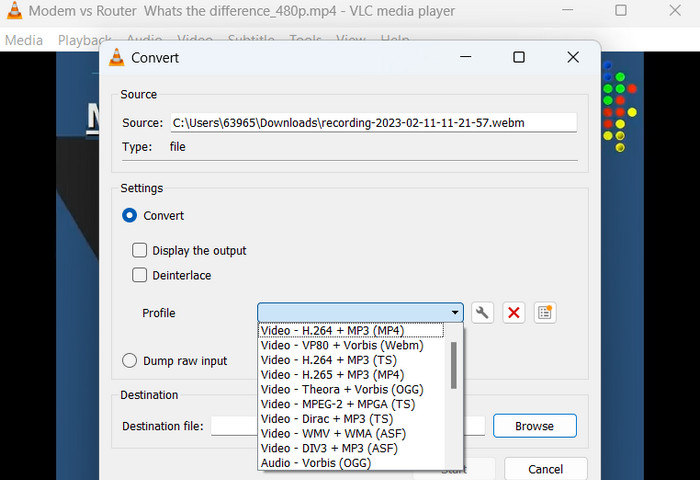
مرحله 1. برنامه VLC Media Player را روی رایانه خود باز کنید. در نوار منوی بالا روی Media کلیک کرده و از منوی کشویی، Convert/Save را انتخاب کنید.
مرحله 2. روی دکمه Add کلیک کنید تا فایل ویدیویی مورد نظر برای تبدیل را انتخاب کنید. پس از افزودن فایل، روی دکمه Convert/Save کلیک کنید.
مرحله 3. در بخش Profile، فرمت Video - H.264 + MP3 (MP4) را بهعنوان خروجی برگزینید. برای شروع فرایند تبدیل، روی دکمه Start کلیک کنید و منتظر بمانید تا تبدیل کامل شود.
3. ترمز دستی
HandBrake یک رمزگذار ویدیوی منبع باز است که به شما امکان می دهد فایل های ویدیویی خود را به فرمت های مختلف از جمله MP4 تبدیل کنید. این یک ابزار محبوب در بین علاقه مندان به ویدیو به دلیل سهولت استفاده و ویژگی های قدرتمند آن است. به همین ترتیب، این مبدل ویدیوی MP4 پردازش دستهای را نیز ارائه میکند، بنابراین میتوانید چندین فایل را به طور همزمان تبدیل کنید، و دارای مجموعهای از تنظیمات پیشتنظیمی است که بهینهسازی ویدیوهای شما را برای دستگاهها و پلتفرمهای مختلف آسان میکند.
ویژگیهای کلیدی:
◆ نرم افزار رایگان و متن باز.
◆ از زیرنویس ها و سازندگان فصل پشتیبانی می کند.
◆ از پیش تنظیم برای بهینه سازی خروجی ویدئو.
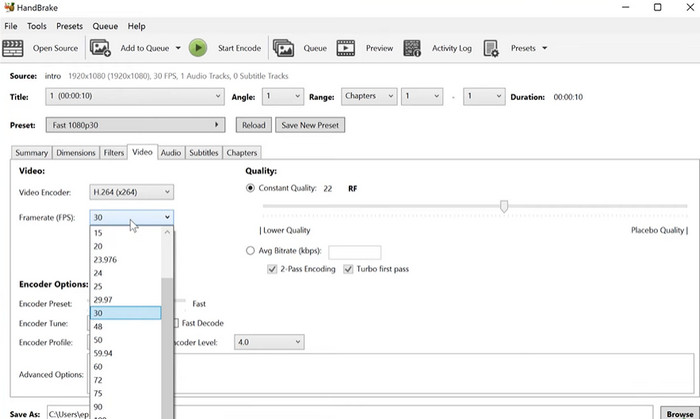
مرحله 1. HandBrake را از وبسایت رسمی دانلود و نصب کنید. HandBrake را باز کرده و با کلیک روی دکمه Open Source در گوشه بالا-چپ پنجره، فایل ویدیویی مورد نظر برای تبدیل را انتخاب کنید.
مرحله 2. با انتخاب یکی از گزینههای منوی Presets در ردیف بالای پنجره، یک پیشتنظیم برای فایل خروجی خود برگزینید. اگر مطمئن نیستید کدام پیشتنظیم را استفاده کنید، میتوانید Fast 1080p30 را برای تعادلی خوب میان سرعت و کیفیت انتخاب کنید.
مرحله 3. روی دکمه Start Encode در منوی بالا کلیک کنید تا فرایند تبدیل آغاز شود.
بخش 4. سوالات متداول در مورد مبدل های MP4
آیا می توانم فایل های MP4 را در آیفون خود پخش کنم؟
بله. فرمت MP4 در حال حاضر روی دستگاههای آیفون پشتیبانی میشود. MP4 یک فرمت ویدیویی جهانی است که با بیشتر دستگاهها، از جمله آیفون، سازگار است. بنابراین، نیازی به استفاده از مبدل MP4 به آیفون نخواهید داشت. میتوانید بهسادگی از پخشکننده از پیش نصبشده آیفون استفاده کنید یا یک پخشکننده ویدیوی شخصثالث برای آیفون پیدا کنید.
آیا می توانم فایل های MP4 را در TikTok آپلود کنم؟
آره. برای آپلود نیازی به پیدا کردن مبدل MP4 به TikTok نیست زیرا TikTok فایل های ویدیویی MP4 را به عنوان یکی از فرمت های پشتیبانی شده برای آپلود ویدیوها در پلتفرم می پذیرد.
آیا می توانم فایل های MP4 را به فرمت های سازگار با iTunes تبدیل کنم؟
آره. نیازی به پیدا کردن مبدل MP4 به iTunes نیست. می توانید از مبدل هایی مانند HandBrake برای کمک به شما در این زمینه استفاده کنید.
نتیجه
مبدلهای MP4 ابزارهایی ضروری برای هر کسی هستند که میخواهد ویدیوهای خود را روی دستگاهها یا پلتفرمهای مختلف تماشا یا به اشتراک بگذارد؛ این ابزارها روشی راحت و مطمئن برای تضمین سازگاری و پخش ویدیویی باکیفیت بالا فراهم میکنند. ازاینرو، ما بهترین برنامههای موجود را گردآوری و مقایسه کردهایم تا به شما در انتخاب برنامه مناسب کمک کنیم.
-
 بهترین ویرایشگر MP4 برای ویندوز و مک در سال 2023
 چه از رایانه خود برای ویرایش ویدئو MP4 استفاده می کنید و چه فقط با تلفن خود کار می کنید ، می توانید در اینجا گزینه های عالی از جمله بهترین ویرایشگر MP4 برای ویندوز و مک را پیدا کنید.
-
 نحوه فشرده سازی یک فیلم MP4 به اندازه کوچکتر
 ویدیوی MP4 برای بارگذاری خیلی بزرگ است؟ آیا می خواهید اندازه ویدئو را کاهش دهید؟ در اینجا 3 روش کارآمد برای فشرده سازی فایل MP4 به اندازه کوچکتر و بدون محدودیت آورده شده است.
-
 5 برترین ویرایشگر فراداده MP4 [به روز رسانی 2023]
 چگونه می توانم ابرداده MP4 خود را تغییر دهم؟ بهترین راه برای تغییر ابرداده MP4 خود استفاده از یک ویرایشگر برچسب است که از فرمت MP4 مانند نمونه ای که در زیر لیست می کنیم پشتیبانی می کند.
